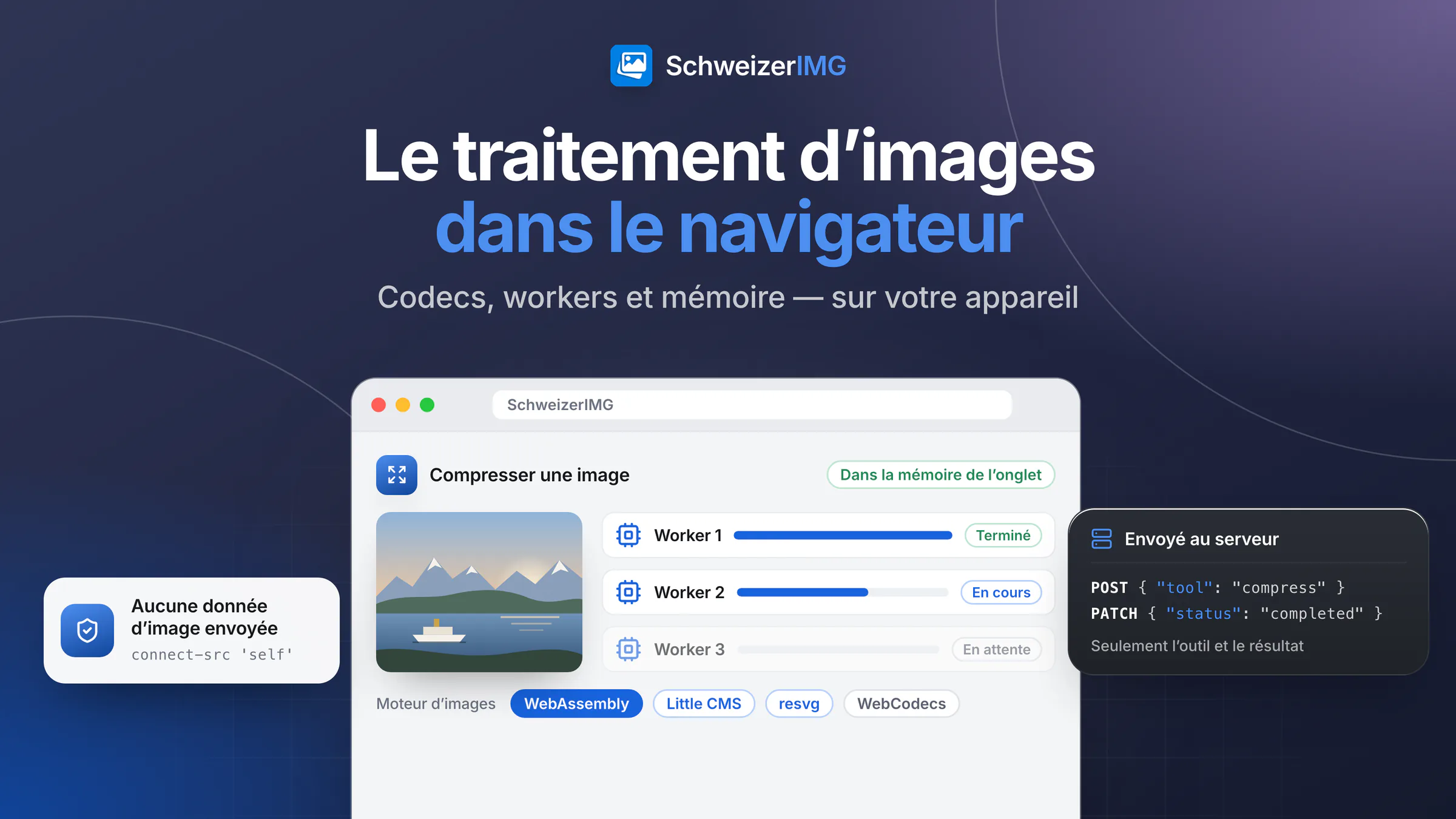
Le traitement d’images dans le navigateur repose sur une idée simple : au lieu d’envoyer votre image à un serveur, c’est le programme qui vient chez vous. Lorsque vous ouvrez un outil de SchweizerIMG, votre navigateur charge un moteur d’images — des codecs et du code de traitement compilés en WebAssembly — et l’exécute dans des fils d’arrière-plan, sur votre propre processeur. La photo est lue depuis votre disque, traitée dans la mémoire de l’onglet et enregistrée de nouveau sur votre disque.
Cet article explique ce qui se passe à chaque étape : de quoi se compose le moteur, pourquoi la mémoire de votre appareil fixe les limites, pourquoi les photos HEIC et les vidéos dépendent du navigateur, et quels sont exactement les deux petits messages qui atteignent notre serveur à chaque traitement. Si le traitement local est le bon choix par rapport aux sites de téléversement, c’est l’objet du comparatif outils d’image dans le navigateur ou sites de téléversement ; ici, nous regardons sous le capot.
Comment fonctionne le traitement d’images dans le navigateur, étape par étape
- 1
Le moteur est chargé
Le code et les codecs du moteur proviennent de notre propre domaine — les mêmes fichiers statiques pour tout le monde. Votre navigateur les garde en cache, les visites suivantes démarrent donc plus vite. Chaque outil ne charge que les parties dont il a besoin.
- 2
L’image est lue en local
Lorsque vous déposez une photo sur l’outil, le navigateur transmet le fichier à la page. Rien n’est envoyé : le fichier passe de votre disque à la mémoire de l’onglet.
- 3
Un worker la décode et la traite
Un Web Worker — un fil d’arrière-plan du navigateur — décode l’image en pixels bruts, applique l’opération (redimensionner, convertir, flouter, supprimer les métadonnées…) et encode le résultat.
- 4
Vous enregistrez le résultat
Le fichier terminé est proposé au téléchargement depuis la mémoire. Il n’est conservé nulle part ailleurs : fermez l’onglet et il disparaît.
Le moteur : des codecs d’image compilés en WebAssembly
Les navigateurs savent afficher de nombreux formats d’image, mais laissent aux pages peu de contrôle sur la manière dont les images sont écrites : niveaux de qualité, sous-échantillonnage de la chrominance, modes sans perte, profils de couleur ou métadonnées. SchweizerIMG apporte donc ses propres encodeurs et décodeurs. Ils sont compilés en WebAssembly, un format binaire compact que tout navigateur actuel exécute comme du code compilé rapide, dans son bac à sable de sécurité.
| Partie du moteur | Ce qu’elle fait |
|---|---|
| Codecs d’image (WebAssembly) | Lisent et écrivent JPEG, PNG, WebP, AVIF et JPEG XL avec un contrôle complet de la qualité et de la compression |
| Gestion des couleurs (WebAssembly) | Lit les profils ICC intégrés et convertit correctement les couleurs, par exemple en sRGB pour le web |
| Rendu SVG (WebAssembly) | Dessine les graphiques SVG en pixels — après en avoir retiré les scripts, les références externes et les animations |
| Chaîne de traitement raster | Redimensionnement, recadrage, rotation, filtres, réglages de couleur, filigranes et zones masquées sur les pixels décodés |
| Vidéo (WebCodecs) | Utilise les décodeurs et encodeurs vidéo du navigateur lui-même pour les outils vidéo |
La gestion des couleurs compte plus qu’il n’y paraît. Une photo d’un smartphone ou d’un appareil récent porte souvent un profil de couleur à gamut étendu. Sans conversion correcte, la même image paraît terne ou sursaturée sur un site web. Le moteur lit le profil et convertit les couleurs au lieu de simplement l’ignorer — les couleurs très saturées hors du sRGB sont alors écrêtées, ce qui est la limite honnête de toute conversion en sRGB.
Web Workers : pourquoi la page reste réactive
Décoder une photo de vingt mégapixels ou plus est un travail lourd. S’il s’exécutait dans le fil principal de la page, boutons et défilement se figeraient. Le moteur exécute donc chaque tâche dans des Web Workers : des fils d’arrière-plan distincts, sans accès à la page elle-même. Selon le nombre de cœurs du processeur de votre appareil, plusieurs workers traitent côte à côte les images d’un lot. Une tâche peut être annulée à tout moment, et un chien de garde arrête une tâche bloquée. Les workers ajoutent aussi une protection : un fichier image malformé est décodé dans un fil isolé qui ne peut pas toucher la page.
Mémoire : pourquoi votre appareil fixe les limites
La taille d’un fichier dit peu de chose de la mémoire nécessaire. Un JPEG de quelques mégaoctets contient une photo qui, décodée, occupe quatre octets par pixel — une image de 24 mégapixels demande près de cent mégaoctets en pixels bruts, et de nombreuses opérations ont besoin d’une seconde copie pour le résultat. Le moteur estime la mémoire de chaque tâche avant de la lancer et planifie un lot pour qu’il reste dans un budget dérivé de ce que l’appareil indique. Sur les appareils dotés de peu de mémoire, comme la plupart des smartphones, la limite de pixels est abaissée automatiquement, et vous êtes averti avant un traitement qui échouerait probablement.
- Smartphones et tablettes disposent de bien moins de mémoire par onglet que les ordinateurs. Les très grandes images — panoramas, numérisations haute résolution — se traitent mieux sur un ordinateur.
- Les gros lots passent à tour de rôle plutôt que tous à la fois : ils prennent plus de temps, mais ne font pas planter l’onglet.
- Fermez les autres onglets gourmands si une grande image échoue, ou réduisez-la d’abord avec Redimensionner et appliquez les outils plus lourds à la version réduite.
- Les limites de votre plan s’affichent avant un traitement ; que faire quand la mémoire de l’appareil ne suffit pas est expliqué dans grandes images et mémoire.
HEIC et vidéo : ce que le navigateur décode lui-même
Deux types de fichiers s’appuient sur les décodeurs du navigateur plutôt que sur ceux du moteur. Les photos HEIC des iPhone ne s’ouvrent que dans Safari : SchweizerIMG n’intègre aucun décodeur HEIC (le format est couvert par des brevets et des licences que nous ne pouvons pas livrer dans un outil de navigateur), mais Safari décode lui-même le HEIC et transmet les pixels à l’outil. Pourquoi les iPhone utilisent ce format et comment obtenir des fichiers compatibles : les photos HEIC de l’iPhone expliquées.
Les outils vidéo comme Vidéo en GIF, GIF en vidéo et Extraire des images utilisent WebCodecs, l’interface du navigateur vers ses codecs vidéo intégrés. Elle est disponible dans les versions récentes des navigateurs ; la prise en charge des différents codecs varie selon le navigateur, et la page vous prévient avant un traitement si WebCodecs manque. Comment garder ensuite les GIF légers : réduire la taille d’un GIF. Les plans qui incluent Vidéo en GIF sont indiqués sur la page des tarifs. Les versions prises en charge figurent dans navigateurs pris en charge.
Ce qui atteint le serveur — et ce qui ne l’atteint pas
Le compte, les plans et le décompte mensuel des opérations se trouvent sur notre serveur ; un traitement n’est donc pas totalement silencieux. À chaque traitement, le navigateur envoie exactement deux petits messages : l’un au démarrage, qui nomme l’outil, l’autre à la fin, avec le résultat. Tous deux sont construits à partir d’une liste fixe de champs autorisés — tout autre champ, comme un nom de fichier ou une taille, est refusé par le serveur.
{ "tool": "compress" }
{ "status": "completed" }
Les données d’image, les noms de fichiers, les tailles, les dimensions en pixels, les métadonnées comme la position GPS, les miniatures et le texte que vous saisissez dans un outil ne quittent jamais l’appareil. La garantie technique est la Content Security Policy de la page avec connect-src 'self' (CSP Level 3) : elle demande à votre navigateur d’empêcher chaque script et chaque worker de la page de se connecter à un autre serveur. Vous pouvez le vérifier vous-même dans l’onglet réseau de votre navigateur — la marche à suivre figure dans le comparatif avec les sites de téléversement et dans où mes images sont traitées.
D’un outil à l’autre — et après la fermeture de l’onglet
Beaucoup de tâches demandent plus d’un outil, par exemple Recadrer, puis Redimensionner, puis Supprimer les métadonnées. Avec Continuer avec un autre outil, les résultats passent à la page de l’outil suivant dans la mémoire de l’onglet : ni envoyés, ni enregistrés dans le stockage du navigateur, ni placés dans un lien. Un rechargement met fin au transfert, à dessein.
Il en va de même pour tout le reste : pas d’historique, pas de copie dans un cloud. Lorsque vous fermez ou rechargez l’onglet, ses images et ses résultats disparaissent, y compris le travail dans l’Éditeur d’images. Téléchargez ce que vous voulez garder. L’ensemble du dispositif est décrit sur la page sécurité.
Ce contre quoi le traitement local ne protège pas
Le traitement dans le navigateur tient les images à l’écart de nos serveurs, mais il ne protège pas contre un appareil compromis, un logiciel malveillant ou une extension de navigateur malveillante, et toute personne à qui vous envoyez un résultat en détient une copie. Tenez votre navigateur et votre système à jour et n’installez que des extensions de confiance.
Questions fréquentes
Pourquoi une grande image échoue-t-elle sur mon smartphone mais pas sur mon ordinateur portable ?
Parce que l’image doit tenir en pixels bruts dans la mémoire de l’appareil, et qu’un onglet sur smartphone en reçoit bien moins que sur un ordinateur. Le moteur abaisse sa limite de pixels sur les appareils dotés de peu de mémoire et vous prévient à l’avance ; pour les très grandes images, utilisez un ordinateur.
Puis-je continuer à utiliser les outils hors ligne une fois chargés ?
Non. La connexion au compte et le décompte des opérations nécessitent une connexion ; chaque traitement commence et se termine donc par une brève requête à notre serveur. La connexion ne transporte que des données de compte et d’utilisation — les images elles-mêmes ne sont jamais transférées.
Le moteur utilise-t-il des modèles d’IA dans mon navigateur ?
Non. Le moteur ne contient aucun modèle d’IA. Supprimer la couleur d’arrière-plan fonctionne par couleur et donne les meilleurs résultats sur des fonds unis ; il n’y a ni agrandissement par IA ni suppression d’objets.
Pourquoi un outil indique-t-il que mon navigateur n’est pas pris en charge ?
Tous les outils ont besoin de WebAssembly et des Web Workers, que propose tout navigateur actuel — certaines politiques d’entreprise désactivent WebAssembly. Les outils vidéo nécessitent en plus WebCodecs. Une mise à jour du navigateur règle généralement le problème ; détails dans navigateurs pris en charge.
Le meilleur moyen de comprendre, c’est d’essayer : parcourez tous les outils, ouvrez l’onglet réseau de votre navigateur et lancez-en un, ou créez un compte gratuit.
Information générale
Cette page est une information générale et un contenu marketing. Elle simplifie le fonctionnement du moteur d’images, des fonctions du navigateur (WebAssembly, Web Workers, WebCodecs) et de la mémoire ; la prise en charge varie selon le navigateur, la version et l’appareil, et évolue avec le temps.