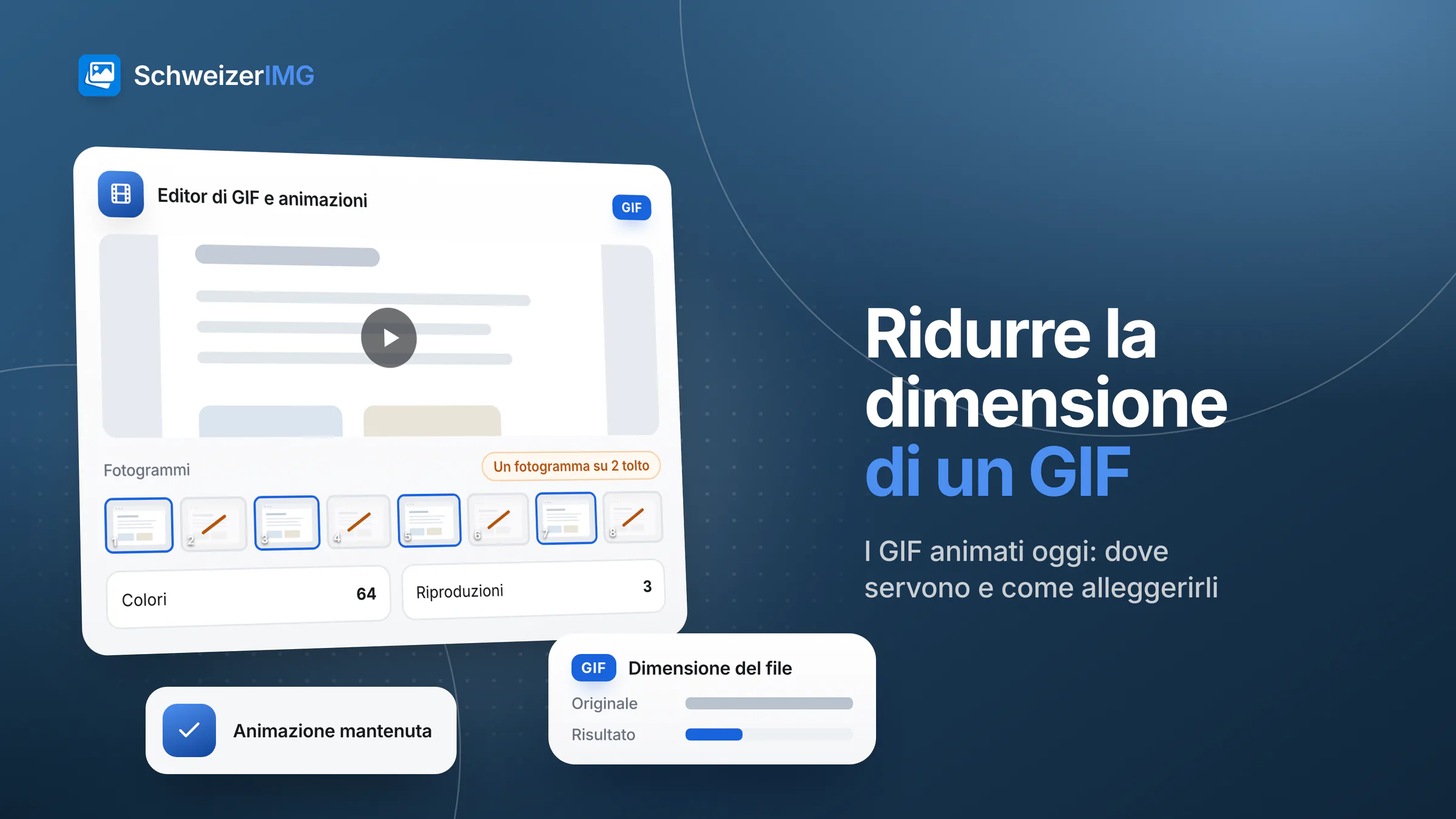
Per ridurre la dimensione di un GIF, riduca ciò che il file deve memorizzare: meno fotogrammi, meno pixel per fotogramma e meno colori. Accorciare, togliere un fotogramma ogni due, rimpicciolire e ridurre la tavolozza alleggeriscono spesso un GIF in modo netto, senza rovinare l’animazione. Dove sono accettati altri formati, il WebP animato o un breve video è di solito il passo più grande.
Questa guida spiega dove i GIF animati fanno ancora un buon lavoro, perché il formato produce file pesanti, come alleggerirne uno passo dopo passo con l’Editor di GIF e animazioni, quando un’immagine fissa ottenuta con Estrai fotogrammi è la scelta migliore e come mantenere accessibili le animazioni. Tutto ciò che è descritto funziona nel Suo browser; i file non vengono mai caricati.
Dove i GIF animati funzionano ancora bene
Il GIF risale alla fine degli anni Ottanta, eppure è ancora l’unico formato di animazione che quasi ogni programma mostra senza un lettore. Tutto il suo vantaggio sta qui, e spiega dove ha ancora un posto:
- Newsletter via e-mail. La maggior parte dei programmi di posta mostra un GIF animato nel messaggio; un video vi viene riprodotto di rado. Alcuni programmi mostrano solo il primo fotogramma, che deve quindi portare il messaggio da solo.
- Documentazione e pagine di aiuto. Un ciclo di tre secondi con un clic in una schermata di impostazioni spiega più di un paragrafo — e molti wiki e sistemi di assistenza accettano immagini, ma non video.
- Chat e strumenti interni. App di messaggistica, sistemi di ticket e bacheche di progetto mostrano i GIF direttamente.
Sul Suo sito web la situazione cambia: lì controlla il markup, e un video o un WebP animato svolge quasi sempre lo stesso compito con un file più leggero. Il confronto tra GIF, video e WebP animato approfondisce questa scelta.
Perché i file GIF diventano così pesanti
Un GIF memorizza ogni fotogramma come immagine con al massimo 256 colori, compressa senza perdita — efficiente per grafiche semplici alla fine degli anni Ottanta, e il motivo per cui pochi secondi di registrazione dello schermo possono pesare più del video da cui provengono. Il formato è definito nella specifica GIF89a su w3.org (in inglese); i suoi limiti in pratica:
- 256 colori per fotogramma. Foto, sfumature e ombre ne hanno molti di più. L’encoder sceglie una tavolozza e imita il resto con la retinatura — sottili motivi a punti che sembrano granulosi e si comprimono male.
- Senza perdita, fotogramma per fotogramma. Il GIF comprime bene le aree di pixel identici e male il rumore. Un encoder può memorizzare solo la parte cambiata rispetto al fotogramma precedente, ma le riprese reali cambiano ovunque, di continuo.
- Ogni pixel per ogni fotogramma. La dimensione cresce con larghezza × altezza × numero di fotogrammi. Raddoppiare la larghezza significa circa quattro volte i pixel da memorizzare.
- Niente audio, trasparenza semplice. Un GIF non ha traccia audio, e un pixel è del tutto trasparente o del tutto opaco — le ombre morbide diventano bordi duri e sfrangiati.
Ridurre la dimensione di un GIF: le leve
Ogni leva toglie una parte diversa di ciò che il file memorizza. Proceda più o meno in quest’ordine — le prime fanno risparmiare molto e quasi non si notano:
| Leva | Opzione nell’*Editor di GIF e animazioni* | Cosa fa risparmiare | A cosa fare attenzione |
|---|---|---|---|
| Accorciare | Fotogrammi → primo e ultimo fotogramma mantenuti, fotogrammi da eliminare | Ogni fotogramma tolto | Mantenere il momento essenziale |
| Meno fotogrammi | Fotogrammi → elimina un fotogramma ogni N | Fino a metà dei fotogrammi con 2 | Un movimento rapido può risultare a scatti; la durata resta uguale |
| Ritagliare | Ritaglio (pixel) | I pixel fuori dall’area utile | Lasciare un po’ di margine intorno all’azione |
| Ridimensionare | Ridimensiona → larghezza o scala | Pixel in ogni fotogramma | Il testo nelle registrazioni dello schermo deve restare leggibile |
| Meno colori | Impostazioni del formato → GIF → colori, retinatura, tavolozza | Informazione di colore e grana | Le sfumature possono mostrare gradini |
| Altro formato | Salva come → WebP | Spesso molto: tutti i colori, compressione migliore | Non tutti i programmi di posta e le app mostrano WebP |
Senza alcuna modifica, lo strumento si limita a riottimizzare l’animazione e non restituisce mai un file più grande dell’originale.
Passo dopo passo: ridurre un GIF nel browser
- 1
Aprire l’animazione
Apra l’Editor di GIF e animazioni e aggiunga un GIF, WebP o PNG animato. Lo strumento modifica un’animazione per elaborazione e ne mostra i fotogrammi su una linea temporale, numerati da 1.
- 2
Togliere ciò che non serve
In Fotogrammi imposti il primo e l’ultimo fotogramma mantenuti per eliminare l’attacco e la pausa finale, e indichi i singoli fotogrammi da eliminare. Provi poi Elimina un fotogramma ogni N con 2 o 3: la durata di un fotogramma tolto passa al fotogramma precedente, quindi l’animazione mantiene la sua lunghezza.
- 3
Rimpicciolire i fotogrammi
Ritagli l’area in cui succede qualcosa, poi ridimensioni — per una newsletter o una pagina di aiuto basta la larghezza che si vede davvero. In Ricampionamento, Vicino più prossimo (pixel art) mantiene nitida la pixel art; Lanczos (più nitido) va bene per tutto il resto.
- 4
Ridurre i colori
In Impostazioni del formato → GIF abbassi Colori gradualmente. Le registrazioni di interfacce a tinte piatte appaiono spesso invariate con molti meno di 256 colori; le riprese simili a foto ne richiedono di più. La retinatura Nessuna dà i file più leggeri per le grafiche piatte, Floyd–Steinberg ammorbidisce le sfumature, e la tavolozza Una per tutti i fotogrammi mantiene i colori stabili lungo il ciclo.
- 5
Scegliere riproduzioni e formato
Riproduzioni stabilisce quante volte gira l’animazione (0: all’infinito). In Salva come mantenga GIF per e-mail e chat, oppure scelga WebP dove è accettato.
- 6
Confrontare e tenere il migliore
Confronti il risultato con l’originale. Ogni elaborazione è un’operazione; un’altra impostazione è un’ulteriore elaborazione.
L’animazione viene letta dal Suo disco, modificata nella memoria del browser e salvata di nuovo sul Suo dispositivo; dell’animazione il nostro server sa solo che lo strumento è stato eseguito. Come funziona è spiegato in dove vengono elaborate le mie immagini, più in dettaglio in come funziona l’elaborazione delle immagini nel browser e nella pagina sicurezza. Prima di condividere una registrazione dello schermo, controlli anche cosa mostra di passaggio: nomi, indirizzi e-mail, una notifica comparsa per un attimo.
GIF accessibili: lampi, movimento e alternative
Un’animazione che si muove da sola può distrarre, e una che lampeggia può nuocere. Le linee guida per l’accessibilità dei contenuti web (WCAG 2.2) contengono due criteri di successo che valgono direttamente per i GIF:
- Non più di tre lampi al secondo. Il criterio 2.3.1 (livello A) stabilisce che un contenuto non lampeggi più di tre volte in un periodo di un secondo, a meno che i lampi restino sotto le soglie definite — veda Understanding «Three Flashes or Below Threshold» su w3.org (in inglese).
- Poter fermare un movimento prolungato. Secondo il criterio 2.2.2 (livello A), un contenuto in movimento che parte automaticamente, dura più di cinque secondi e compare accanto ad altri contenuti deve poter essere messo in pausa, fermato o nascosto. Un GIF in una pagina non ha un pulsante di pausa: mantenga i cicli brevi, imposti Riproduzioni su poche ripetizioni invece che all’infinito, oppure mostri un’immagine fissa che rimanda all’animazione.
Dia all’animazione un testo alternativo che dica cosa mostra («Un clic su Esporta apre il menu dei formati»), e non metta mai un’informazione solo negli ultimi fotogrammi: chi vede un’immagine fissa, solo il primo fotogramma o niente deve ricevere comunque il messaggio.
Alternative: immagine fissa, WebP animato o video
A volte la soluzione più leggera è rinunciare all’animazione. Estrai fotogrammi salva i fotogrammi di un GIF, WebP o PNG animato — o di un video — come immagini separate: tutti i fotogrammi, uno ogni N, un intervallo o i fotogrammi in determinati istanti, in JPG, PNG, WebP, AVIF e altri formati. Usi tipici:
- Un’immagine di anteprima o di riserva per i programmi di posta che mostrano solo il primo fotogramma, o per un manuale stampato.
- Un fotogramma pulito per i luoghi in cui le animazioni non sono ammesse.
Il WebP animato memorizza tutti i colori e una trasparenza morbida ed è di solito molto più leggero dello stesso GIF. Tutti i principali browser attuali lo mostrano; programmi di posta e alcune app non lo fanno in modo affidabile. L’Editor di GIF e animazioni salva ogni animazione che apre come WebP (o come PNG animato, APNG), e Da video a GIF può scrivere WebP direttamente da una clip. Il confronto dei formati immagine mette WebP accanto a JPEG, PNG e AVIF.
Un breve video in MP4 o WebM è di solito l’opzione più leggera in assoluto su un sito web. Da GIF a video trasforma un GIF, WebP o PNG animato in un video con gli stessi tempi — in MP4 o WebM, a seconda di ciò che il Suo browser può creare. Gli strumenti video richiedono un browser recente; veda browser supportati.
Domande frequenti
Perché il mio GIF è più pesante del video da cui proviene?
Perché un video memorizza i cambiamenti tra i fotogrammi con una compressione con perdita, mentre un GIF memorizza i pixel di ogni fotogramma senza perdita e con al massimo 256 colori. Le riprese reali e le registrazioni dello schermo che scorrono cambiano quasi ogni pixel, quindi il GIF deve memorizzare quasi tutto più e più volte.
Cambiare la velocità modifica la dimensione del file?
Quasi per niente. La velocità cambia solo per quanto tempo viene mostrato ogni fotogramma. Per risparmiare spazio riduca il numero di fotogrammi — accorciando o con Elimina un fotogramma ogni N.
I GIF animati funzionano nelle newsletter via e-mail?
Nella maggior parte dei programmi di posta, sì. Alcuni mostrano solo il primo fotogramma: lo progetti quindi come un messaggio completo. Video e WebP animato sono molto meno affidabili nelle e-mail.
Inizi con gli strumenti per animazioni — quali piani includono l’Editor di GIF e animazioni è indicato nella pagina dei prezzi — oppure crei un account gratuito. Se prepara newsletter e contenuti di aiuto per i clienti, la pagina per le agenzie mostra come gli strumenti si inseriscono in questo lavoro.
Informazione generale
Questa pagina è un’informazione generale e un contenuto di marketing. Semplifica i formati GIF e WebP, i criteri di successo delle WCAG 2.2 e il modo in cui browser e programmi di posta mostrano le animazioni, che varia secondo il programma e la versione. Per una verifica dell’accessibilità del Suo sito o della Sua newsletter, si rivolga a una persona qualificata.