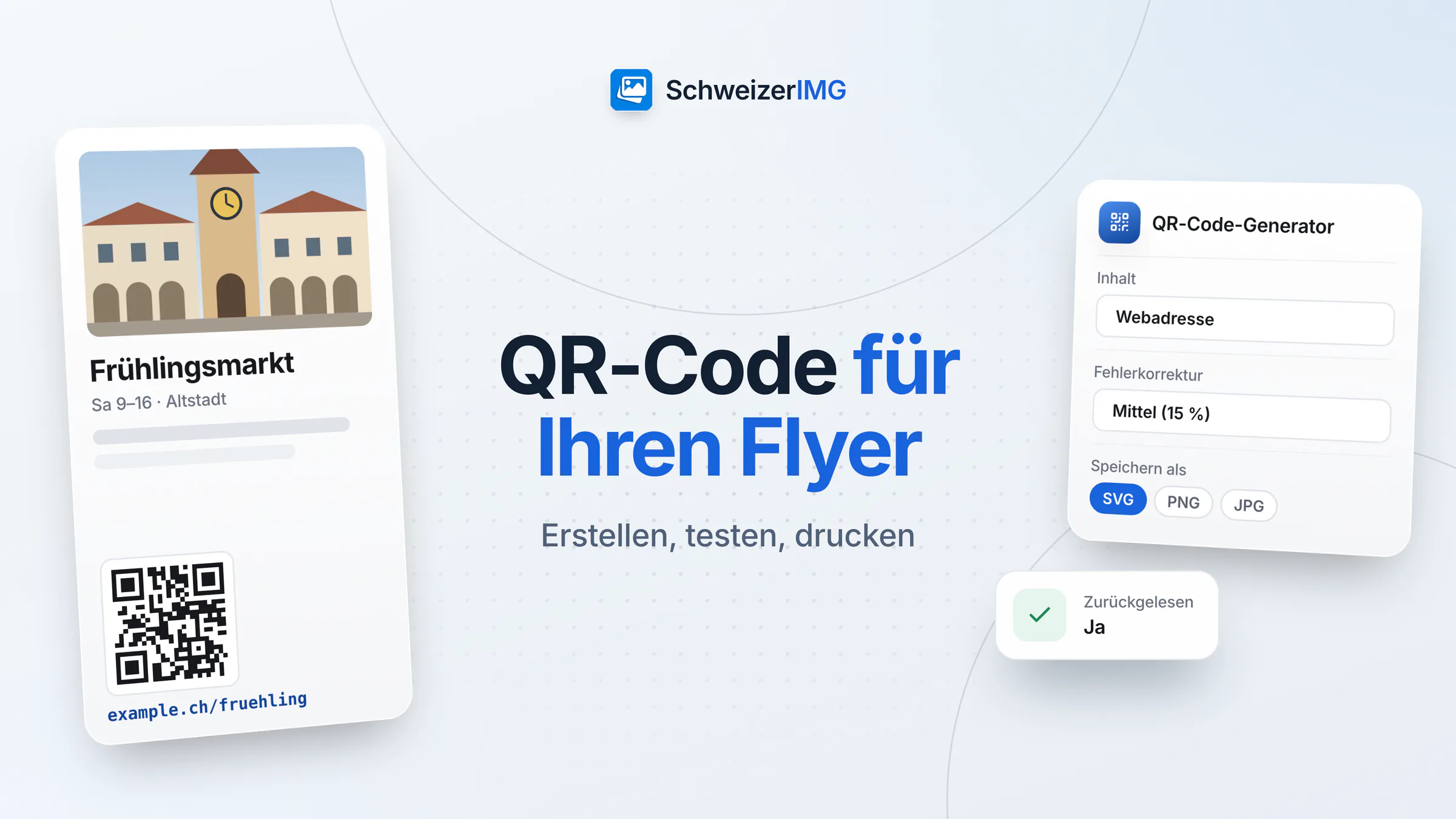
Um einen QR-Code für einen Flyer zu erstellen, legen Sie zuerst fest, welche Seite er öffnen soll – idealerweise eine stabile Adresse auf Ihrer eigenen Website. Geben Sie diese Adresse im QR-Code-Generator ein, behalten Sie dunkle Farbe auf hellem Grund und die Ruhezone bei, speichern Sie den Code für den Druck als SVG (oder als grosses PNG), testen Sie ihn mit mehreren Smartphones und drucken Sie ihn so gross, wie es die Scan-Distanz verlangt.
Der Code entsteht in Ihrem Browser, und der Server erfährt darüber nur, dass das Werkzeug lief – nicht die Adresse, die Sie eingegeben haben. Dieselben Schritte gelten für ein Plakat, die Speisekarte auf dem Tisch, ein Schild am Empfang oder die Visitenkarte.
Vorab: Was soll der QR-Code öffnen?
- Eine Seite unter Ihrer Kontrolle. Verlinken Sie Ihre eigene Domain, zum Beispiel
example.ch/fruehling, statt einer langen Adresse auf einer fremden Plattform. Ändert sich das Angebot, aktualisieren Sie die Seite – der gedruckte Code bleibt gültig. - Eine kurze, lesbare Adresse. Eine kurze Adresse ergibt einen Code mit weniger, grösseren Modulen, der schneller scannt. Sie dient zugleich als Rückfall, gedruckt unter dem Code.
- Keine Kurzlinks mit viel Tracking. Linkverkürzer und Weiterleitungsdienste verbergen das echte Ziel, können jeden Scan erfassen und funktionieren nicht mehr, wenn der Dienst endet. Ein statischer Code mit Ihrer eigenen Adresse vermeidet alle drei – Hintergrund in QR-Codes für KMU: richtig erstellen und sicher scannen.
- Etwas, das auf dem Smartphone nützt. Die Seite sollte schnell laden und auf einem kleinen Bildschirm gut lesbar sein: die Speisekarte, das Programm, das Reservationsformular.
Andere Inhalte funktionieren ebenso: ein Kontakt (vCard) für die Visitenkarte, ein WLAN-Netzwerk für den Empfang (am besten ein Gästenetz, denn das Passwort ist im Code lesbar), ein Ort für einen schwer auffindbaren Eingang.
QR-Code für Flyer erstellen, Schritt für Schritt
- 1
QR-Code-Generator öffnen
Sie finden ihn bei den Hilfsmitteln. Wenn Sie noch kein Werkzeug verwendet haben, zeigt Ihr erstes Werkzeug die Grundlagen.
- 2
Inhalt wählen
Wählen Sie Webadresse und tippen Sie die Adresse ein. Fehlt
https://, wird es ergänzt. Für die Visitenkarte wählen Sie stattdessen Kontakt (vCard). - 3
Fehlerkorrektur festlegen
Mittel ist voreingestellt und passt für die meisten Flyer. Wählen Sie Quartil für Codes im Freien oder auf Flächen, die oft angefasst werden. Fügen Sie ein Logo hinzu, hebt das Werkzeug die Stufe automatisch auf Hoch.
- 4
Farben wählen
Halten Sie die Code-Farbe dunkel und den Hintergrund hell. Eine dunkle Markenfarbe ist in Ordnung; das Werkzeug warnt bei zu wenig Kontrast oder vertauschten Farben.
- 5
Grösse, Ruhezone und Format wählen
Lassen Sie die Ruhezone um den Code bei 4 Modulen. Unter Speichern als wählen Sie SVG für den Druck; PNG mit grosser Grösse in Pixeln, wenn Ihr Layoutprogramm ein Pixelbild braucht.
- 6
Erstellen und Ergebnis prüfen
Das Ergebnis zeigt den kodierten Text und eine Zeile Zurückgelesen: Das Werkzeug dekodiert die eigene Ausgabe und bestätigt, ob sie genau Ihrem Text entspricht. Laden Sie die Datei danach herunter.
Welches Dateiformat für den Druck: SVG oder PNG?
| Format | Gut für | Zu beachten |
|---|---|---|
| SVG | Druck in jeder Grösse – Flyer, Plakate, Roll-ups | Eine Vektorgrafik: skaliert ohne Unschärfe. Geben Sie sie der Druckerei unverändert weiter. |
| PNG | Layoutprogramme und Bürodokumente, die ein Pixelbild verlangen | Wählen Sie eine grosse Grösse: Mit den voreingestellten 1024 Pixeln druckt ein Code bei 300 dpi bis etwa 8 cm scharf. |
| JPG | Orte, die nur JPG annehmen | Verlustbehaftete Kompression kann die Kanten weicher machen; PNG oder SVG sind für einen Code besser. |
| WebP | Ein Code, der auf einer Website erscheint | Verlustfrei gespeichert; nicht jeder Druckablauf nimmt es an. |
Mehr zu den Formaten im Vergleich der Bildformate und im Hilfeartikel zu den unterstützten Formaten.
Druckgrösse, Kontrast und Platzierung
- Grösse nach Distanz. Eine verbreitete Faustregel: Code-Breite etwa ein Zehntel der Scan-Distanz. Rund 2 bis 3 cm genügen auf der Visitenkarte oder der Tischkarte; ein Plakat an der Wand, das man aus zwei Metern sieht, braucht etwa 20 cm.
- Ruhiger Hintergrund. Setzen Sie den Code nicht auf ein Foto oder ein Muster und halten Sie die Ruhezone frei von Text und vom Seitenrand.
- Matt und flach. Glänzende Laminierung kann Licht in die Kamera spiegeln; ein Code auf einem Falz oder einer runden Flasche liest sich unter Umständen nicht.
- Eine Aufforderung. Schreiben Sie dazu, was der Code tut: «Tagesmenü», «Tisch reservieren», «Programm und Tickets».
- Ein Text als Rückfall. Drucken Sie die kurze Adresse unter den Code –
example.ch/menu– für Personen, deren Smartphone nicht scannt, und damit alle sehen, wohin der Code führt.
Vor dem Druck testen
Drucken Sie einen Probedruck in der endgültigen Grösse und scannen Sie ihn mit mindestens zwei oder drei verschiedenen Smartphones, bei normalem Raumlicht und aus der echten Distanz. Fotografieren Sie den Probedruck zudem und öffnen Sie das Foto im QR-Code-Leser: Er zeigt den Inhalt als Text, ohne den Link zu öffnen, sodass Sie ihn Zeichen für Zeichen mit der gewünschten Adresse vergleichen können.
Nach dem Druck: das Ziel stabil halten
Ein gedruckter Code funktioniert, solange seine Seite existiert. Halten Sie die Adresse auch nach dem Anlass am Leben – leiten Sie sie auf eine aktuelle Seite weiter, statt sie zu löschen. Bauen Sie Ihre Website um, lassen Sie die alte Adresse auf die neue weiterleiten. Und kontrollieren Sie Codes an öffentlichen Orten ab und zu auf Überkleber; Restaurants und Hotels finden mehr zu Speisekarte und Gäste-WLAN unter Bildwerkzeuge für Gastronomie und Hotellerie.
Häufige Fragen
Wie gross sollte ein QR-Code auf einem Flyer sein?
Als Faustregel genügen für einen Flyer, den man in der Hand hält, etwa 2,5 bis 3 cm Breite plus Ruhezone. Kürzerer Inhalt und guter Kontrast helfen einem kleinen Code; testen Sie den Probedruck in der endgültigen Grösse.
Können wir unser Logo in die Mitte des Codes setzen?
Ja. Fügen Sie das Logo im QR-Code-Generator als Bild hinzu. Das Werkzeug stellt die Fehlerkorrektur auf «Hoch», und würde das Logo den Code unlesbar machen, verkleinert es das Logo, bis der Code lesbar ist.
Kann ich das Ziel nach dem Druck ändern?
Nicht im Code selbst – er enthält die Adresse, die Sie eingegeben haben. Verlinken Sie eine Seite Ihrer eigenen Website und ändern Sie deren Inhalt, oder leiten Sie die Adresse auf eine neue Seite weiter.
Zählt das Erstellen eines QR-Codes als Vorgang?
Ja, jeder erfolgreiche Durchgang zählt als ein Vorgang, wie bei jedem anderen Werkzeug. Siehe wie Vorgänge gezählt werden; welche Pläne den QR-Code-Generator enthalten, zeigt die Preisseite.
Bereit für Ihren nächsten Flyer? Erstellen Sie ein kostenloses Konto und erstellen Sie den Code in Ihrem Browser.
Allgemeine Information
Diese Seite ist eine allgemeine Information und Marketinginhalt. Druckgrössen und Scan-Distanzen sind verbreitete Faustregeln; das Ergebnis hängt von Drucker, Material und den verwendeten Smartphones ab, testen Sie darum immer einen Probedruck. Die Schweizer QR-Rechnung, die eigenen Vorgaben folgt, behandelt sie nicht.