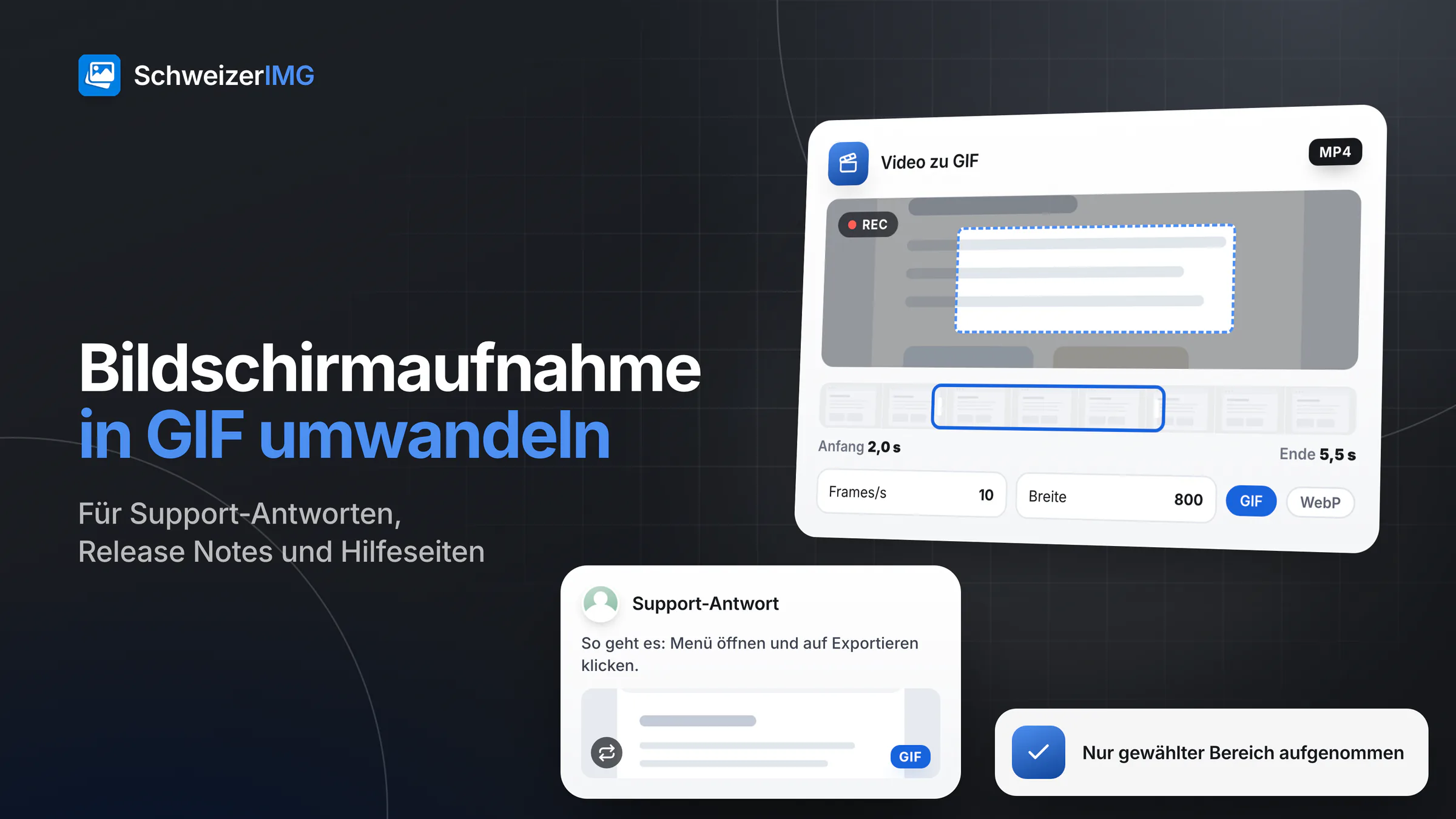
Um eine Bildschirmaufnahme in ein GIF umzuwandeln, nehmen Sie nur den Teil des Bildschirms auf, den Sie brauchen, öffnen den Clip in Video zu GIF, wählen die Sekunden, die bleiben sollen, etwa 10 Frames pro Sekunde und eine Breite, bei der der Text lesbar bleibt, und speichern als GIF – oder als animiertes WebP, wo das Zielsystem es annimmt. Danach kürzen und verschlanken Sie das Ergebnis im GIF- und Animationseditor und sehen sich vor dem Versand jeden Frame an.
Eine drei Sekunden lange Schleife eines Klicks beantwortet eine Support-Frage schneller als ein Absatz Anleitung, und sie macht Release Notes greifbar. Dieser Anwendungsfall zeigt die ganze Arbeit im Browser: Die Aufnahme und ihre Frames werden auf Ihrem Gerät verarbeitet und nie hochgeladen. Warum GIFs schwer werden und mit welchen Hebeln sie kleiner werden, erklärt der Leitfaden zu animierten GIFs; ob ein GIF überhaupt das richtige Format ist, behandelt GIF, Video oder animiertes WebP.
Vor der Aufnahme: eine Aktion, ein kleiner Bereich
- Nutzen Sie die vorhandene Aufnahmefunktion. Die meisten Betriebssysteme und Smartphones haben eine eingebaute Bildschirmaufnahme, die den ganzen Bildschirm, ein Fenster oder einen gewählten Bereich aufzeichnet und als Videodatei speichert, etwa als MP4 oder MOV.
- Einen Bereich aufnehmen, nicht den ganzen Bildschirm. Wählen Sie das Fenster oder den Bereich, in dem die Aktion passiert. Eine kleinere Aufnahme ergibt ein leichteres GIF mit lesbarem Text, und was ausserhalb liegt – andere Tabs, ein Chat, die Taskleiste –, ist gar nicht erst in der Datei.
- Eine Aktion pro Clip. Drei bis acht Sekunden für einen Schritt: Menü öffnen, klicken, Ergebnis zeigen.
- Mit Demodaten arbeiten. Ein Testkonto mit Namen wie Anna Muster und Muster AG hält Kundendaten aus der Aufnahme heraus; es gelten dieselben Hausregeln wie für Screenshots in der Dokumentation.
- «Nicht stören» einschalten. Eine Mitteilung, die während der Aufnahme hereingleitet, steckt in jedem Frame, den sie verdeckt.
Bildschirmaufnahme in GIF umwandeln: der Ablauf
Video zu GIF verarbeitet einen Clip pro Durchgang, und ein Durchgang ist ein Vorgang. Das Ergebnis geht mit Mit einem anderen Werkzeug fortfahren direkt ans nächste Werkzeug, ohne Zwischen-Download – siehe mit weiterem Werkzeug fortfahren.
- 1
Clip öffnen
Öffnen Sie Video zu GIF und fügen Sie die Aufnahme hinzu. Das Werkzeug liest MP4, MOV, WebM und weitere Videos, die Ihr Browser dekodieren kann, und zeigt die Frames am Anfang und am Ende des gewählten Ausschnitts.
- 2
Ausschnitt wählen
Setzen Sie Anfang und Ende in Sekunden oder ziehen Sie die Regler, sodass der Clip kurz vor dem Klick beginnt und auf dem Ergebnis endet.
- 3
Bildrate und Breite festlegen
Frames pro Sekunde reicht von 5 bis 30; 10 ist voreingestellt und passt für Klicks und Menüs, Scrollen wirkt mit mehr flüssiger. Leer gelassen, übernimmt Breite die Breite des Videos, höchstens aber 480 Pixel – für die meisten Oberflächentexte zu schmal. Tragen Sie stattdessen die Breite ein, in der Ihre Hilfeseite oder Ihr Ticket das Bild zeigt.
- 4
Geschwindigkeit und Wiedergaben
Geschwindigkeit auf 150 % verkürzt Wartezeiten, ohne etwas wegzuschneiden. Wiedergaben legt fest, wie oft die Schleife läuft; 0 heisst endlos, einige Wiedergaben wirken neben Text ruhiger.
- 5
Format wählen
Wählen Sie unter Speichern als GIF für E-Mail, Tickets und Chat, WebP für Hilfecenter und Websites oder PNG (animiert: APNG). Bei GIF steuert Formateinstellungen → GIF → Farben die Palette; Aufnahmen von Oberflächen brauchen oft weit weniger als 256 Farben.
- 6
Ergebnis kürzen und verschlanken
Weiter im GIF- und Animationseditor: ersten und letzten beibehaltenen Frame setzen, Frames ohne Handlung löschen, in Pixeln zuschneiden und Jeden n-ten Frame weglassen nutzen, wenn die Datei noch zu schwer ist. Text über jedem Frame ergänzt eine kurze Beschriftung wie «Schritt 2: Exportieren».
Kundendaten in einer Bildschirmaufnahme verbergen
Am sichersten sind Daten, die nie aufgenommen wurden: Demokonten und ein enger Aufnahmebereich sind besser als jede Korrektur danach. Zeigt eine Aufnahme trotzdem etwas, das nicht hineingehört, gibt es zwei ehrliche Wege:
- Ein fester Bereich – weichzeichnen oder abdecken. Weichzeichnen oder verpixeln funktioniert auch mit animierten GIF- und WebP-Dateien: Die markierten Bereiche werden auf jeden Frame angewendet. Das passt für Inhalte, die an ihrem Platz bleiben, etwa eine Spalte mit Kundennamen neben dem gezeigten Bereich. Für Text ist Volltonfarbe der sicherste Effekt, und verdeckte Pixel lassen sich aus der exportierten Datei nicht wiederherstellen – siehe Gesichter und Kontrollschilder unkenntlich machen.
- Etwas, das sich bewegt – herausschneiden oder neu aufnehmen. Ein markierter Bereich bleibt, wo Sie ihn gezeichnet haben. Eine Liste, die scrollt, ein Pop-up oder ein verschobenes Fenster tragen die Daten durchs Bild. Löschen Sie diese Frames mit Zu löschende Frames, schneiden Sie sie weg oder nehmen Sie den Clip mit Demodaten neu auf.
Gehen Sie vor dem Versand die Frame-Zeitleiste im GIF- und Animationseditor durch oder speichern Sie jeden Frame mit Frames extrahieren als Bild. Was ein Bildschirm nebenbei preisgibt – Adresszeilen, Mitteilungen, Listen zuletzt geöffneter Einträge –, steht in was Screenshots verraten.
GIF oder animiertes WebP: welches Format wohin?
| Wohin die Animation geht | Speichern als | Warum |
|---|---|---|
| Support-Antwort per E-Mail | GIF | Die meisten E-Mail-Programme zeigen es in der Nachricht; manche nur den ersten Frame, der deshalb für sich allein verständlich sein sollte |
| Ticketsystem, Wiki, interner Chat | GIF | Viele nehmen Bilder, aber kein Video an und zeigen GIFs direkt in der Vorschau |
| Release Notes im Newsletter | GIF, kurz und schmal | WebP und Video sind in E-Mail-Programmen nicht zuverlässig |
| Hilfecenter oder eigene Website | WebP oder ein Video | Volle Farben und deutlich kleinere Dateien; Sie bestimmen die Seite |
Auf Ihren eigenen Seiten ist ein kurzes, stummes Video oft noch leichter; GIF zu Video wandelt das Ergebnis mit demselben Timing in MP4 oder WebM um.
Vor dem Versand die Grösse prüfen
- Dateigrösse im Ergebnis ansehen. Viele E-Mail-Anbieter begrenzen Anhänge auf einige bis einige Dutzend Megabyte.
- Zu schwer? Erst kürzen, dann komprimieren. Ein kürzerer Ausschnitt, eine niedrigere Bildrate, eine geringere Breite und weniger Farben sparen jeweils mehr als jede Einstellung am Schluss.
Die Videowerkzeuge brauchen einen aktuellen Browser
Video zu GIF dekodiert die Aufnahme mit der eingebauten Videounterstützung Ihres Browsers (WebCodecs). Aktuelle Versionen der grossen Browser funktionieren am besten; Videos, die der Browser nicht dekodieren kann, werden abgelehnt, und Videoaufträge laufen nacheinander. Fehlt die Unterstützung, sagt es die Werkzeugseite vor dem Start – siehe unterstützte Browser.
Häufige Fragen
Kann ich eine MP4- oder MOV-Bildschirmaufnahme ohne Hochladen in ein GIF umwandeln?
Ja. Video zu GIF liest den Clip von Ihrem Datenträger und wandelt ihn im Browser um; über den Clip erfährt unser Server nur, dass das Werkzeug gelaufen ist. Wie das funktioniert, steht unter wo werden meine Bilder verarbeitet und auf der Sicherheitsseite.
Warum ist der Text in meinem GIF unleserlich?
Meist wegen der Breite: Leer gelassen, nimmt Video zu GIF die Breite des Videos, höchstens aber 480 Pixel – eine Vollbildaufnahme schrumpft also stark. Nehmen Sie einen kleineren Bereich auf oder tragen Sie eine grössere Breite ein.
Behält das GIF den Ton der Aufnahme?
Nein. GIF, animiertes WebP und APNG haben keine Tonspur. Wenn der Ton wichtig ist, bleiben Sie beim Video.
Bereit für die nächste Support-Antwort? Öffnen Sie die Animationswerkzeuge – welche Pläne Video zu GIF umfassen, steht auf der Preisseite – oder erstellen Sie ein kostenloses Konto.
Allgemeine Information
Diese Seite ist eine allgemeine Information und ein Marketinginhalt, keine Rechts- oder Fachberatung. Sie vereinfacht, wie Bildschirmaufnahme-Programme, Browser, E-Mail-Programme und Ticketsysteme mit Videos und Animationen umgehen – das unterscheidet sich je nach Programm und Version und ändert sich mit der Zeit. Aufnahmen von Kundendatensätzen können Personendaten im Sinne des Datenschutzgesetzes (nDSG) enthalten; für Ihre eigene Situation wenden Sie sich bitte an eine qualifizierte Fachperson.