Gute Dokumentation zeigt, statt zu beschreiben. Eine Bedienungsanleitung, ein Hilfeartikel, eine interne Anleitung oder ein Support-Ticket lässt sich leichter nachvollziehen, wenn die Screenshots wie aus einem Guss wirken: auf das Wesentliche zugeschnitten, gleich breit, gleich gerahmt, ohne verirrte Kundennamen – und als Dateien, die schnell laden. Die Arbeit wiederholt sich mit jedem Release; ein Ablauf, der einen ganzen Stapel auf einmal bearbeitet, spart echte Zeit.
Diese Anleitung zeigt einen solchen Ablauf mit SchweizerIMG. Jeder Schritt läuft in Ihrem Browser, sodass Screenshots interner Systeme und Kundendaten Ihr Gerät nie verlassen – warum das zählt, erklärt Bildwerkzeuge im Browser vs. Upload-Websites. Agenturen, die Kundenprojekte dokumentieren, finden mehr unter SchweizerIMG für Agenturen.
Vor dem Start: ein Hausstil für Screenshots
- Mit Demodaten arbeiten. Kundendaten bleiben am sichersten aus Screenshots heraus, wenn sie gar nicht erst aufgenommen werden: ein Testkonto mit fiktiven Namen wie Anna Muster und Muster AG und Adressen unter example.ch.
- Eine Breite festlegen. Wählen Sie die Breite, in der Ihre Dokumentation Bilder anzeigt, und behalten Sie eine grössere Fassung, wenn Ihre Leserinnen und Leser hochauflösende Bildschirme nutzen. Alle Screenshots einer Anleitung erhalten dieselbe Breite.
- Über einen Rahmen entscheiden. Mit Fensterrahmen und Schatten oder schlicht auf der Seite – beides funktioniert, solange jeder Screenshot der Anleitung gleich aussieht.
- Sauber aufnehmen. Nicht-stören-Modus einschalten, fremde Tabs schliessen und für eine Serie dieselbe Fenstergrösse verwenden. Was nie auf dem Bildschirm war, muss nicht unkenntlich gemacht werden.
Screenshots für Dokumentation: der Ablauf
Jeder Schritt unten ist ein Werkzeug, angewendet auf den ganzen Satz in einem Durchgang – und ein Durchgang ist ein Vorgang, egal wie viele Dateien er enthält. Sie können einen Screenshot direkt aus der Zwischenablage einfügen, und Mit einem anderen Werkzeug fortfahren übergibt die Ergebnisse, ohne sie zwischendurch herunterzuladen. Siehe viele Bilder auf einmal bearbeiten und mit einem anderen Werkzeug fortfahren.
- 1
Auf den relevanten Bereich zuschneiden
Mit Zuschneiden behalten Sie den Teil des Bildschirms, um den es im Schritt geht, mit gerade genug Umgebung, um ihn wiederzufinden. Der Bereich, den Sie auf dem ersten Bild ziehen, gilt in Pixeln für jedes Bild des Durchgangs – ideal für eine Serie aus demselben Fenster in derselben Grösse.
- 2
Kundendaten unkenntlich machen
Mit Weichzeichnen oder verpixeln verdecken Sie Namen, E-Mail-Adressen, Nummern oder Profilbilder. Für Text ist eine Vollfarbe die sicherste Wahl. Die markierten Bereiche gelten für jedes Bild des Durchgangs – prüfen Sie deshalb jedes Ergebnis. Siehe Gesichter und Details unkenntlich machen.
- 3
Pfeile und Text ergänzen (optional)
Der Bildeditor (Bearbeitungen anwenden) fügt einem Bild nach dem anderen Text, Formen, Pfeile, Hervorhebungen und Zeichnungen hinzu und exportiert in voller Auflösung; im selben Durchgang kann er auch zuschneiden und Bereiche verdecken. Siehe Den Bildeditor verwenden.
- 4
Allen Screenshots dieselbe Grösse geben
Mit Grösse ändern und «Breite und Höhe» (Seitenverhältnis beibehalten) oder «Längste Seite». Steht «Kleinere Bilder vergrössern» auf «Nie», bleiben kleine Screenshots scharf, statt aufgeblasen zu werden.
- 5
Einrahmen (optional)
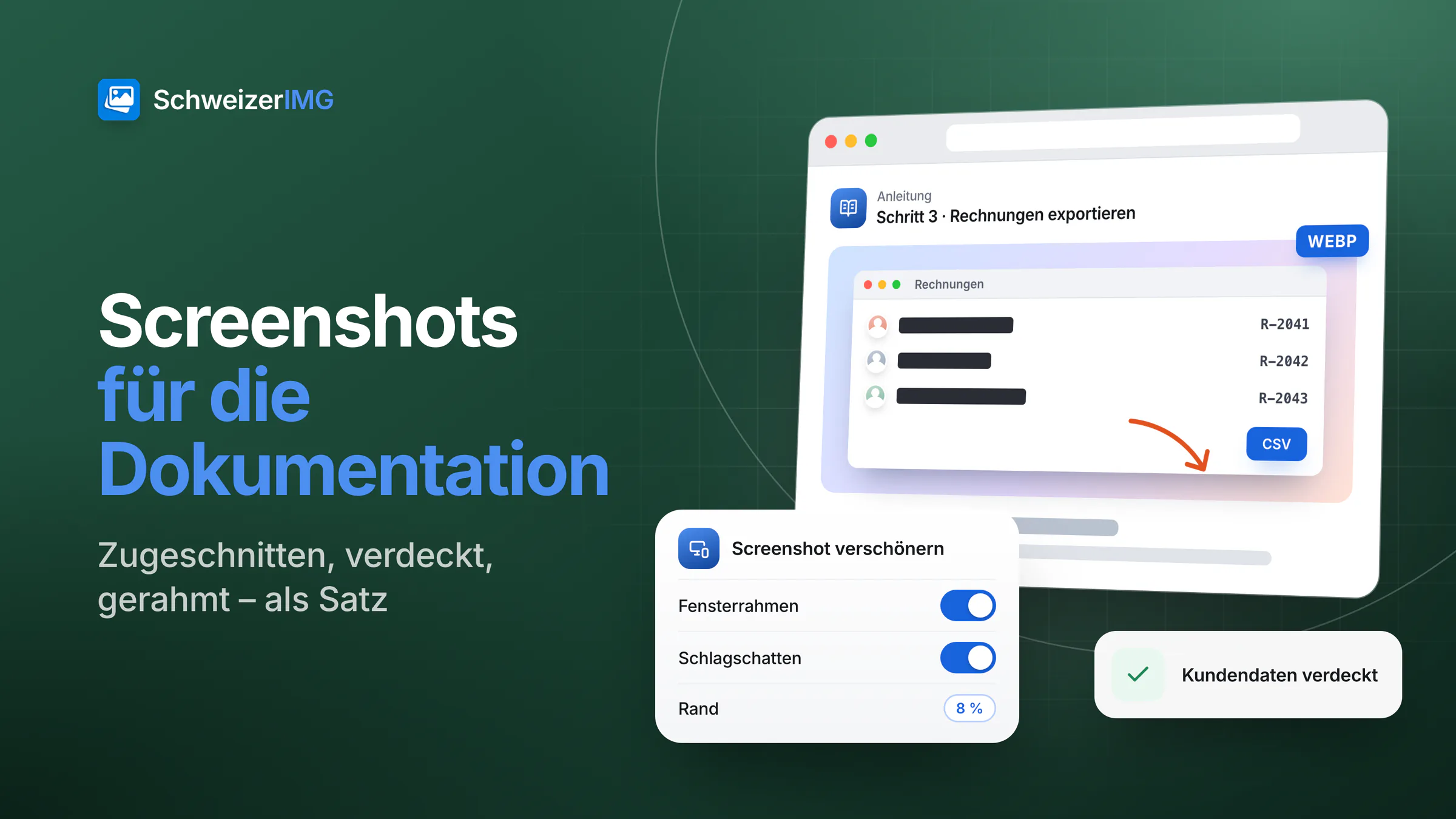
Screenshot verschönern setzt jedes Bild auf einen Hintergrund mit Innenabstand, abgerundeten Ecken, weichem Schatten und optionalem Fensterrahmen mit Titel. Mit denselben Einstellungen sieht der ganze Satz gleich aus.
- 6
Konvertieren und komprimieren
Mit Format konvertieren nach PNG oder WebP und mit Bild komprimieren werden die Dateien kleiner – nie grösser als das Original. Siehe Komprimieren und Konvertieren.
Ein aufgeräumter Rahmen mit «Screenshot verschönern»
- Hintergrund: ein Verlauf, eine Farbe, ein eigenes Bild oder transparent – ein transparenter Hintergrund passt auf jede Seitenfarbe, hell oder dunkel.
- Innenabstand, Ecken und Schatten: in Prozent der kürzeren Seite, sodass Screenshots verschiedener Grösse anteilig denselben Rahmen erhalten.
- Fensterrahmen: keiner, im Stil eines Betriebssystems oder als Browserrahmen, in hellen oder dunklen Farben, mit optionalem Fenstertitel.
- Seitenverhältnis: Die Fläche wächst auf ein festes Verhältnis wie 16:9 – praktisch für Folien und Artikelbilder.
Das Werkzeug rahmt einen Screenshot; es verdeckt nichts darin – schneiden Sie also zuerst zu und machen Sie Details unkenntlich. Welche Pläne Screenshot verschönern enthalten, zeigt die Preisseite.
PNG oder WebP für Screenshots in der Dokumentation?
| Format | Geeignet für | Zu beachten |
|---|---|---|
| PNG | Oberflächen, Text und scharfe Kanten; von fast jedem Dokumentations-, Wiki- und Ticketsystem akzeptiert | Verlustfrei, daher grössere Dateien; «Auf eine Farbpalette reduzieren – nur wenn es identisch aussieht» kann sie ohne sichtbaren Unterschied verkleinern |
| WebP | Hilfecenter und Websites, wo kleinere Dateien schneller laden | Verlustfrei oder verlustbehaftet; prüfen Sie, ob Ihr Dokumentationssystem es annimmt |
| JPG | Screenshots, die überwiegend Fotos zeigen | Erzeugt sichtbare Artefakte um Buchstaben und feine Linien – für Oberflächen-Screenshots meiden |
Bild komprimieren im Modus «Nur verlustfrei» behält jedes Pixel eines Oberflächen-Screenshots und macht die Datei trotzdem oft kleiner. Viele Werkzeuge fragen zudem, was mit den Metadaten ihrer Ergebnisse geschehen soll; standardmässig behalten sie sie ohne Standort- und Geräteangaben.
Screenshots für Support-Tickets
- Fehler und Zusammenhang zeigen. Schneiden Sie auf die Meldung samt dem Feld oder der Schaltfläche zu, zu der sie gehört – nicht auf den ganzen Bildschirm.
- Die Ränder prüfen. Seitenleisten, Listen zuletzt geöffneter Einträge und Chatbereiche zeigen oft Namen anderer Kundinnen und Kunden; verdecken Sie sie.
- Die Adresszeile prüfen. Links können Datensatz-IDs, interne Servernamen oder Sitzungs-Tokens enthalten; schneiden Sie die Zeile weg oder verdecken Sie sie.
- Auf Benachrichtigungen achten. Eine Nachrichtenvorschau, die im falschen Moment eingeblendet wurde, übersieht man leicht.
Die vollständige Liste, was ein Bildschirm preisgeben kann – und warum ein Zuschnitt nicht immer weg ist –, steht in Was Screenshots verraten.
Häufige Fragen
Wie breit sollten Screenshots in einer Dokumentation sein?
Eine allgemeingültige Zahl gibt es nicht: Nehmen Sie die Breite der Inhaltsspalte Ihrer Dokumentation oder ein Vielfaches davon für hochauflösende Bildschirme. Am wichtigsten ist, dass alle Screenshots einer Anleitung auf dieselbe Breite gebracht werden.
Kann ich denselben Bereich auf vielen Screenshots auf einmal verdecken?
Ja. In Weichzeichnen oder verpixeln gelten die markierten Bereiche für jedes Bild des Durchgangs – zuverlässig, wenn die Screenshots mit derselben Fenstergrösse und -position aufgenommen wurden. Prüfen Sie jedes Ergebnis vor der Veröffentlichung.
Kann ich einem Screenshot Pfeile und Text hinzufügen?
Ja, im Bildeditor (Bearbeitungen anwenden): Text, Formen, Pfeile, Hervorhebungen und Zeichnungen, ein Bild nach dem anderen, exportiert in voller Auflösung.
Sollen Screenshots in der Dokumentation ihre Metadaten behalten?
Selten. Ein Screenshot enthält wenige Metadaten, aber es gibt keinen Grund, das Gerät oder die Software zu veröffentlichen, die ihn erzeugt hat. Metadaten entfernen entfernt sie verlustfrei, ohne die Pixel anzutasten.
Bereit für die nächsten Release Notes? Beginnen Sie mit den Erstellen-Werkzeugen und den Optimieren-Werkzeugen, lesen Sie die Anleitung zum Bildeditor oder erstellen Sie ein kostenloses Konto.
Allgemeine Information
Diese Seite ist eine allgemeine Information und Marketinginhalt, keine Rechts- oder Fachberatung. Sie vereinfacht, wie Dokumentations-, Wiki- und Ticketsysteme mit Bildern umgehen – das unterscheidet sich je nach System und ändert sich mit der Zeit. Screenshots von Kundendaten können Personendaten im Sinne des Datenschutzgesetzes (nDSG) enthalten; prüfen Sie für Ihre Situation die Vorgaben Ihres Systems oder wenden Sie sich an eine Fachperson.