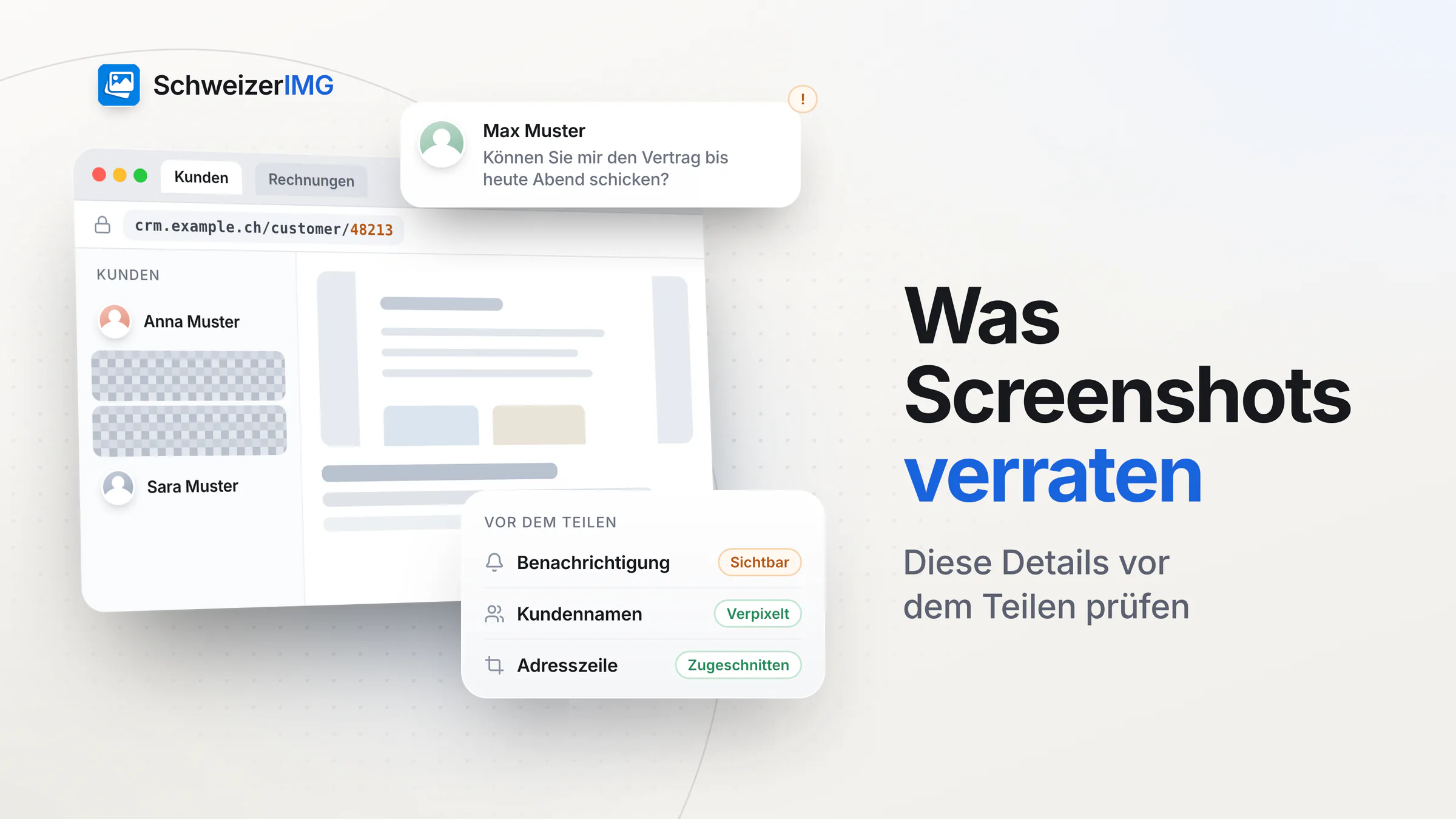
Ein Screenshot wirkt wie die harmloseste Art, etwas zu teilen: Sie zeigen genau das, was auf dem Bildschirm steht, nicht mehr. Genau da liegt das Problem. Ein Bildschirm enthält weit mehr als die eine Nachricht, Fehlermeldung oder Grafik, die Sie zeigen möchten – eine Benachrichtigung, die gerade hereinkommt, die Namen in einer Seitenleiste, die Tabs oben, eine Kundenliste im Fenster dahinter.
Die kurze Antwort: Was ein Screenshot verrät, ist meist sichtbar – prüfen Sie also das ganze Bild, schneiden Sie auf das Wesentliche zu, machen Sie Nötiges mit Weichzeichnen oder verpixeln unkenntlich und entfernen Sie die wenigen Metadaten mit Metadaten entfernen. All das geschieht auf Ihrem eigenen Gerät, bevor das Bild es verlässt. Dieser Artikel zeigt die üblichen Stolperfallen und wie Sie einen Screenshot Schritt für Schritt bereinigen.
Was ein Screenshot verraten kann
| Wo Sie hinschauen sollten | Was es preisgeben kann |
|---|---|
| Benachrichtigungen und Nachrichtenvorschauen | Den Namen der Absenderin und die ersten Zeilen einer privaten Nachricht oder E-Mail, die im falschen Moment eintraf. |
| Browser-Tabs, Lesezeichen und Adresszeile | Welche Websites und internen Werkzeuge Sie nutzen, Seitentitel anderer Fälle und Adressen mit Kundennummern oder Sitzungs-IDs. |
| Namen, E-Mail-Adressen und Profilbilder | Mit wem Sie arbeiten oder schreiben – in einer Kontaktliste, einem Chatkopf, der «An»-Zeile einer E-Mail oder einem geteilten Dokument. |
| Daten im Hintergrund | Kundendaten, Patientenlisten, Rechnungen oder ein anderer Chat in einem Fenster hinter dem, das Sie zeigen wollten. |
| Dateipfade und Benutzernamen | Ordner- und Projektnamen sowie der Kontoname in einem Pfad wie C:\Users\anna.muster\Kunden. |
| Statusleiste: Uhrzeit, Akku, Netz | Meist nebensächlich – Uhrzeit, Mobilfunkanbieter oder der Name eines WLANs können trotzdem mehr sagen als beabsichtigt. |
Screenshot-Datenschutz im Alltag
- Das Support-Ticket. Sie schicken die Fehlermeldung an einen Softwareanbieter – und die Seitenleiste daneben zeigt die Namen Ihrer letzten zwanzig Kundinnen und Kunden.
- Der weitergeleitete Chat. Ein lustiger Wortwechsel geht an eine Gruppe; im Kopf stehen Telefonnummer und Profilbild der anderen Person.
- Die Fehlermeldung an die IT. In der Adresszeile stehen ein interner Servername und ein Link mit einer Datensatz-ID, die das Unternehmen nie verlassen sollten.
- Die Präsentation. Ein Dashboard-Screenshot landet in den Folien für einen Kunden – samt der Benachrichtigung einer privaten Nachricht, die beim Auslösen aufpoppte.
Enthalten Screenshots Metadaten?
Meist viel weniger als ein Kamerafoto. Ein Screenshot enthält selten einen GPS-Standort, je nach Gerät und App aber ein Erstellungsdatum, das Gerät oder die Software, die ihn erzeugt hat, das Farbprofil des Bildschirms und – sobald ein anderes Programm ihn bearbeitet und gespeichert hat – dessen Namen. Das ist selten kritisch, lässt sich aber mit Metadaten anzeigen leicht prüfen und mit Metadaten entfernen verlustfrei entfernen. Was Kamerafotos speichern, vom Standort bis zur Seriennummer, erklärt ausführlich Was Ihre Fotos verraten.
Zugeschnitten heisst nicht immer weg
Viele eingebaute Foto- und Screenshot-Editoren schneiden nicht destruktiv zu: Sie behalten das Original und speichern den Zuschnitt als Anweisung, sodass sich das ganze Bild auf diesem Gerät wiederherstellen lässt. Ob die geteilte Datei den abgeschnittenen Teil enthält, hängt davon ab, wie sie exportiert wird. In der Vergangenheit liessen Fehler in einigen eingebauten Screenshot-Editoren die entfernten Teile sogar in der gespeicherten Datei wiederherstellbar. Und eine Form, die in einer Folie oder einem Textdokument über einen Screenshot gelegt wird, ist ein eigenes Objekt – wer die Datei hat, kann sie zur Seite schieben.
Verlässlich ist eine neue Bilddatei, die nur enthält, was Sie behalten. Zuschneiden schreibt eine solche Datei aus dem gewählten Bereich, und Weichzeichnen oder verpixeln ersetzt die verdeckten Pixel im exportierten Bild selbst.
So bereinigen Sie einen Screenshot vor dem Teilen
- 1
Das ganze Bild ansehen
Zoomen Sie hinein und prüfen Sie Ecken, Tabs, Statusleiste, Seitenleiste und alles hinter dem Hauptfenster. Den Screenshot mit den Augen einer fremden Person zu lesen, ist der wichtigste Schritt.
- 2
Auf das Wesentliche zuschneiden
Öffnen Sie Zuschneiden und behalten Sie nur den Teil, der die Sache zeigt – meist viel weniger als den ganzen Bildschirm. Sie können einen Screenshot direkt aus der Zwischenablage einfügen, statt ihn zuerst zu speichern.
- 3
Unkenntlich machen, was im Bild bleiben muss
Öffnen Sie Weichzeichnen oder verpixeln, markieren Sie Namen, E-Mail-Adressen, Nummern oder Gesichter als Rechteck oder Ellipse und wählen Sie Weichzeichnen, Verpixeln oder eine Vollfarbe. Die markierten Bereiche gelten für jedes Bild des Durchgangs – praktisch für eine Serie von Screenshots desselben Bildschirms. Siehe Gesichter und Details unkenntlich machen.
- 4
Einrahmen (optional)
Screenshot verschönern setzt das Bild auf einen Hintergrund mit Innenabstand, abgerundeten Ecken, weichem Schatten und optionalem Fensterrahmen. So wirkt ein Screenshot aufgeräumt; verdeckt wird dabei nichts – schneiden Sie also zuerst zu und machen Sie Details unkenntlich.
- 5
Die Metadaten entfernen
Schliessen Sie mit Metadaten entfernen ab. Viele Werkzeuge fragen zudem, was mit den Metadaten ihrer Ergebnisse geschehen soll; standardmässig behalten sie sie ohne Standort- und Geräteangaben. Siehe Standort- und Kameradaten entfernen.
Weichzeichnen, verpixeln oder Volltonfarbe?
Kurz gesagt: eine Volltonfarbe für Text wie Namen, E-Mail-Adressen, Konto- und Telefonnummern, starkes Verpixeln oder Weichzeichnen für Gesichter. Leichtes Weichzeichnen kann grosse Schrift lesbar lassen – prüfen Sie das Ergebnis deshalb vergrössert. Was jede Methode noch erraten lässt, vergleicht Verpixeln oder weichzeichnen: was verbirgt besser?.
Endgültig verdeckt – in der exportierten Datei
Im Ergebnis werden die verdeckten Pixel ersetzt und lassen sich nicht wiederherstellen. Der Original-Screenshot auf Ihrer Festplatte bleibt unverändert: Löschen Sie ihn, wenn er nicht aufbewahrt werden soll, und achten Sie darauf, dass er nicht ungewollt irgendwohin synchronisiert wird.
Warum Sie Screenshots auf Ihrem Gerät bereinigen sollten
Ein Screenshot voller Kundennamen ist genau das Bild, das Sie nicht bei einem weiteren Onlinedienst hochladen möchten, nur um es unkenntlich zu machen. SchweizerIMG führt Zuschneiden, Weichzeichnen oder verpixeln, Screenshot verschönern und Metadaten entfernen in Ihrem Browser aus: Das Bild wird im Arbeitsspeicher Ihres Geräts bearbeitet, und unser Server erfährt nur, welches Werkzeug lief und ob es funktioniert hat – nie etwas über die Datei. Wie das funktioniert, steht auf der Sicherheitsseite; die beiden Architekturen vergleicht Bildwerkzeuge im Browser vs. Upload-Websites. Die lokale Verarbeitung schützt nicht vor einem kompromittierten Gerät oder einer bösartigen Browsererweiterung – halten Sie beides in Ordnung.
Schweizer Kontext
Ein Screenshot mit Namen, E-Mail-Adressen oder Kundendaten enthält Personendaten im Sinne des Datenschutzgesetzes (nDSG). Nur weiterzugeben, was die Empfängerin oder der Empfänger braucht, ist gute Praxis – und mit Zuschneiden und Unkenntlichmachen einfach umzusetzen.
Häufige Fragen
Enthalten Screenshots meinen Standort?
Selten als GPS-Daten – aber oft sichtbar: eine Karte, ein Wetter-Widget, ein WLAN-Name oder eine Adresse im Bild. Prüfen Sie zuerst das Bild selbst und öffnen Sie es dann in Metadaten anzeigen, um zu sehen, was die Datei speichert.
Lässt sich ein unkenntlich gemachter Screenshot wiederherstellen?
Nicht aus der exportierten Datei von Weichzeichnen oder verpixeln: Die verdeckten Pixel werden ersetzt. Ein schwacher Weichzeichner über grossem, kontrastreichem Text lässt sich aber unter Umständen erraten – deshalb ist eine Vollfarbe für Text die sicherste Wahl.
Entfernt «Screenshot verschönern» heikle Details?
Nein. Das Werkzeug fügt Hintergrund, Innenabstand, Ecken, Schatten und optional einen Fensterrahmen hinzu. Alles im Screenshot bleibt, wie es ist – schneiden Sie zu und machen Sie Details unkenntlich, bevor Sie einrahmen. Welche Pläne Screenshot verschönern enthalten, zeigt die Preisseite.
Wie halte ich Benachrichtigungen aus Screenshots heraus?
Aktivieren Sie vor der Aufnahme den Nicht-stören- oder Fokusmodus Ihres Geräts, schliessen Sie unnötige Tabs und Fenster und verwenden Sie für Vorführungen Testkonten mit fiktiven Daten wie «Anna Muster» oder «Muster AG».
Ein sauberer Screenshot dauert eine Minute; eine ganze Serie für ein Handbuch behandelt Screenshots für Dokumentation aufbereiten. Beginnen Sie mit den Bearbeitungswerkzeugen, lesen Sie, wie das Unkenntlichmachen funktioniert und wie Sie Metadaten entfernen, oder erstellen Sie ein kostenloses Konto.
Allgemeine Information
Diese Seite ist eine allgemeine Information und Marketinginhalt, keine Rechtsberatung. Sie vereinfacht das Datenschutzgesetz (nDSG), und was Geräte und Apps in Screenshots speichern, unterscheidet sich je nach Modell und Softwareversion. Für einen Entscheid in Ihrer eigenen Situation wenden Sie sich bitte an eine Fachperson.