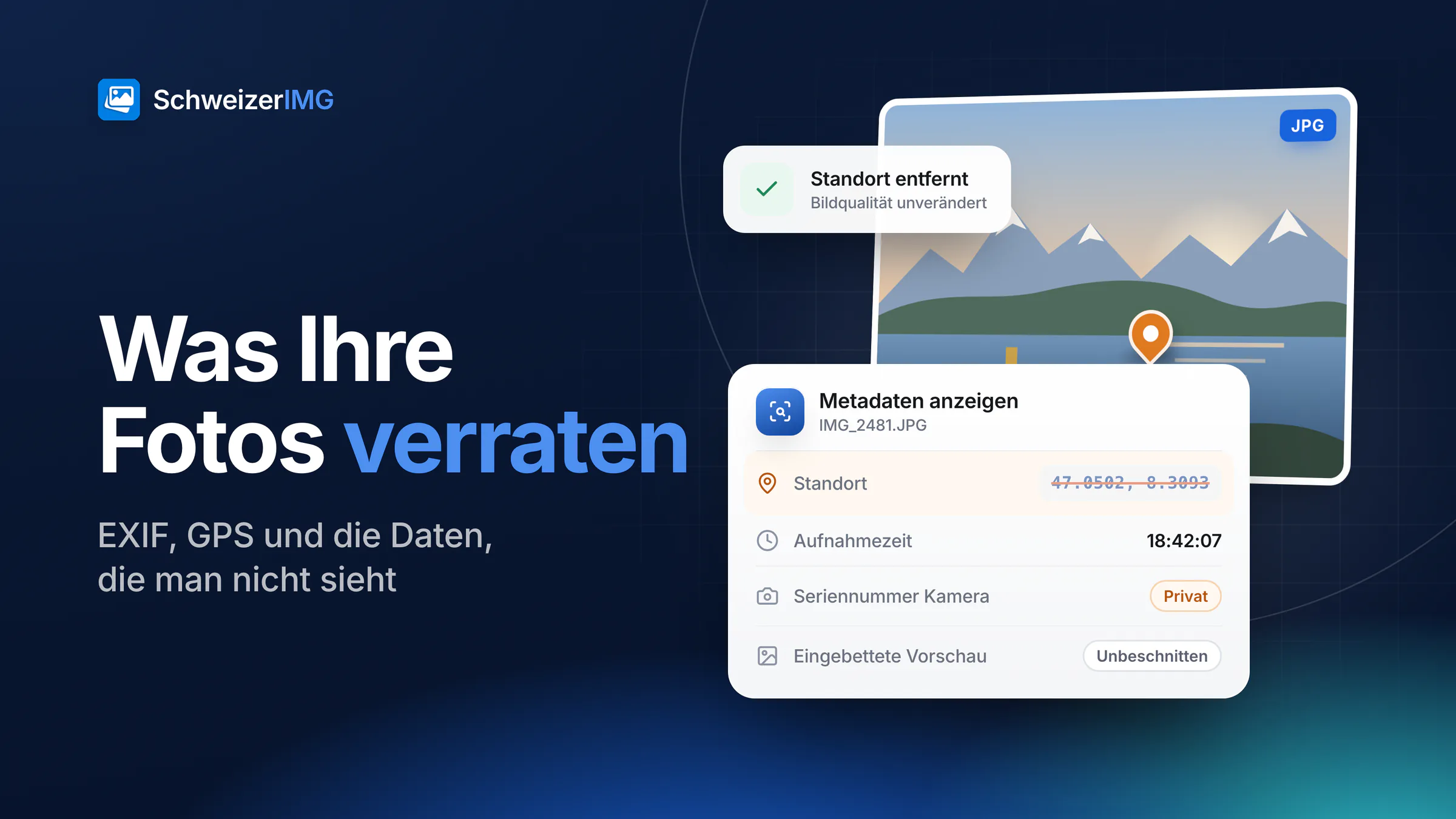
Wer ein Foto teilt, teilt eine Datei – und diese Datei enthält meist weit mehr als das sichtbare Bild. Kameras und Smartphones schreiben in jede Aufnahme eine Reihe technischer und persönlicher Angaben. Bearbeitungsprogramme ergänzen eigene. Vieles davon ist nützlich, solange Sie Ihre Fotos ordnen; kaum etwas davon ist für die Person bestimmt, die das Bild erhält.
Die kurze Antwort: Um EXIF-Daten und den GPS-Standort aus einem Foto zu entfernen, bereinigen Sie die Datei auf Ihrem eigenen Gerät, bevor sie es verlässt – Metadaten entfernen erledigt das in einem Durchgang, ohne die Pixel anzutasten. Dieser Artikel zeigt, welche Angaben typischerweise gespeichert sind, was sie in der Praxis verraten können und wie Sie sie selbst prüfen und entfernen – ohne das Foto einem weiteren Dienst zu übergeben.
Welche EXIF-, XMP- und IPTC-Daten ein Foto enthält
Bildmetadaten gibt es in drei verbreiteten Standards: EXIF (von der Kamera geschrieben), XMP (von Bearbeitungs- und Fotoverwaltungsprogrammen) und IPTC (Bildlegenden und Rechteangaben aus dem Medien- und Agenturumfeld). Ein einziges JPEG- oder HEIC-Foto kann alle drei enthalten.
| Feld | Was es verraten kann |
|---|---|
| GPS-Koordinaten | Wo das Foto aufgenommen wurde, oft auf wenige Meter genau – ein Foto von zu Hause zeigt Ihre Wohnadresse. |
| Datum und Uhrzeit | Wann Sie an diesem Ort waren, auf die Sekunde; zusammen mit GPS ein Bewegungsmuster. |
| Kamerahersteller, Modell und Seriennummern | Mit welchem Gerät das Bild entstand. Seriennummern von Gehäuse und Objektiv können Fotos verbinden, die unter verschiedenen Namen oder Konten veröffentlicht wurden. |
| Objektiv und Belichtung | Technische Angaben, für sich harmlos, die aber helfen, eine bestimmte Kamera zu erkennen. |
| Software und Bearbeitungsverlauf | Welche Programme das Foto bearbeitet haben, teils mit Computernamen und den einzelnen Arbeitsschritten. |
| Eingebettete Vorschaubilder | Kleine Kopien des Bildes in der Datei. Nach dem Zuschneiden lassen manche Programme die alte Vorschau stehen – sie zeigt das unbeschnittene Original. |
| XMP-Gesichtsbereiche und Namen | Fotoverwaltungen können speichern, wer auf dem Bild zu sehen ist und wo sich das Gesicht befindet. |
| IPTC-Legenden, Stichwörter und Kontaktangaben | Beschreibungen, Name, E-Mail-Adresse oder Telefonnummer der Urheberin oder des Urhebers – einmal in Kamera oder Programm erfasst und in jeder Datei wiederholt. |
Warum das in der Praxis zählt
- Ein Inserat aus dem Wohnzimmer. Das Foto des Sofas, das Sie verkaufen, enthält die Koordinaten Ihrer Wohnung – und die Zeitstempel zeigen, wann Sie üblicherweise zu Hause sind.
- Zwei Konten, eine Kamera. Ein privates Profil und ein berufliches Portfolio lassen sich über dieselbe Seriennummer verbinden, auch wenn die Namen verschieden sind.
- Ein Zuschnitt, der keiner ist. Sie haben ein Dokument oder eine Person aus dem Bild geschnitten, doch die eingebettete Vorschau zeigt allen, die sie auslesen, das vollständige Original.
- Namen, die Sie nie eingegeben haben. Gesichtsmarkierungen aus Ihrer Fotomediathek reisen mit der Datei zu allen, die sie herunterladen.
Schweizer Kontext
Fotos, auf denen Personen erkennbar sind, sind Personendaten im Sinne des Datenschutzgesetzes (nDSG). Auch Metadaten solcher Fotos, etwa ein Standort oder Namen, können Personendaten sein. Nur das Nötige weiterzugeben ist gute Praxis – und einfach umzusetzen.
Warum Sie sich nicht auf Plattformen verlassen sollten
Viele grosse soziale Netzwerke entfernen einen Teil der Metadaten aus öffentlich angezeigten Bildern. Welche Felder das sind, ist aber von Dienst zu Dienst verschieden, kann sich mit jedem Update ändern und gilt oft nur für die angezeigte Kopie – nicht für die Originaldatei, welche die Plattform speichert. Und viele gängige Wege des Teilens lassen die Datei ganz unverändert:
- E-Mail-Anhänge kommen genau so an, wie Sie sie verschickt haben.
- Messenger behalten die Metadaten meist, wenn Sie ein Bild «als Datei» oder «als Dokument» senden, um die Komprimierung zu umgehen.
- Marktplätze und Kleinanzeigen gehen unterschiedlich mit Metadaten um, und Sie können kaum prüfen, was Interessierte herunterladen können.
- Websites und Shopsysteme veröffentlichen die hochgeladene Datei, sofern das System nicht so eingestellt ist, dass es Metadaten entfernt – deshalb endet der Ablauf für Produktfotos im Onlineshop mit Metadaten entfernen.
- Cloud-Ordner und geteilte Links geben die Originaldatei samt Metadaten weiter.
Die verlässliche Regel ist einfach: Entfernen Sie, was Sie nicht teilen möchten, bevor das Foto Ihr Gerät verlässt. Dann spielt es keine Rolle mehr, was der nächste Dienst tut oder unterlässt.
So entfernen Sie EXIF-Daten und den Standort aus einem Foto
- 1
Sehen, was in der Datei steckt
Öffnen Sie Metadaten anzeigen und fügen Sie ein oder mehrere Fotos hinzu. Das Werkzeug listet Standort, Daten, Kamera und Seriennummern, Software, Bearbeitungsverlauf und eingebettete Vorschauen – gruppiert und lesbar.
- 2
Auswählen, was weg soll
Öffnen Sie Metadaten entfernen (oder fahren Sie direkt aus Metadaten anzeigen fort) und wählen Sie eine Option. Das Entfernen ist verlustfrei: Die Pixel werden nicht neu kodiert, die Bildqualität bleibt exakt gleich.
- 3
Den ganzen Stapel bearbeiten
Fügen Sie so viele Fotos hinzu, wie Ihr Plan pro Durchgang erlaubt – alle werden in einem Vorgang bereinigt. Siehe viele Bilder auf einmal bearbeiten.
- 4
Das Ergebnis prüfen
Öffnen Sie eine bereinigte Datei nochmals in Metadaten anzeigen. Was Sie entfernt haben, ist weg; was Sie behalten wollten, ist noch da.
Welche Option passt
- Nur private Angaben – die sinnvolle Wahl zum Teilen. Sie entfernt Standort, Seriennummern, Besitzer- und Kontaktangaben, eingebettete Vorschauen und Bearbeitungsverlauf und behält, was für die korrekte Anzeige nötig ist oder was Sie behalten möchten: Farbprofil, Ausrichtung, Copyright.
- Private Angaben, Software, eindeutige IDs und Personen – strenger. Entfernt zusätzlich Software- und Computernamen, eindeutige Bild-IDs sowie Gesichtsbereiche und Namen.
- Alles, was zur Anzeige des Bildes nicht nötig ist – die strengste Option, für Fotos, bei denen nichts bleiben soll, auch keine Beschreibungen oder Copyright-Vermerke.
- Nur Standort oder Gruppen auswählen – wenn Sie genau eine Art von Angaben entfernen und den Rest behalten möchten.
Warum das auf Ihrem Gerät geschehen sollte
Wer ein Foto bei einem Online-«EXIF-Entferner» hochlädt, übergibt genau die Daten, die verborgen bleiben sollen – Standort, Zeit, Gerätekennungen – einem Server, den er nicht kontrolliert. SchweizerIMG führt Metadaten anzeigen und Metadaten entfernen vollständig in Ihrem Browser aus: Das Foto wird von Ihrer Festplatte gelesen, im Arbeitsspeicher bearbeitet und wieder auf Ihrer Festplatte gespeichert. Unser Server erfährt nur, dass das Werkzeug lief – nie etwas über die Datei. Wie das funktioniert und wie Sie es überprüfen können, steht auf der Sicherheitsseite und unter Wo werden meine Bilder verarbeitet?; die beiden Architekturen vergleicht Bilder bearbeiten ohne Upload.
Was das Entfernen von Metadaten nicht leistet
Metadaten sind nur der unsichtbare Teil. Eine Hausnummer, ein Strassenschild, eine Spiegelung im Fenster, ein Gesicht im Hintergrund oder ein Kontrollschild in der Einfahrt gehören zum Bild selbst. Dafür gibt es Weichzeichnen oder verpixeln – die verdeckten Pixel lassen sich aus der exportierten Datei nicht wiederherstellen. Den Ablauf zeigt Gesichter und Kontrollschilder auf Fotos unkenntlich machen, die Werkzeuganleitung Gesichter und Kontrollschilder unkenntlich machen.
Häufige Fragen
Verschlechtert das Entfernen von EXIF-Daten die Bildqualität?
Nein. Metadaten entfernen schreibt nur die Metadaten neu, nicht die Pixel – das Bild wird nicht neu kodiert. Mit den Standardeinstellungen bleiben Farbprofil und Ausrichtung erhalten; das Foto sieht also genau gleich aus und steht richtig herum.
Wie erkenne ich, ob ein Foto seinen GPS-Standort enthält?
Öffnen Sie das Foto in Metadaten anzeigen. Speichert die Datei einen Standort, zeigt die Übersicht seine Koordinaten; erscheinen keine, enthält das Foto keine GPS-Position – Ortsnamen in einer Bildlegende sind allerdings ein eigenes Feld, das sich ebenfalls zu prüfen lohnt.
Kann ich nur den Standort entfernen und das Datum behalten?
Ja. Wählen Sie Nur Standort oder Gruppen auswählen und markieren Sie genau die Gruppen, die weg sollen, etwa GPS-Standort und Ortsnamen. Datum, Kameraangaben und Copyright bleiben in der Datei.
Entfernen Smartphones oder Messenger den Standort automatisch?
Manchmal, bei manchen Arten des Teilens – und das unterscheidet sich je nach Gerät, App und Einstellung und kann sich mit einem Update ändern. Wer ein Foto «als Datei» sendet, schickt meist alles mit. Die Datei selbst zu prüfen ist die einzige Antwort, die nicht von fremden Einstellungen abhängt.
Ein Foto zu prüfen dauert Sekunden. Beginnen Sie mit den Metadaten-Werkzeugen, lesen Sie die Anleitung Standort- und Kameradaten entfernen, sehen Sie auf der Preisseite, welche Pläne welche Werkzeuge umfassen, oder erstellen Sie ein kostenloses Konto.
Allgemeine Information
Diese Seite ist eine allgemeine Information und Marketinginhalt, keine Rechtsberatung. Sie vereinfacht das Datenschutzgesetz (nDSG); für einen Entscheid in Ihrer eigenen Situation wenden Sie sich bitte an eine Fachperson.