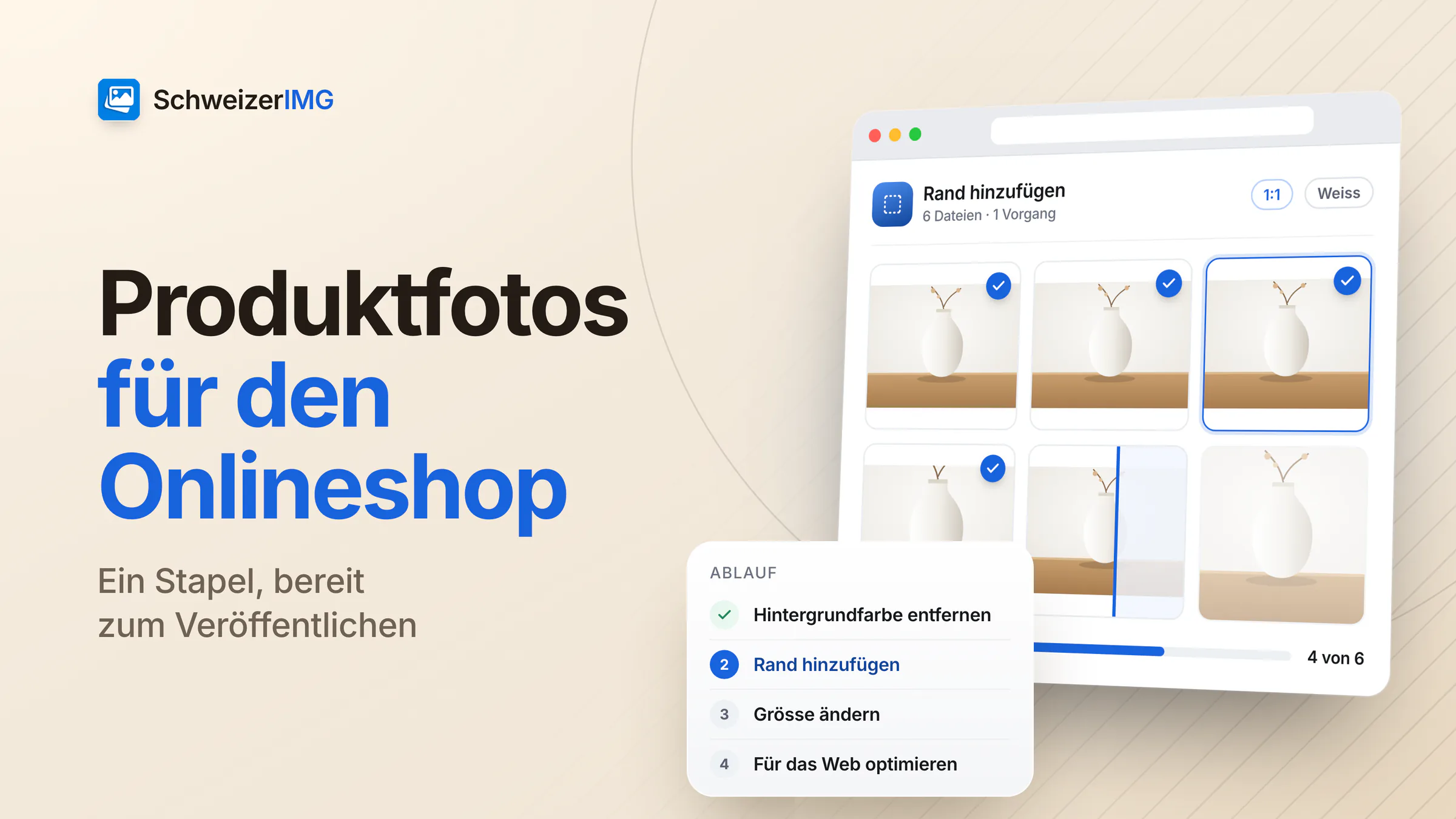
Ein Shop wirkt professionell, wenn seine Produktbilder wie eine Serie aussehen: gleiches Format, gleicher Hintergrund, gleiche Grösse und Dateien, die auch auf dem Smartphone schnell laden. Bei fünfzig Fotos aus einem Shooting bedeutet das meist viele wiederholte Klicks – oder einen Ablauf, der jeden Schritt auf einmal auf den ganzen Stapel anwendet.
Diese Anleitung zeigt einen solchen Ablauf mit SchweizerIMG. Jeder Schritt läuft in Ihrem Browser; Fotos von Produkten, die noch nicht lanciert sind, verlassen Ihr Gerät also nie – warum das zählt, erklärt Bilder bearbeiten ohne Upload. Mehr zum Thema für den Handel: SchweizerIMG für E-Commerce.
Bevor Sie beginnen
- Prüfen Sie die Vorgaben Ihres Shops. Shopsysteme und Marktplätze nennen eine empfohlene Bildgrösse und ein Seitenverhältnis; viele bevorzugen quadratische Bilder, die gross genug für eine Zoomansicht sind. Verwenden Sie deren Werte, nicht eine Schätzung.
- Sammeln Sie die Originale in einem Ordner. Bearbeiten Sie Kopien und behalten Sie die unveränderten Originale, falls Sie einen Schritt mit anderen Einstellungen wiederholen möchten.
- Sortieren Sie Ausreisser aus. Fotos mit deutlich anderem Hintergrund oder Bildausschnitt bearbeiten Sie besser in einem eigenen Stapel.
- Fotografieren Sie möglichst einheitlich. Gleichmässiges Licht und ein ruhiger Hintergrund sparen später mehr Zeit als jedes Werkzeug.
Produktfotos für den Onlineshop: der Ablauf
Jeder Schritt unten ist ein Werkzeug, angewendet auf den ganzen Stapel in einem Durchgang – und ein Durchgang ist ein Vorgang, egal wie viele Dateien er enthält. Nach einem Durchgang übergibt Mit einem anderen Werkzeug fortfahren die Ergebnisse direkt an das nächste Werkzeug, ohne Zwischendownload. Siehe viele Bilder auf einmal bearbeiten und mit weiterem Werkzeug fortfahren.
- 1
Hintergrundfarbe entfernen (optional)
Für Produkte vor Weiss oder einem gleichmässigen Hintergrund: Hintergrundfarbe entfernen macht den Hintergrund transparent. Lassen Sie diesen Schritt aus, wenn Ihre Hintergründe bereits sauber sind.
- 2
Alle Bilder quadratisch machen
Verwenden Sie Zuschneiden mit dem Seitenverhältnis 1:1 oder Rand hinzufügen mit «Quadratisch» und weisser Füllfarbe. Rand hinzufügen lässt die Pixel des Bildes unverändert und füllt nur die neue Fläche.
- 3
Auf die Shopgrösse bringen
Verwenden Sie Grösse ändern mit «Längste Seite» oder «In einen Rahmen einpassen», eingestellt auf die empfohlene Grösse Ihres Shops. Kleinere Bilder werden nur vergrössert, wenn Sie das ausdrücklich wählen.
- 4
Wasserzeichen hinzufügen (optional)
Wasserzeichen setzt denselben Text oder dasselbe Logo in gleicher relativer Grösse und Position auf jedes Bild.
- 5
Konvertieren und komprimieren
Konvertieren Sie mit Format konvertieren in WebP oder AVIF und behalten Sie eine JPEG-Version als Rückfallebene, falls Ihr Shopsystem sie braucht. Bild komprimieren liefert nie eine grössere Datei als das Original.
- 6
Metadaten entfernen
Metadaten entfernen mit «Nur private Angaben» entfernt den Standort des Studios und die Seriennummern der Kamera – verlustfrei, ohne die Pixel anzutasten.
Quadratisch: zuschneiden oder auffüllen?
Beides ergibt quadratische Bilder, aber in entgegengesetzter Richtung:
- Zuschneiden schneidet das Bild auf ein Quadrat zu. Geeignet, wenn das Produkt mittig mit viel Raum darum steht. Die Positionsoption bestimmt, welcher Teil bleibt; eine detailbasierte Position verschiebt den Zuschnitt auf den detailreichsten Teil jedes Bildes.
- Rand hinzufügen ergänzt Fläche um das Bild, bis es quadratisch ist. Geeignet für hohe oder breite Produkte – Flaschen, Schals, Bilderrahmen –, die nicht beschnitten werden dürfen. Mit weisser Füllung verschmilzt die neue Fläche mit einem weissen Hintergrund.
Einen Hintergrund nach Farbe entfernen
Hintergrundfarbe entfernen arbeitet ohne KI: Das Werkzeug entfernt die Farbe des Hintergrunds, die es an den Bildrändern erkennen kann. Das macht das Ergebnis vorhersehbar – und heisst auch, dass es am besten funktioniert, wenn der Hintergrund wirklich gleichmässig ist.
- Beginnen Sie mit einer niedrigen Toleranz und erhöhen Sie sie, bis der Hintergrund ganz verschwindet; ein zu hoher Wert greift helle Stellen des Produkts an.
- Behalten Sie «Mit den Rändern verbunden», damit weisse Flächen im Produkt, etwa eine Etikette, erhalten bleiben.
- Nutzen Sie «Kanten glätten» und «Farbstich des Hintergrunds von den Kanten entfernen» für sauberere Umrisse.
- Prüfen Sie die Kanten in voller Grösse, bevor Sie fortfahren – besonders bei weissen oder sehr hellen Produkten.
Die Grenzen kennen
Das Entfernen nach Farbe ist nicht für unruhige Hintergründe, starke Schatten oder Produkte in der Farbe des Hintergrunds gedacht. Für solche Fotos ist eine sauberere Aufnahme oder Handarbeit der bessere Weg.
Formate und Dateigrösse
Das Gewicht der Bilder ist einer der Hauptgründe, warum Produktseiten über Mobilfunk langsam laden. Moderne Formate verringern es bei gleicher sichtbarer Qualität deutlich:
| Format | Wann es passt |
|---|---|
| WebP | Eine gute Standardwahl für Shopbilder: viel kleiner als JPEG, von allen aktuellen Browsern unterstützt, mit Transparenz. |
| AVIF | Bei gleicher Qualität oft noch kleiner; von aktuellen Browsern unterstützt, aber nicht von jedem Shopsystem oder jedem Marktplatz-Upload. |
| JPEG | Die universelle Rückfallebene, die überall akzeptiert wird – behalten Sie einen JPEG-Satz, wenn Ihr Shopsystem oder ein Marktplatz ihn verlangt. |
| PNG | Für freigestellte Produkte, die transparent bleiben müssen, wenn das Shopsystem kein WebP annimmt; grössere Dateien. |
Wenn Sie eine eigene Website pflegen, erstellt Für das Web optimieren responsive Sätze – mehrere Breiten in AVIF, WebP und JPEG – samt einfügefertigem HTML in einem Durchgang. Welche Pläne Für das Web optimieren umfassen, zeigt die Preisseite. Mehr unter Bilder komprimieren und konvertieren; die Formate vergleicht WebP, AVIF, JPEG und PNG im Vergleich, den Rest einer schnellen Seite Bilder für die Website optimieren.
Metadaten und Wasserzeichen
Produktfotos aus dem Studio oder vom Smartphone enthalten den Aufnahmeort, die Seriennummern der Kamera und manchmal die Kontaktangaben der Fotografin oder des Fotografen. Nichts davon gehört in einen öffentlichen Shop. Das Entfernen ist verlustfrei und kann deshalb immer der letzte Schritt sein; was die einzelnen Felder verraten, erklärt Was Ihre Fotos verraten. Wenn Sie ein Wasserzeichen setzen, halten Sie es bei Produktbildern dezent – die meisten Shops zeigen saubere Bilder, und manche Marktplätze erlauben gar keine Wasserzeichen.
Benennung und Reihenfolge
- Benennen Sie die Dateien vorher – etwa nach Artikelnummer und Ansicht (
4711-vorne,4711-seite). Die Ergebnisse behalten den Namen mit einem kurzen Zusatz (oder unverändert, mit «Ursprüngliche Dateinamen beibehalten» unter «Weitere Optionen»), was Hochladen und Zuordnen erleichtert. - Halten Sie die Reihenfolge der Ansichten gleich für jedes Produkt: zuerst vorne, dann Seite, Rückseite und Detail.
- Laden Sie direkt nach einem Durchgang herunter. Ergebnisse existieren nur im offenen Tab, bis Sie sie speichern; ein Neuladen der Seite verwirft sie.
Vorgänge und Pläne
Der obige Ablauf braucht für einen ganzen Stapel vier bis sechs Vorgänge, egal wie viele Fotos er enthält – im Rahmen der Dateien pro Durchgang, die Ihr Plan erlaubt. Wie viele Vorgänge pro Monat und Dateien pro Durchgang jeder Plan umfasst, steht auf der Preisseite.
Häufige Fragen
Wie gross sollten Produktfotos für einen Onlineshop sein?
So gross, wie Ihr Shopsystem oder Marktplatz empfiehlt – viele verlangen quadratische Bilder, die für eine Zoomansicht reichen. Grösse ändern mit «Längste Seite» bringt den ganzen Stapel auf diesen Wert; kleinere Bilder bleiben, wie sie sind, ausser Sie erlauben das Vergrössern.
Kann ich den Hintergrund von Produktfotos ohne KI entfernen?
Ja, wenn der Hintergrund gleichmässig ist: Hintergrundfarbe entfernen entfernt ihn anhand seiner Farbe. Unruhige Hintergründe und starke Schatten verlangen eine sauberere Aufnahme.
Wie viele Vorgänge braucht ein Stapel Produktfotos?
Einen pro Werkzeug-Durchgang, nicht pro Foto: Alle sechs Schritte brauchen sechs Vorgänge für den ganzen Stapel, vier ohne die optionalen – solange der Stapel innerhalb der Dateien pro Durchgang Ihres Plans bleibt.
Werden meine Produktfotos irgendwo hochgeladen?
Nein. Jedes Werkzeug läuft in Ihrem Browser; pro Durchgang erfährt unser Server nur, welches Werkzeug lief und ob es fertig wurde. Details auf der Sicherheitsseite.
Bereit zum Ausprobieren?
Öffnen Sie die Werkzeuge, sehen Sie auf der Preisseite, welche Pläne die Werkzeuge dieses Ablaufs umfassen, oder erstellen Sie ein kostenloses Konto.
Allgemeine Information
Diese Seite ist eine allgemeine Information und Marketinginhalt, keine Rechts- oder Fachberatung. Sie vereinfacht, wie Shopsysteme und Marktplätze mit Bildern umgehen – das unterscheidet sich je nach Dienst und ändert sich mit der Zeit; prüfen Sie für Ihren Shop die aktuellen Vorgaben Ihres Anbieters oder wenden Sie sich an eine Fachperson.