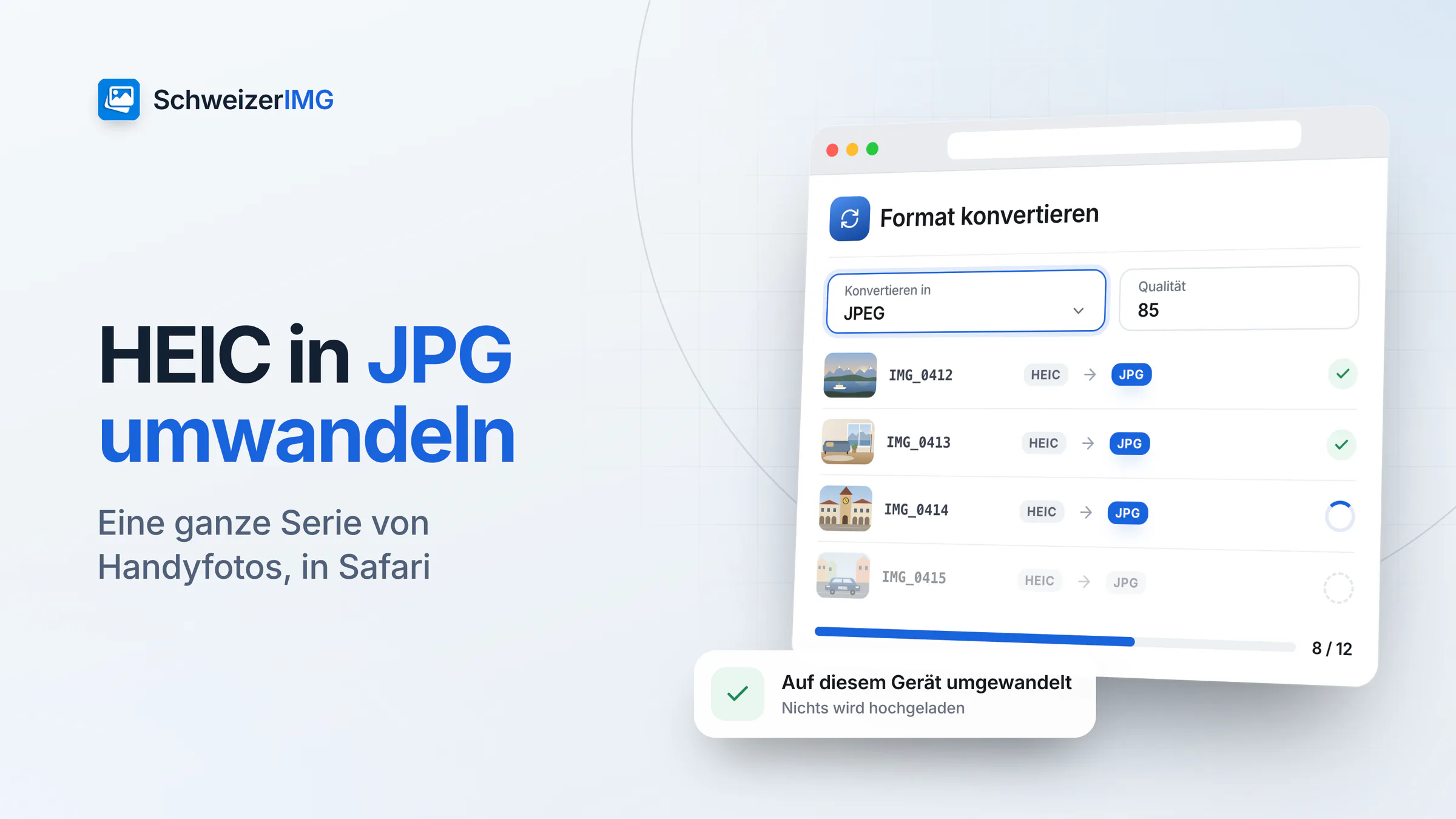
Um HEIC mit SchweizerIMG in JPG umzuwandeln, öffnen Sie die App in Safari, fügen Ihre Fotos zu Format konvertieren hinzu, wählen JPEG und laden die Ergebnisse herunter – die ganze Serie in einem Durchgang, bearbeitet in Ihrem Browser. In anderen Browsern öffnen sich HEIC-Fotos nicht; dort lassen Sie das Smartphone sie zuerst als JPEG exportieren.
Ein typischer Fall: Max Muster will einen Wasserschaden in seiner Wohnung in Winterthur melden. Das Portal der Versicherung nimmt nur JPG und PNG an, und seine zwölf Fotos vom Smartphone sind HEIC-Dateien. Dasselbe gilt für ein Mietdossier, ein Bewerbungsformular, eine E-Mail an jemanden mit älterem Computer oder einen Fotodienst. Was HEIC ist und warum Smartphones es verwenden, erklärt HEIC-Datei: Was ist das?.
Bevor Sie beginnen
- Die Vorgaben des Portals lesen. Notieren Sie die akzeptierten Formate, die maximale Dateigrösse pro Bild und, falls angegeben, die Höchstzahl Dateien oder die Bildabmessungen.
- Die Fotos auf ein Gerät mit Safari bringen. Das kann das Smartphone selbst sein, ein iPad oder ein Mac. Prüfen Sie, ob die Dateien wirklich auf
.heicenden: Manche Übertragungen wandeln bereits in JPEG um. - Die Originale behalten. Wandeln Sie Kopien um, damit Sie einen Schritt mit anderen Einstellungen wiederholen können.
- Die Serie sortieren. Entfernen Sie Doppel und unscharfe Aufnahmen vor dem Umwandeln – weniger Dateien, kleinerer Upload.
HEIC in Safari in JPG umwandeln, Schritt für Schritt
- 1
SchweizerIMG in Safari öffnen
Melden Sie sich an und öffnen Sie Format konvertieren bei den Optimierungswerkzeugen. Safari dekodiert HEIC selbst und gibt die Pixel an das Werkzeug weiter – siehe iPhone-Fotos (HEIC).
- 2
Die ganze Serie hinzufügen
Ziehen Sie alle Fotos auf einmal hinein. Alle Bilder im Durchgang erhalten dieselben Einstellungen, und der Durchgang zählt als ein Vorgang, egal wie viele Dateien er enthält – siehe viele Bilder auf einmal bearbeiten.
- 3
JPEG und die Qualität wählen
Stellen Sie «Konvertieren in» auf JPEG. Lassen Sie «Qualität» leer für den Standard des Formats, oder geben Sie einen Wert ein: Ein hoher Wert behält mehr Details, ein tieferer ergibt kleinere Dateien.
- 4
Metadaten und Namen prüfen
Unter «Weitere Optionen» behält «Metadaten» die Metadaten standardmässig ohne Standort- und Geräteangaben. «Ursprüngliche Dateinamen beibehalten» ergibt IMG_0412.jpg statt eines Namens mit angehängtem Zusatz.
- 5
Ausführen und herunterladen
Starten Sie die Umwandlung und speichern Sie die JPGs einzeln oder gemeinsam als ZIP-Datei. Sie entstehen in Ihrem Browser; nichts wird hochgeladen.
Optional: kleinere Dateien und keine versteckten Angaben
Portale begrenzen oft die Dateigrösse pro Bild, und ein in JPEG umgewandeltes Smartphone-Foto kann grösser sein als diese Grenze. Nach dem Durchgang gibt Mit einem anderen Werkzeug fortfahren die JPGs direkt an das nächste Werkzeug weiter, ohne Zwischendownload (Mit einem anderen Werkzeug fortfahren). Jeder weitere Durchgang ist ein weiterer Vorgang.
- Grösse ändern mit «Längste Seite» verkleinert die Abmessungen – für ein Portal oder eine E-Mail genügen auf der längsten Seite meist einige Tausend Pixel. Der Modus «Dateigrösse» verkleinert, bis jedes Bild unter eine maximale Dateigrösse passt. Kleinere Bilder werden nur vergrössert, wenn Sie es erlauben.
- Ein Durchgang statt zwei. Grösse ändern kann die HEIC-Fotos in Safari auch direkt öffnen: Stellen Sie unter «Weitere Optionen» «Speichern als» auf JPEG, dann wird in einem Durchgang verkleinert und umgewandelt. Bei «Wie das Original» wird ein HEIC als PNG gespeichert, weil HEIC nicht geschrieben werden kann.
- Metadaten entfernen mit «Nur private Angaben» entfernt Standort, Seriennummern und Vorschauen verlustfrei aus JPGs – nützlich, wenn Sie beim Umwandeln alle Metadaten behalten haben. Warum das zählt: Was Ihre Fotos verraten.
Was in anderen Browsern zu tun ist
In Chrome, Edge oder Firefox meldet die App, dass sich ein HEIC-Foto nicht öffnen lässt – SchweizerIMG bringt keinen HEIC-Decoder mit. Es gibt drei Wege:
- Vom Smartphone als JPEG exportieren. Manche Wege des Teilens oder Exportierens wandeln Fotos automatisch in JPEG um, etwa der Versand per E-Mail. Die JPGs öffnen sich dann in jedem Werkzeug und jedem aktuellen Browser.
- Das Kameraformat für die Zukunft ändern. Wählen Sie in den Kameraeinstellungen des Smartphones das maximal kompatible Format; neue Fotos werden dann als JPEG gespeichert.
- Safari für diesen einen Schritt verwenden. Wandeln Sie in Safari um und arbeiten Sie danach im Browser Ihrer Wahl weiter.
Die Ergebnisse vor dem Upload prüfen
- Zwei, drei JPGs öffnen und mit den Originalen vergleichen: Schärfe, Farben, richtige Ausrichtung.
- Dateigrössen vergleichen mit der Grenze des Portals; ist eine zu gross, bearbeiten Sie dieses Bild mit Grösse ändern im Modus «Dateigrösse».
- Die Endungen ansehen – jede Datei sollte auf
.jpgenden. - Die Metadaten bestätigen, indem Sie eine Datei in Metadaten anzeigen öffnen: Der Standort sollte fehlen, wenn Sie den Standard oder «Entfernen» gewählt haben.
- Die Dateien zählen, bevor Sie hochladen, damit keine im Dossier fehlt.
Häufige Fragen
Kann ich HEIC in Chrome in JPG umwandeln?
Nicht mit SchweizerIMG: HEIC-Fotos öffnen sich nur in Safari. Verwenden Sie in Chrome JPEGs, die das Smartphone exportiert hat – sie öffnen sich in jedem Werkzeug.
Wie viele Fotos kann ich in einem Durchgang umwandeln?
So viele, wie Ihr Plan pro Durchgang erlaubt; der Durchgang zählt als ein Vorgang. Die Limits jedes Plans stehen auf der Preisseite.
Werden meine Fotos beim Umwandeln hochgeladen?
Nein. Die Umwandlung läuft in Ihrem Browser, und der Server erhält nur das Werkzeug und das Ergebnis des Durchgangs. Den Vergleich mit Upload-basierten Bild-Websites finden Sie unter Bildwerkzeuge im Browser vs. Upload-Websites.
JPG oder PNG für ein Upload-Portal?
JPG. Für Fotos ergibt es viel kleinere Dateien bei guter Qualität; PNG ist verlustfrei und überschreitet die Grössengrenze eines Portals schnell.
Sie vermieten oder verkaufen Immobilien und erhalten Fotos vom Smartphone? Siehe SchweizerIMG für Immobilien. Bereit für die erste Serie? Erstellen Sie ein kostenloses Konto.
Allgemeine Information
Diese Seite ist eine allgemeine Information und Marketinginhalt. Einstellungen von Smartphones, Übertragungswege und die Vorgaben von Upload-Portalen unterscheiden sich und ändern sich; prüfen Sie immer die Anleitung des Dienstes, bei dem Sie hochladen.