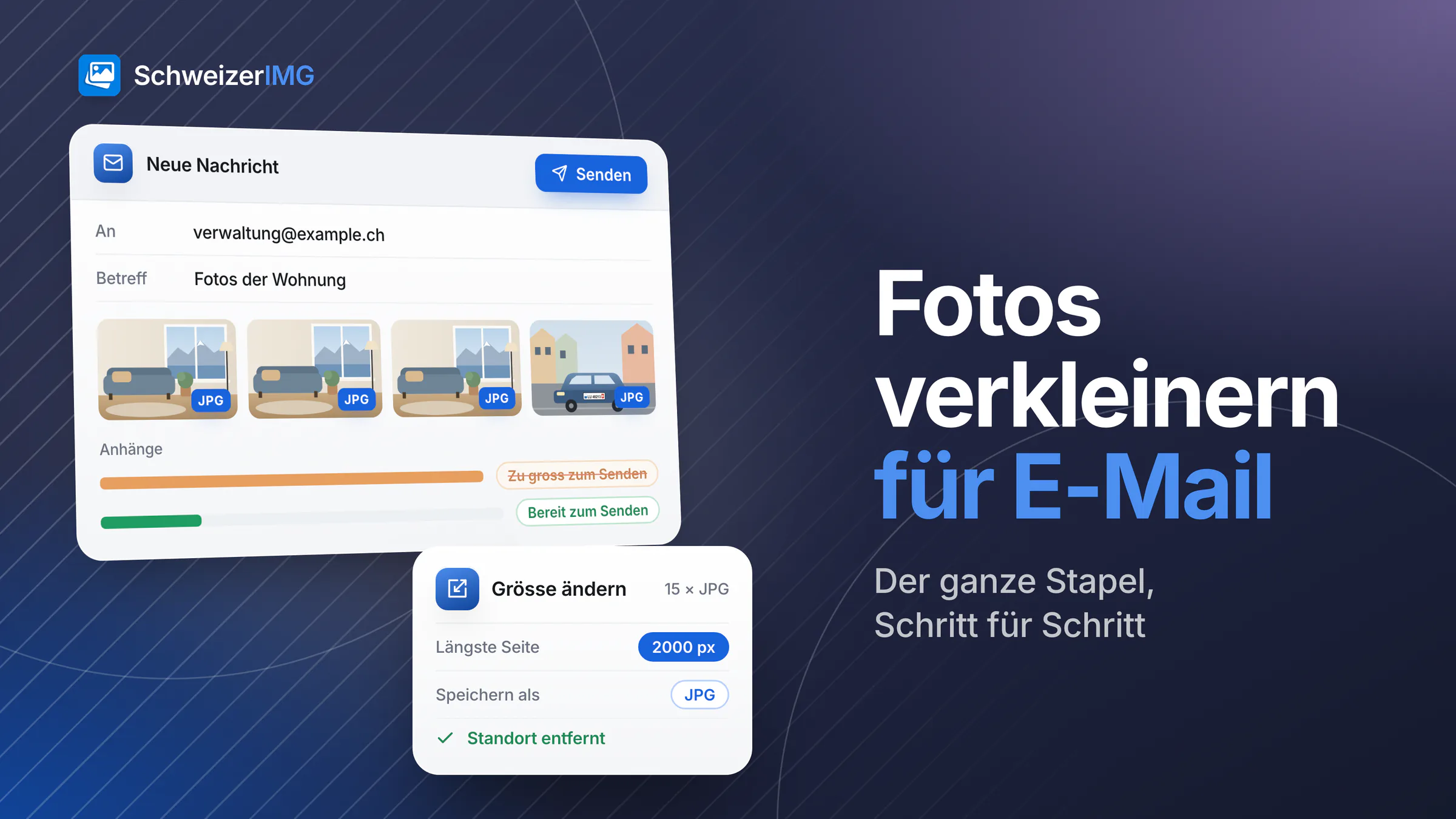
Um Fotos für eine E-Mail zu verkleinern, fügen Sie den ganzen Satz in Grösse ändern ein, wählen «Längste Seite» mit etwa 2000 Pixeln und speichern als JPG. Das allein macht aus Fotos von mehreren Megabyte meist Dateien von einem Bruchteil der Grösse, die auf jedem Bildschirm scharf aussehen. Setzt ein Formular eine Grenze pro Datei, erledigt Bild komprimieren mit Ziel-Dateigrösse den Rest; Metadaten entfernen nimmt vor dem Senden den Standort heraus.
Ein typischer Fall: Anna Muster vermietet ihre Wohnung in Bern und möchte der Verwaltung fünfzehn Fotos per E-Mail schicken und sechs davon in das Inserateformular hochladen, das nur kleine Dateien annimmt. Direkt vom Handy ist der Satz für beides viel zu gross. Der Ablauf unten erledigt alle fünfzehn auf einmal, in ihrem Browser – die Fotos werden nicht zu uns hochgeladen. Wie Sie die Fotos für das Inserat selbst aufbereiten, zeigt Immobilienfotos für das Inserat bearbeiten; mehr für die Branche unter SchweizerIMG für Immobilien.
Warum Handyfotos zu gross für eine E-Mail sind
- Viele Megapixel. Smartphones und Kameras zeichnen weit mehr Pixel auf, als ein Bildschirm zeigt. Jedes Foto wiegt dann mehrere Megabyte, und ein Dutzend davon übersteigt schnell, was eine Nachricht tragen kann.
- Grenzen für Anhänge. Viele E-Mail-Anbieter begrenzen die Anhänge einer Nachricht auf einige bis einige Dutzend Megabyte – und das Postfach der Empfängerin nimmt vielleicht weniger an, als Ihres versendet.
- Anhänge wachsen beim Senden. E-Mail kodiert Anhänge als Text, wodurch sie unterwegs etwa ein Drittel grösser werden. Ein Satz, der auf Ihrem Gerät knapp passt, passt vielleicht nicht in die Nachricht.
- Formulare haben eigene Regeln. Upload-Formulare begrenzen oft die Grösse jeder Datei, die Anzahl Dateien und die erlaubten Formate – häufig nur JPG und PNG.
Bevor Sie beginnen
- Klären Sie die Grenze. Schauen Sie die maximale Grösse pro Datei und die erlaubten Formate des Formulars nach; bei E-Mail gehen Sie von der kleineren Grenze Ihres Anbieters und jener der Empfängerseite aus.
- Wählen Sie die Fotos aus. Lassen Sie Doppel und unscharfe Aufnahmen weg – der schnellste Weg zu einer kleineren Gesamtgrösse.
- Behalten Sie die Originale. Bearbeiten Sie Kopien; die Fotos in voller Grösse bleiben für den Druck oder später auf Ihrem Gerät.
- HEIC-Fotos? Viele Smartphones speichern HEIC. SchweizerIMG öffnet sie nur in Safari – siehe Handyfotos im HEIC-Format. In anderen Browsern lassen Sie das Handy die Fotos zuerst als JPEG exportieren.
Fotos für E-Mail verkleinern, Schritt für Schritt
Jeder Schritt ist ein Werkzeug, angewendet auf alle Fotos in einem Durchgang; nach einem Durchgang übergibt Mit einem anderen Werkzeug fortfahren die Ergebnisse direkt weiter, ohne Zwischendownload. Siehe viele Bilder auf einmal bearbeiten.
- 1
Alle Fotos in Grösse ändern einfügen
Öffnen Sie Grösse ändern bei den Optimierungswerkzeugen und ziehen Sie den ganzen Satz hinein. Hoch- und Querformat dürfen gemischt sein.
- 2
Die längste Seite festlegen
Wählen Sie «Grösse ändern nach» → «Längste Seite» und geben Sie die Seitenlänge in Pixeln ein, zum Beispiel 2000. Jedes Foto behält seine Proportionen; «Kleinere Bilder vergrössern» bleibt auf «Nie», kleinere Fotos bleiben also unverändert.
- 3
Als JPG speichern
Stellen Sie in den Formatoptionen «Speichern als» auf JPG – das kompatibelste Format für E-Mail und Formulare. Lassen Sie «Qualität» leer für die automatische Einstellung. Dieser Schritt wandelt auch in Safari geöffnete HEIC-Fotos um; bei «Wie das Original» würden sie als PNG gespeichert, was viel grösser ist.
- 4
Komprimieren, wenn ein Formular eine Grenze pro Datei hat
Fahren Sie mit Bild komprimieren fort. Automatisch mit Empfohlen macht die Dateien ohne sichtbaren Verlust kleiner; Ziel-Dateigrösse komprimiert jedes Foto, bis es die Grenze des Formulars einhält – das Feld erwartet Bytes, eine Grenze von einem Megabyte geben Sie also als rund eine Million ein. Alternativ hat Grösse ändern selbst einen Modus «Dateigrösse». Mehr unter Bilder komprimieren und konvertieren.
- 5
Den Standort entfernen
Grösse ändern und Bild komprimieren behalten die Metadaten standardmässig bereits ohne Standort- und Geräteangaben. Um sicherzugehen – oder wenn Sie diese Einstellung geändert haben –, lassen Sie Metadaten entfernen mit «Nur private Angaben» oder «Nur Standort» laufen. Es arbeitet verlustfrei und tastet die Pixel nicht an.
- 6
Gesamtgrösse prüfen und herunterladen
Die Ergebnisse zeigen die Gesamtgrösse vorher und nachher und die Einsparung in Prozent. Passt die Summe zur Grenze, laden Sie die Fotos für ein Formular einzeln herunter oder alle zusammen als ZIP-Datei für Ihren eigenen Ordner.
Sind die Fotos schon klein genug und nur das Format stimmt nicht – etwa HEIC-Fotos für ein Formular, das nur JPG annimmt? Dann genügt Format konvertieren allein, für HEIC in Safari.
Wie klein ist klein genug?
Die eine richtige Grösse gibt es nicht; sie hängt davon ab, was die Empfängerseite mit den Fotos macht. Einige praktische Ausgangswerte:
| Zweck | Ausgangswert | Werkzeug und Einstellung |
|---|---|---|
| Ansehen am Bildschirm | Rund 2000 px an der längsten Seite | Grösse ändern mit «Längste Seite» |
| Kurzer Blick auf dem Handy | Rund 1200 bis 1600 px | Grösse ändern mit «Längste Seite» |
| Upload-Formular mit Grenze pro Datei | Knapp unter der angegebenen Grenze | Bild komprimieren mit Ziel-Dateigrösse |
| Druck oder Archiv | Die Originaldateien | Auf anderem Weg senden oder bei der Empfängerseite nachfragen |
Kleiner ist nicht immer besser: Ein Foto eines Zählerstands, eines beschädigten Teils oder eines Dokuments braucht genug Pixel, um lesbar zu bleiben. Warum weniger Pixel Dateien so stark verkleinern und wie Sie prüfen, dass nichts Sichtbares verloren ging, erklärt Bildkomprimierung erklärt.
Standort und andere versteckte Angaben
Handyfotos enthalten meist den genauen Aufnahmeort, die Zeit und das Gerät. Per E-Mail verschickt oder in ein Formular hochgeladen, reisen diese Angaben mit der Datei – bei Fotos Ihrer Wohnung verraten sie deren Adresse. Was eine Fotodatei sonst noch enthalten kann, erklärt Was Ihre Fotos verraten. Vor dem Senden zeigt Metadaten anzeigen, ob noch ein Standort in der Datei steckt.
Warum die Fotos auf Ihrem Gerät bleiben
Jeder Schritt läuft in Ihrem Browser. Die Fotos werden nicht an uns gesendet, und nach dem Schliessen des Tabs bleibt nichts zurück – laden Sie die Ergebnisse vorher herunter. Pro Durchgang erhält unser Server nur, welches Werkzeug lief und ob es fertig wurde; Details auf der Sicherheitsseite, den Unterschied zu Upload-Websites unter Bildwerkzeuge im Browser vs. Upload-Websites.
Jeder Durchgang ist ein Vorgang, egal wie viele Fotos er enthält, im Rahmen der Dateien pro Durchgang Ihres Plans; die Schritte oben brauchen für den ganzen Satz einen bis drei Vorgänge. Vorgänge und Dateien pro Durchgang je Plan stehen auf der Preisseite.
Häufige Fragen
Wie gross sollten Fotos für eine E-Mail sein?
Zum Ansehen am Bildschirm reichen rund 2000 Pixel an der längsten Seite, als JPG gespeichert. So bleibt jedes Foto scharf und klein genug, damit ein Satz in eine Nachricht passt.
Sehen meine Fotos nach dem Verkleinern schlechter aus?
Nicht am Bildschirm, solange die längste Seite über dem liegt, was der Bildschirm zeigt. Grösse ändern verwendet hochwertiges Resampling und kann nach dem Verkleinern nachschärfen. Details fehlen erst, wenn das Foto wieder vergrössert oder gedruckt wird.
Warum ist die E-Mail nach dem Verkleinern immer noch zu gross?
Meist wegen der Anzahl Fotos und der Kodierung der Anhänge, die etwa ein Drittel dazurechnet. Wählen Sie eine kleinere längste Seite, komprimieren Sie den Satz oder verteilen Sie ihn auf zwei oder drei Nachrichten.
Kann ich Fotos direkt auf dem Handy im Browser verkleinern?
Ja, SchweizerIMG funktioniert auch im Browser des Handys. Bei sehr grossen Fotos oder grossen Sätzen teilen Sie die Fotos auf einige kleinere Durchgänge auf, da ein Handy weniger Arbeitsspeicher hat als ein Computer.
Bereit zum Ausprobieren?
Öffnen Sie die Werkzeuge, sehen Sie auf der Preisseite, welche Pläne welches Werkzeug umfassen, oder erstellen Sie ein kostenloses Konto.
Allgemeine Information
Diese Seite ist eine allgemeine Information und Marketinginhalt, keine fachliche Beratung. Sie vereinfacht, wie E-Mail-Anbieter und Upload-Formulare mit Anhängen umgehen; das ist je nach Dienst verschieden und ändert sich mit der Zeit. Prüfen Sie im Einzelfall die aktuellen Vorgaben des Anbieters oder des Formulars.