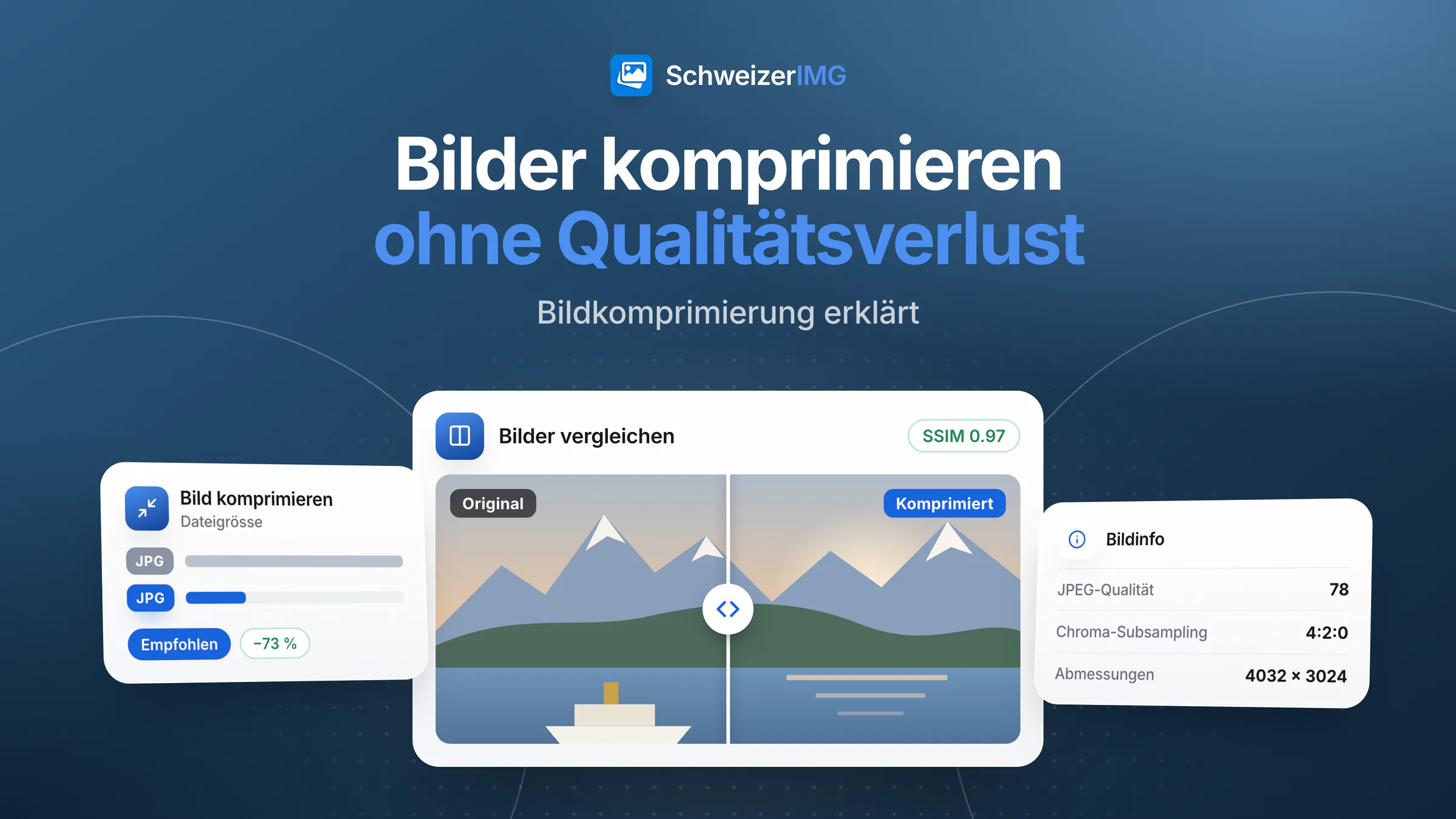
Um Bilder ohne sichtbaren Qualitätsverlust zu komprimieren, gehen Sie in dieser Reihenfolge vor: Verkleinern Sie die Abmessungen auf die Grösse, in der das Bild wirklich gezeigt wird, speichern Sie es einmal in einem verlustbehafteten Format mit mittlerer Qualität statt 100, und vergleichen Sie das Ergebnis in voller Grösse mit dem Original. Für Screenshots, Logos und Grafiken wählen Sie stattdessen eine verlustfreie Komprimierung – sie erhält jedes Pixel.
Dieser Artikel erklärt, was beim Komprimieren in einer Bilddatei passiert, warum sich der Qualitätsregler so verhält und welche Fehler am meisten Qualität kosten. Alle genannten Werkzeuge laufen in Ihrem Browser; Ihre Bilder werden nicht hochgeladen – welchen Unterschied das macht, erklärt Bildwerkzeuge im Browser vs. Upload-Websites.
Verlustbehaftet oder verlustfrei: Was ist der Unterschied?
Jedes Komprimierungsverfahren sucht nach Redundanz – Flächen gleicher Farbe, wiederkehrende Muster, Details, die das Auge kaum wahrnimmt. Die beiden Familien unterscheiden sich darin, was sie weglassen dürfen:
| Verlustbehaftet | Verlustfrei | |
|---|---|---|
| Was sich ändert | Feine Details, die das Auge am wenigsten bemerkt, werden vereinfacht oder verworfen | Nichts: Die Pixel kommen genau so zurück, wie sie waren |
| Dateigrösse | Viel kleiner, steuerbar über die Qualitätseinstellung | Nur dort kleiner, wo das Bild Redundanz enthält |
| Geeignet für | Fotos: Landschaften, Porträts, Produktaufnahmen | Screenshots, Logos, Text, Bilder zur Weiterbearbeitung |
| Formate | JPEG, WebP, AVIF, JPEG XL | PNG sowie WebP, AVIF oder JPEG XL im verlustfreien Modus |
Welches Format zu welchem Zweck passt, ist ein eigenes Thema; kurz gesagt ist JPEG die kompatibelste Wahl für Fotos, WebP und AVIF ergeben kleinere Dateien auf Websites, und PNG erhält scharfe Kanten und Transparenz. Die Formate vergleicht WebP, AVIF, JPEG oder PNG; die Einstellungen erklärt Bilder komprimieren und konvertieren.
Welche Qualitätsstufe? Warum 100 selten nötig ist
Die Qualitätszahl (1–100) misst nicht, wie gut das Bild aussieht. Sie sagt dem Encoder, wie viele Details er vereinfachen darf. Daraus folgt:
- Das obere Ende ist teuer. Zwischen einer hohen Einstellung und 100 kann die Datei stark wachsen, während der sichtbare Unterschied praktisch verschwindet. Auch 100 ist bei JPEG noch verlustbehaftet – das ist nicht dasselbe wie verlustfrei.
- Die Zahlen sind nicht vergleichbar. Jedes Format hat seine eigene Skala: Qualität 75 bei JPEG ist nicht dasselbe wie Qualität 75 bei AVIF. Ein Wert, der für ein Format passt, ist für ein anderes nur ein Ausgangspunkt.
- Der richtige Wert hängt vom Bild ab. Eine detailreiche Berglandschaft braucht mehr Qualität als ein Porträt mit weichem Hintergrund; eine einzige Zahl für alles ist immer ein Kompromiss.
Deshalb bietet Bild komprimieren einen Modus Automatisch: Für jedes Bild probiert das Werkzeug mehrere Qualitätsstufen an Ausschnitten aus dem ganzen Bild aus, misst, wie ähnlich jedes Ergebnis dem Original ist, und behält die niedrigste Qualität, die das Ziel der gewählten Stufe noch erreicht – Leicht (beste Qualität), Empfohlen oder Stark (kleinste Datei). Wenn Sie den gewünschten Wert kennen, setzt Qualität wählen ihn direkt; Ziel-Dateigrösse komprimiert, bis eine Grenze eingehalten ist. Was Sie auch wählen: Das Ergebnis ist nie grösser als das Original.
Chroma-Subsampling einfach erklärt
Das Auge reagiert viel empfindlicher auf Helligkeit als auf Farbe. JPEG und AVIF nutzen das: Sie können die Farbinformation in geringerer Auflösung speichern als die Helligkeit. 4:2:0 speichert die Farbe in beiden Richtungen mit halber Auflösung und ergibt die kleinsten Dateien; 4:4:4 erhält die vollen Farbdetails. Bei Fotos ist der Unterschied fast nie sichtbar. Bei Screenshots, kleiner roter oder blauer Schrift und dünnen farbigen Linien kann 4:2:0 weiche, verwaschene Kanten hinterlassen. Bild komprimieren wählt das automatisch; unter Erweiterte Format-Einstellungen können Sie das Chroma-Subsampling für JPEG und AVIF selbst festlegen.
Auflösung und Dateigrösse: Warum Megapixel am meisten zählen
Der grösste Hebel ist nicht die Qualitätseinstellung, sondern die Anzahl Pixel. Halbieren Sie Breite und Höhe, bleibt ein Viertel der Pixel – und die Datei schrumpft entsprechend, bevor die Qualität überhaupt angetastet wird. Ein Foto direkt vom Smartphone oder von der Kamera hat meist weit mehr Pixel, als ein Bildschirm, eine Website-Spalte oder eine E-Mail je zeigen.
- Zuerst verkleinern, dann komprimieren. Grösse ändern mit «Längste Seite» bringt den ganzen Stapel auf die benötigte Grösse; kleinere Bilder werden nur vergrössert, wenn Sie es erlauben.
- Einmal speichern statt zweimal. Grösse ändern hat eigene Einstellungen für «Speichern als» und «Qualität», sodass Verkleinern und Qualität in einem einzigen Durchgang erledigt sind.
- Wenn eine feste Grenze zählt, kann Ziel-Dateigrösse in Bild komprimieren auch die Abmessungen verringern, wenn Sie «Verkleinern der Abmessungen erlauben, um die Zielgrösse zu erreichen» aktivieren.
- Behalten Sie die Originale für Druck und Archiv: Ein verkleinertes Bild bekommt seine Pixel nicht zurück.
Ein typischer Fall ist der Versand von Fotos per E-Mail – die Schritt-für-Schritt-Anleitung finden Sie unter Fotos verkleinern für E-Mail; für Bilder auf einer Website siehe Bilder für die Website optimieren.
Warum Sie ein JPEG nicht immer wieder speichern sollten
Jedes verlustbehaftete Speichern vereinfacht das Bild erneut, auch bei gleicher Qualität. Ein JPEG öffnen, eine kleine Änderung machen, speichern, wiederholen – nach einigen Runden erscheinen blockige Flächen, Säume an Kanten und Streifen im Himmel. Man nennt das Generationsverlust. Er entsteht auch, wenn Bilder weitergeleitet und von mehreren Diensten nacheinander neu komprimiert werden.
- Bearbeiten Sie vom Original aus, nicht von einer bereits komprimierten Kopie.
- Komprimieren Sie einmal, am Ende Ihres Ablaufs.
- Nutzen Sie verlustfreie Schritte, wo es sie gibt. Metadaten entfernen entfernt versteckte Daten, ohne die Pixel neu zu kodieren. Bild komprimieren mit Nur verlustfrei packt ein JPEG neu, ohne es erneut zu vereinfachen.
So prüfen Sie, dass nichts Sichtbares verloren ging
Das letzte Wort haben Ihre Augen, aber zwei Werkzeuge machen die Prüfung schneller und zuverlässiger:
- 1
Das Original mit Bildinfo ansehen
Bildinfo zeigt Format, Abmessungen und Megapixel, Dateigrösse, ob die Komprimierung verlustbehaftet oder verlustfrei ist und bei JPEGs die geschätzte Qualität und das Chroma-Subsampling. Ein bereits stark komprimiertes Bild wird kaum noch kleiner.
- 2
Eine Kopie komprimieren
Verwenden Sie Bild komprimieren zum Start mit Automatisch und Empfohlen, und versuchen Sie dann Stark (kleinste Datei), wenn Sie weiter gehen möchten.
- 3
Beide mit Bilder vergleichen gegenüberstellen
Bilder vergleichen zeigt Original und Ergebnis mit Schieberegler, nebeneinander, als Überblendung oder als Differenzansicht, mit PSNR, SSIM und dem Anteil veränderter Pixel. Ein SSIM nahe bei 1 bedeutet, dass die Bilder sehr ähnlich sind.
- 4
Kritische Stellen in voller Grösse prüfen
Achten Sie auf feine Details – Haare, Laub, Stoff, kleine Schrift – und auf weiche Verläufe wie einen blauen Himmel, wo sich Streifen zuerst zeigen. Sehen Sie dort einen Unterschied, wählen Sie eine leichtere Stufe.
Beide Werkzeuge gehören zu den Analyse-Werkzeugen; Bild komprimieren finden Sie bei den Optimierungswerkzeugen.
Einen ganzen Stapel Bilder komprimieren
Haben Sie für ein Bild passende Einstellungen gefunden, wenden Sie sie auf den ganzen Satz an. Fügen Sie alle Bilder auf einmal in Bild komprimieren ein: Für jede Datei gelten dieselben Einstellungen, und der Durchgang zählt als ein Vorgang, egal wie viele Dateien er enthält – siehe viele Bilder auf einmal bearbeiten. Die Ergebnisse zeigen die Gesamtgrösse vorher und nachher; ein Klick speichert alle als ZIP-Datei.
- «Speichern als» behält standardmässig das ursprüngliche Format; «Kleinstes aus WebP, AVIF und JPEG» probiert diese Formate aus und behält für jedes Bild das leichteste Ergebnis.
- «Metadaten» behält standardmässig die Metadaten ohne Standort- und Geräteangaben. Metadaten machen selten einen grossen Teil eines Fotos aus, können aber mehr verraten als das Bild – siehe Was Ihre Fotos verraten.
- Machen Sie Stichproben mit Bilder vergleichen, besonders bei den Bildern mit den feinsten Details.
- Shopbilder brauchen ein paar Schritte mehr, etwa quadratische Zuschnitte – siehe Produktfotos für den Onlineshop vorbereiten.
Häufige Fragen
Ist JPEG-Qualität 100 dasselbe wie verlustfrei?
Nein. Ein mit 100 gespeichertes JPEG ist immer noch verlustbehaftet und meist viel grösser als bei einer hohen, aber tieferen Einstellung. Für pixelgenaue Ergebnisse verwenden Sie Nur verlustfrei oder ein verlustfreies Format wie PNG.
Verringert das Komprimieren die Auflösung eines Bildes?
Nicht von selbst: Bild komprimieren behält die Pixelabmessungen. Nur Ziel-Dateigrösse mit erlaubtem Verkleinern der Abmessungen macht das Bild in Pixeln kleiner – und nur, wenn die Qualität allein die Grenze nicht erreicht.
Warum ist mein komprimiertes Bild nicht kleiner geworden?
Weil es bereits effizient komprimiert war. Bild komprimieren liefert nie eine grössere Datei: Lässt sich nichts einsparen, erhalten Sie das Original unverändert zurück. Dann bleibt das Verkleinern der Abmessungen als Hebel.
Kann ich eine verlustbehaftete Komprimierung später rückgängig machen?
Nein. Details, die ein verlustbehaftetes Format verworfen hat, fehlen in dieser Datei; Nachschärfen holt sie nicht zurück. Behalten Sie die Originale und komprimieren Sie Kopien.
Ihre Bilder bleiben dabei auf Ihrem Gerät; pro Durchgang erfährt unser Server nur, welches Werkzeug lief und ob es fertig wurde – Details auf der Sicherheitsseite. Um es selbst auszuprobieren, erstellen Sie ein kostenloses Konto.
Allgemeine Information
Diese Seite ist eine allgemeine Information und Marketinginhalt, keine fachliche Beratung. Sie vereinfacht, wie Bildformate und Encoder arbeiten; die Ergebnisse hängen vom Bild, vom Format und von der Software ab, die es anzeigt. Für anspruchsvolle Zwecke wie Druck oder Langzeitarchivierung prüfen Sie die Vorgaben der Empfängerin oder des Empfängers oder wenden Sie sich an eine Fachperson.