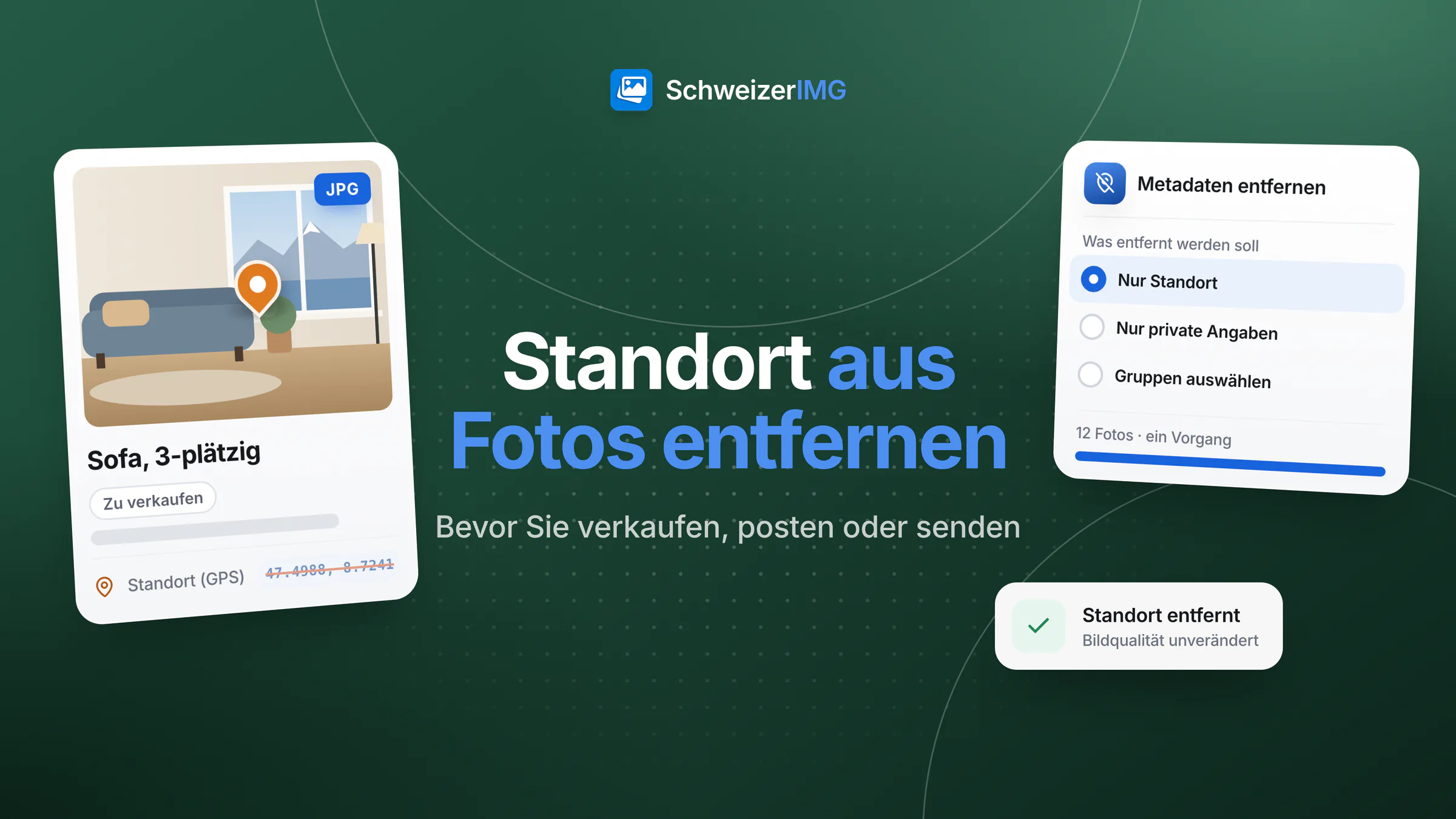
Um den Standort aus Fotos zu entfernen, öffnen Sie sie in Metadaten entfernen, wählen Nur Standort oder Nur private Angaben und speichern die bereinigten Kopien. GPS-Koordinaten und Ortsnamen werden aus der Datei genommen; die Pixel werden nicht neu kodiert, die Fotos sehen also genau gleich aus. Ein kurzer Blick in Metadaten anzeigen zeigt vorher, ob ein Foto überhaupt einen Standort enthält, und ein zweiter danach bestätigt, dass er weg ist.
Diese Seite ist der praktische Ablauf für Alltagssituationen. Welche Felder ein Foto speichert und was sie verraten, erklärt was Ihre Fotos verraten; wie sich die verschiedenen Wege zum Entfernen von Metadaten unterscheiden, zeigt 6 Methoden, EXIF-Daten zu entfernen.
Wann der Standort in einem Foto zu viel verrät
- Etwas von zu Hause aus verkaufen. Die Fotos von Velo oder Sofa für ein Inserat entstehen meist in der Wohnung, im Keller oder im Garten – und die Koordinaten zeigen genau auf diese Adresse.
- Ferienbilder posten, während Sie weg sind. Ein Bild aus dem Tessin sagt allen, dass Sie nicht zu Hause sind; ein älteres Balkonfoto im selben Album zeigt, wo dieses Zuhause ist.
- Wohnungsfotos. Wenn Sie einen Untermieter suchen oder Bilder Ihrer Wohnung an eine Verwaltung senden, wird die Adresse später vielleicht bewusst geteilt – aber nicht mit allen, die die ersten Bilder sehen.
- Bilder von Kindern. Ein Foto vom Spielplatz, vom Schulweg oder aus dem Garten, das in einer grösseren Gruppe landet, kann zeigen, wo sich ein Kind tagsüber aufhält. Kinder können das selbst nicht einschätzen.
Zuerst prüfen: Enthält das Foto einen Standort?
Öffnen Sie ein oder mehrere Fotos in Metadaten anzeigen. Unter Was dieses Bild preisgibt listet die Übersicht den Standort (GPS) mit seinen Koordinaten und allfällige Ortsnamen wie eine Stadt oder ein Quartier, neben weiteren privaten Angaben. Die Übersicht zeigt nur Koordinaten: Es gibt keine Karten- oder Adresssuche, und nichts wird irgendwohin gesendet. Erscheint kein Standort, enthält die Datei keinen – dann zählt vom Rest dieser Seite nur noch das Bild selbst.
Standort aus Fotos entfernen, Schritt für Schritt
- 1
Die Fotos zum Teilen sammeln
Legen Sie die Bilder für das Inserat, den Beitrag oder die E-Mail in einen Ordner. Arbeiten Sie mit Kopien, wenn die Originale genau so bleiben sollen – das Werkzeug schreibt immer neue Dateien und verändert nie die auf Ihrer Festplatte.
- 2
Metadaten entfernen öffnen und alle hinzufügen
Ziehen Sie den ganzen Ordner hinein. Wie viele Fotos ein Durchgang innerhalb der Dateien pro Durchgang Ihres Plans auch enthält, er zählt als ein Vorgang – siehe viele Bilder auf einmal verarbeiten.
- 3
Wählen, was entfernt wird
Das Werkzeug startet bei Alles, was zur Anzeige des Bildes nicht nötig ist. Für eine reine Standortbereinigung wählen Sie Nur Standort; zum Teilen mit Fremden ist Nur private Angaben meist die bessere Wahl (siehe Tabelle unten).
- 4
Die bereinigten Fotos herunterladen
Die Ergebnisse heissen wie die Originale mit einem Zusatz, ausser Sie aktivieren Ursprüngliche Dateinamen beibehalten. SchweizerIMG bewahrt keine Kopie auf; speichern Sie sie also, bevor Sie den Tab schliessen.
- 5
Eines davon prüfen
Öffnen Sie eine bereinigte Datei erneut in Metadaten anzeigen. Der Standort ist weg; was Sie behalten wollten – etwa das Datum – ist noch da.
Nur Standort oder eine strengere Option?
| Option in *Metadaten entfernen* | Was entfernt wird | Passend, wenn |
|---|---|---|
| Nur Standort | GPS-Position und Ortsnamen | Datum und Kameraangaben bleiben sollen, etwa im Familienalbum |
| Nur private Angaben | Standort, Seriennummern, Besitzer und Kontaktdaten, Vorschaubilder, Bearbeitungsverlauf, Herstellerdaten, eingebettete Medien | Sie mit Unbekannten teilen: Inserate, öffentliche Beiträge |
| Private Angaben, Software, eindeutige IDs und Personen | Alles oben, dazu Softwarenamen, eindeutige IDs und benannte Gesichter | Die Fotos aus einer Fotobibliothek mit Gesichtserkennung stammen |
| Alles, was zur Anzeige des Bildes nicht nötig ist | Alle Metadaten ausser dem, was das Bild korrekt anzeigt | Sie nichts behalten möchten, nicht einmal das Datum |
| Gruppen auswählen | Genau die markierten Gruppen, etwa GPS-Standort und Ortsnamen | Sie genau wissen, welche Felder weg müssen |
Wo «Nur Standort» aufhört
Nur Standort entfernt GPS-Position und Ortsnamen. Manche Kameras und Smartphones speichern zusätzlich Daten in einem eigenen Herstellerformat oder hängen ein kurzes Bewegungsvideo an das Bild an – und diese können eine eigene Position enthalten. Listet Metadaten anzeigen Herstellerangaben oder eingebettete Medien, wählen Sie Nur private Angaben; diese Option entfernt beides.
Werkzeuge, die den Standort bereits weglassen
Wenn Sie die Fotos ohnehin verkleinern oder umwandeln, kann der Standort im selben Schritt verschwinden. Format konvertieren, Grösse ändern und Bild komprimieren haben eine Option Metadaten, die bei Beibehalten, ohne Standort- und Geräteangaben startet; Weichzeichnen oder verpixeln und Für das Web optimieren starten bei Entfernen. Prüfen Sie die Option vor dem Start. Anders als Metadaten entfernen kodieren diese Werkzeuge die Pixel neu – gut für ein kleineres Inseratfoto, unnötig, wenn nur der Standort weg soll. Alle finden Sie unter den Metadaten- und Optimierungswerkzeugen.
Auch das Bild selbst kann den Ort verraten
Metadaten sind nur die halbe Geschichte: Eine Hausnummer, ein Strassenschild oder eine bekannte Aussicht verorten ein Foto auch ohne GPS-Daten. Verbergen Sie solche Details mit Weichzeichnen oder verpixeln, bevor Sie die Metadaten entfernen – der Ablauf steht in Gesichter und Kontrollschilder verpixeln. Für Makler und Vermieter, die regelmässig Wohnungsfotos versenden, gibt es weitere Abläufe unter Bildwerkzeuge für Immobilien.
Das alles geschieht in Ihrem Browser: Die Fotos werden von Ihrem Gerät gelesen und wieder darauf gespeichert, nie an uns gesendet oder von uns gespeichert, und pro Durchgang erhält unser Server nur das Werkzeug und das Ergebnis. Wie das funktioniert, beschreibt die Sicherheitsseite.
Häufige Fragen
Bereinigt das Entfernen des Standorts auch bereits gepostete Fotos?
Nein. Es ändert nur die Kopien, die Sie jetzt speichern; ein Foto, das schon online oder verschickt ist, behält seinen Standort. Wo der Dienst es erlaubt, ersetzen Sie das Foto durch die bereinigte Kopie, oder löschen Sie es und posten Sie es neu.
Kann der Dateiname den Ort verraten?
Ja, wenn Sie ihn so benannt haben. Eine Datei namens «Seestrasse-12-Wohnzimmer.jpg» sagt mehr als ihre Metadaten. Benennen Sie solche Dateien vor dem Teilen um; Metadaten entfernen ändert nichts an dem, was der Name sagt.
Kann ich den Standort für mich behalten und eine Kopie ohne ihn teilen?
Ja. Das Werkzeug schreibt neue Dateien und lässt Ihre Originale unberührt; Ihr eigenes Archiv behält also den Standort, die geteilten Kopien nicht. Legen Sie beides in getrennte Ordner, damit Sie die richtigen senden.
Und wenn ein Foto keinen Standort hat, ich den Ort aber trotzdem nicht teilen will?
Dann zählt der Bildinhalt. Schauen Sie das Foto in voller Grösse nach Nummern, Schildern, Aussichten und Spiegelungen ab und machen Sie unkenntlich, was den Ort verrät.
Jede Option im Detail erklärt die Anleitung Standort- und Kameradaten entfernen. Welche Pläne Metadaten entfernen umfassen, sehen Sie auf der Preisseite. Bereit für Ihre nächsten Fotos? Erstellen Sie ein Konto.
Allgemeine Information
Diese Seite ist eine allgemeine Information und Marketinginhalt, keine Rechtsberatung. Sie vereinfacht, wie Foto-Metadaten gespeichert und entfernt werden; Geräte, Apps und Online-Dienste speichern und behandeln Standortdaten unterschiedlich, und das kann sich mit jedem Update ändern. Für einen Entscheid in Ihrer eigenen Situation wenden Sie sich bitte an eine Fachperson.