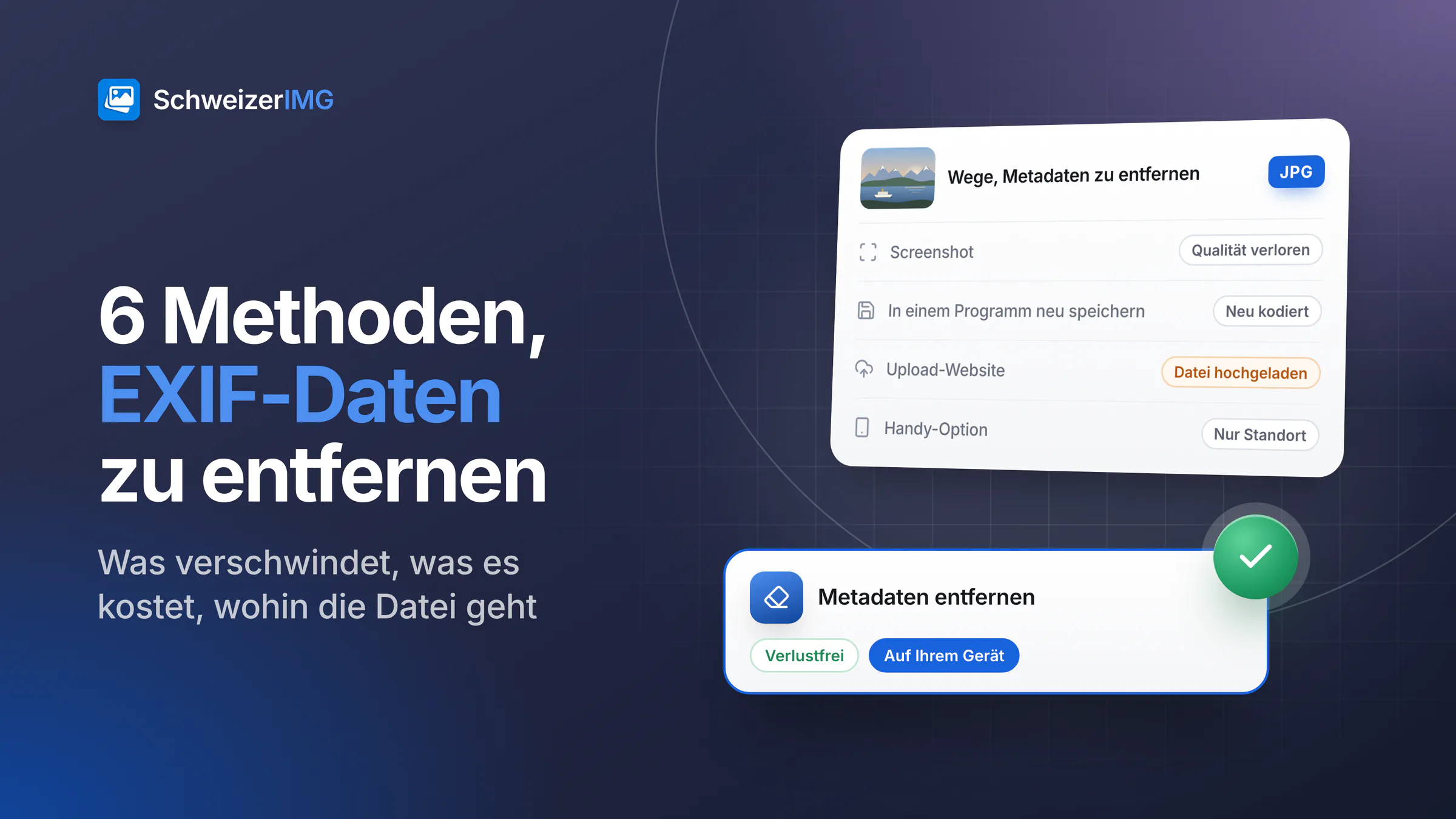
Es gibt sechs gängige Methoden, EXIF-Daten aus einem Foto zu entfernen: ein eigenes Metadaten-Werkzeug auf Ihrem Gerät, das Bild in einem Programm neu speichern oder exportieren, einen Screenshot davon machen, sich auf die Plattform oder den Messenger verlassen, eine Teilen-Option des Smartphones und ein Upload-basierter Metadaten-Entferner. Sie unterscheiden sich in drei wichtigen Punkten: was sie wirklich entfernen, ob das Bild an Qualität verliert und wohin die Datei dabei geht.
Die kurze Antwort: Ein Werkzeug, das auf Ihrem eigenen Gerät nur die Metadaten neu schreibt, ist die eine Methode, die genau das entfernt, was Sie wählen, die Bildqualität erhält und die Datei bei Ihnen behält. Die anderen können in manchen Situationen genügen – diese Seite zeigt, in welchen. Was die Metadaten selbst enthalten, erklärt was Ihre Fotos verraten.
Die sechs Methoden, EXIF-Daten zu entfernen, im Überblick
| Methode | Was verschwindet | Bildqualität | Wohin die Datei geht | Prüfbar? |
|---|---|---|---|---|
| Eigenes Werkzeug auf Ihrem Gerät | Was Sie wählen, vom Standort allein bis zu allem, was zur Anzeige nicht nötig ist | Unverändert – Pixel nicht neu kodiert | Bleibt auf Ihrem Gerät | Ja, vor dem Teilen |
| Neu speichern oder exportieren | Hängt vom Programm und seinen Einstellungen ab | Meist neu kodiert, jedes Mal ein kleiner Verlust | Bleibt auf Ihrem Gerät | Ja, wenn Sie das Ergebnis öffnen |
| Screenshot des Fotos | Die ursprünglichen Metadaten; der Screenshot erhält eigene | Geringer: Bildschirmauflösung, evtl. skaliert | Bleibt auf Ihrem Gerät | Ja |
| Auf Plattform oder Messenger verlassen | Je nach Dienst und Art des Teilens; kann sich ändern | Vom Dienst oft neu komprimiert | Zum Dienst, mit allen Metadaten | Nur an der ankommenden Kopie |
| Teilen-Option ohne Standort | Meist nur der Standort | Meist unverändert | Bleibt bis zum Teilen auf Ihrem Gerät | Nur an der ankommenden Kopie |
| Upload-basierter Metadaten-Entferner | Je nach Website | Je nach Website | Auf einen Server, den Sie nicht kontrollieren | Ja, am Download |
Jede Methode im Detail: was sie entfernt und was sie kostet
1. Ein eigenes Metadaten-Werkzeug auf Ihrem Gerät
Metadaten entfernen in SchweizerIMG schreibt nur die Metadatenblöcke der Datei neu und kopiert die Bilddaten unverändert – das Foto wird nicht neu kodiert und sieht genau gleich aus. Sie wählen, was verschwindet: Nur Standort, Nur private Angaben, eine strengere Datenschutzoption, Alles, was zur Anzeige des Bildes nicht nötig ist oder einzelne Gruppen. Nach dem Schreiben liest das Werkzeug die bereinigte Datei erneut und bricht mit einem Fehler ab, statt Ihnen eine Datei zu geben, die noch enthält, was hätte verschwinden sollen. Es läuft in Ihrem Browser: Das Foto wird von Ihrem Gerät gelesen und wieder darauf gespeichert, nie an uns gesendet oder von uns gespeichert.
Die Grenzen: Sie brauchen ein Konto und eine Verbindung, grosse Stapel hängen vom Arbeitsspeicher Ihres Geräts ab, und TIFF-Dateien lassen sich lesen, aber nicht bereinigen – wandeln Sie sie zuerst in JPEG, PNG oder WebP um (unterstützte Formate). Den praktischen Ablauf fürs Teilen im Alltag zeigt Standort aus Fotos entfernen.
2. In einem Bildprogramm neu speichern oder exportieren
Viele Desktop-Bildbearbeitungsprogramme und Foto-Apps haben einen Exportdialog mit einer Einstellung, Metadaten mitzunehmen oder wegzulassen. Was dabei wegfällt, ist verschieden: Manche Programme entfernen alles, manche behalten Copyright oder Farbprofil, manche behalten den Standort, solange Sie ihn nicht abwählen, und viele fügen ihren eigenen Softwarenamen hinzu. Ein JPEG erneut zu exportieren kodiert es zudem neu, was jedes Mal etwas Qualität kostet.
Wenn Sie ohnehin umwandeln oder verkleinern, ist dieser Weg sinnvoll – in SchweizerIMG haben Format konvertieren, Grösse ändern und Bild komprimieren eine Option Metadaten, die bei Beibehalten, ohne Standort- und Geräteangaben startet. Prüfen Sie einfach das Ergebnis, statt dem Namen der Einstellung zu vertrauen.
3. Einen Screenshot des Fotos machen
Ein Screenshot ist ein neues Bild; die EXIF-Daten des Originals werden also nicht hineinkopiert. Der Preis ist die Qualität: Das Bild wird in Bildschirmauflösung aufgenommen, oft skaliert, manchmal mit dem Rand der Bildanzeige oder einer Statusleiste darin. Und ein Screenshot ist nicht frei von Metadaten – je nach Gerät trägt er eigene, etwa das Datum, das Gerätemodell oder die Software. Das ist eine schnelle Lösung für ein beiläufiges Bild, keine Methode für Fotos, bei denen Details oder Gewissheit zählen.
4. Sich auf Plattform oder Messenger verlassen
Manche Dienste entfernen einen Teil der Metadaten aus dem, was sie anzeigen; welche Felder, bei welcher Art des Teilens, ist verschieden und kann sich mit jedem Update ändern – das behandelt was Ihre Fotos verraten. Für diesen Vergleich zählen zwei Punkte: Die vollständige Datei samt Standort erreicht zuerst den Dienst, und prüfen können Sie das Ergebnis nur an der ankommenden Kopie, nachdem geteilt wurde.
5. Eine Teilen-Option des Smartphones ohne Standort
Manche Smartphones bieten beim Teilen eines Fotos an, den Standort wegzulassen, und bei den meisten lässt sich die Standortaufzeichnung der Kamera ganz abschalten. Beides ist bequem. Die Teilen-Option betrifft aber meist nur den Standort – Seriennummern, eingebettete Vorschaubilder oder der Bearbeitungsverlauf können bleiben – und gilt für dieses eine Teilen. Den Standort in der Kamera abzuschalten schützt nur die Fotos, die Sie ab dann aufnehmen. Um zu wissen, was gesendet wurde, schicken Sie sich ein Foto selbst und öffnen es in Metadaten anzeigen.
6. Upload-basierte Metadaten-Entferner
Websites, die Metadaten nach einem Upload entfernen, erfüllen ihren Zweck, und für Fotos, die ohnehin öffentlich werden, sind sie völlig in Ordnung. Für private Fotos ist die Logik eigenartig: Um Standort und Geräteangaben zu verbergen, übergeben Sie sie zuerst einem Server, den Sie nicht kontrollieren, und Sie sehen nicht, was dort protokolliert oder aufbewahrt wird. Die beiden Architekturen vergleicht Bilder bearbeiten, ohne sie hochzuladen; wie SchweizerIMG Dateien auf Ihrem Gerät behält, steht auf der Sicherheitsseite.
Welche Methode passt
- Sie teilen Fotos Ihres Zuhauses, Ihrer Kinder oder Ihrer Kundschaft: ein eigenes Werkzeug auf Ihrem Gerät, mit Nur private Angaben für Menschen, die Sie nicht kennen. Verlassen Sie sich nicht auf die Plattform.
- Nur der Standort soll weg, das Datum bleiben: Nur Standort in Metadaten entfernen – Datum, Kameraangaben und Copyright bleiben erhalten.
- Sie verkleinern oder wandeln ohnehin um: Lassen Sie diesen Schritt den Standort weglassen und prüfen Sie ein Ergebnis.
- Sie senden einem Freund einen beiläufigen Schnappschuss: Die Option Ihres Smartphones, den Standort wegzulassen, genügt – prüfen Sie sie einmal mit einem Foto an sich selbst.
- Qualität spielt keine Rolle, und der Bildschirm zeigt sonst nichts: Ein Screenshot reicht, mit seinen eigenen, wenigen Metadaten.
Jede Methode in Sekunden prüfen
Was Sie auch verwenden: Öffnen Sie das Ergebnis in Metadaten anzeigen. Es liest die Datei in Ihrem Browser und listet Standort, Seriennummern, Vorschaubilder und weitere private Angaben auf; Koordinaten zeigt es nur als Zahlen, ohne Karten- oder Adresssuche. Bei Plattform oder Messenger prüfen Sie die Kopie, wie sie beim Empfänger ankommt.
Häufige Fragen
Entfernt das Umwandeln in PNG oder WebP die EXIF-Daten?
Nicht unbedingt. Auch PNG und WebP können EXIF- und XMP-Daten tragen; ob sie mitkopiert werden, hängt vom Programm ab. In Format konvertieren entscheidet die Option Metadaten: Alle beibehalten, Beibehalten, ohne Standort- und Geräteangaben oder Entfernen.
Welche Methode entfernt Metadaten ohne Qualitätsverlust?
Nur eine, die die Metadaten neu schreibt und die Bilddaten unberührt lässt, etwa Metadaten entfernen. Neu speichern, exportieren, Screenshots und die meisten Plattformen erzeugen ein neues, neu kodiertes Bild.
Genügt es, den Standort in der Kamera abzuschalten?
Es verhindert, dass neue Fotos eine Position aufzeichnen – eine gute Grundeinstellung. Bestehende Fotos behalten ihre, und jedes Foto trägt weiterhin andere Angaben wie Kameramodell, Daten und je nach Gerät Seriennummern.
Entfernt ein Screenshot alle Metadaten?
Er entfernt die Metadaten des ursprünglichen Fotos, hat aber eigene – mindestens ein Datum und oft das Gerät –, und das Bild ist nur so scharf wie Ihr Bildschirm.
Probieren Sie den Weg auf dem Gerät mit den Metadaten-Werkzeugen und der Anleitung Standort- und Kameradaten entfernen. Welche Pläne Metadaten entfernen umfassen, sehen Sie auf der Preisseite. Erstellen Sie ein Konto und prüfen Sie Ihr nächstes Foto.
Allgemeine Information
Diese Seite ist eine allgemeine Information und Marketinginhalt. Sie vereinfacht, wie Metadaten-Standards (EXIF, XMP, IPTC) und verschiedene Programme, Geräte und Online-Dienste mit Metadaten umgehen; ihr Verhalten ist unterschiedlich und kann sich mit jedem Update ändern. Sie ist keine Rechtsberatung; für einen Entscheid in Ihrer eigenen Situation wenden Sie sich bitte an eine Fachperson.