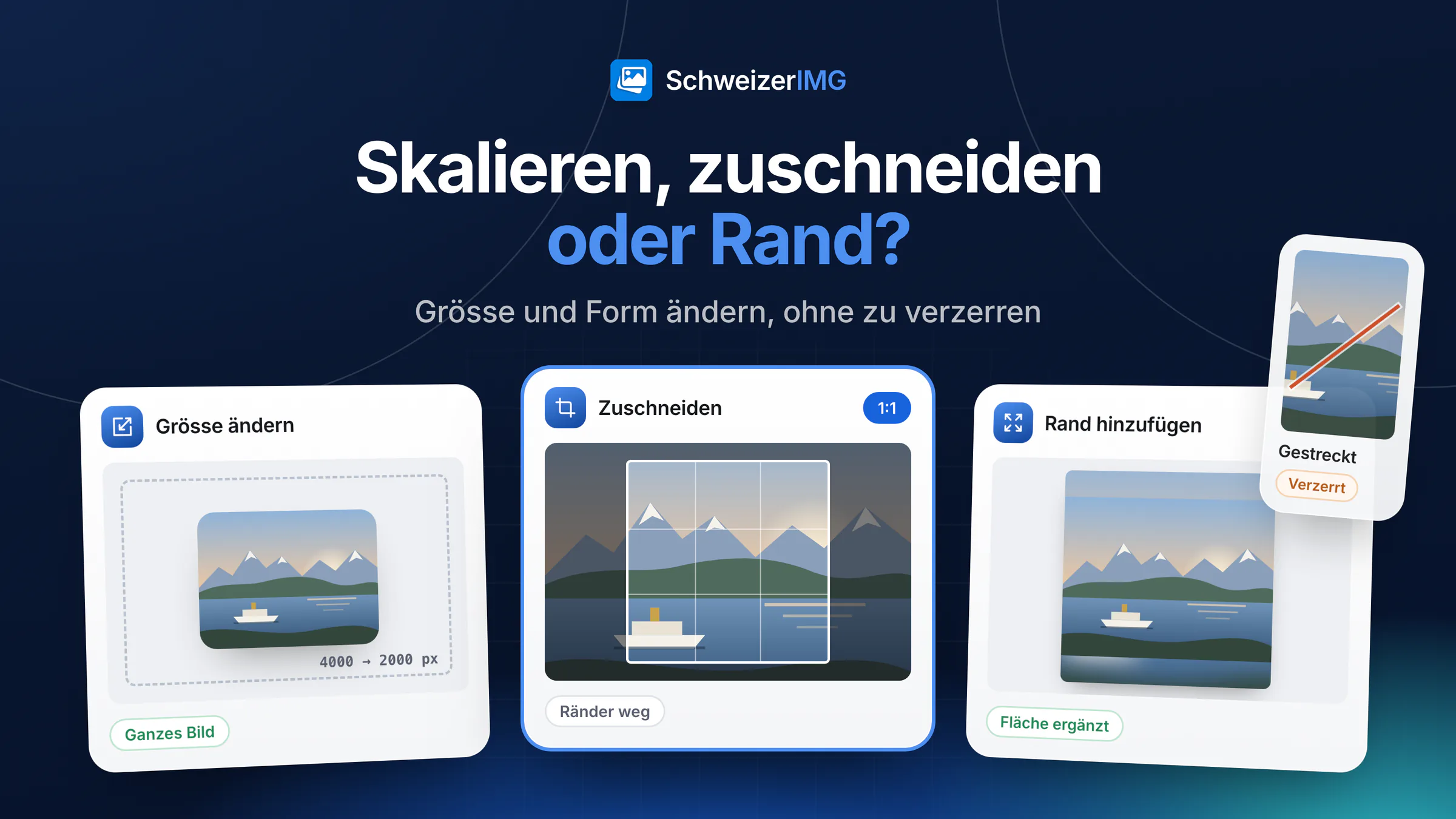
Skalieren ändert, wie viele Pixel ein Bild hat, und behält das ganze Bild in derselben Form. Zuschneiden entfernt Ränder, um zu ändern, was das Bild zeigt – und oft auch seine Form. Rand hinzufügen ergänzt Fläche um das Bild, um eine neue Form zu erreichen, ohne etwas zu verlieren. Ein vierter Weg, Breite und Höhe unabhängig voneinander zu strecken, ändert die Form ebenfalls, aber indem er das Bild verzerrt – und ist fast nie das, was Sie wollen.
Kurz gesagt: Skalieren Sie, um ein Bild zu verkleinern oder auf eine Pixelgrösse zu bringen, schneiden Sie zu, um den Ausschnitt zu ändern oder ein Seitenverhältnis zu erreichen, und fügen Sie einen Rand hinzu, wenn das Bild ein Seitenverhältnis erreichen muss, aber nichts wegfallen darf. In SchweizerIMG heissen sie Grösse ändern, Zuschneiden und Rand hinzufügen; In Raster aufteilen ist ein fünfter Verwandter, der ein Bild in Kacheln zerschneidet. Alle laufen in Ihrem Browser, wo es sinnvoll ist, auf ganzen Serien.
Skalieren: das ganze Bild, eine andere Anzahl Pixel
Grösse ändern behält alles im Bild und ändert seine Pixelmasse. Unter «Grösse ändern nach» wählen Sie, was Sie kennen: «Längste Seite» oder «Kürzeste Seite» für eine gemischte Serie aus Hoch- und Querformaten, «Breite und Höhe», «Prozentwert», «Druckgrösse» in Zentimetern, Millimetern oder Zoll bei einer Auflösung in dpi, oder «Dateigrösse» für eine Zielgrösse. Die Interpolation verwendet standardmässig Lanczos, das schärfste Verfahren; Nach dem Ändern der Grösse schärfen gibt nach starkem Verkleinern die Klarheit zurück.
Kleinere Bilder vergrössern steht standardmässig auf «Nie». Vergrössern fügt Pixel hinzu, aber keine Details: Ein kleines Foto wirkt vergrössert weich, mit welchem Werkzeug auch immer. SchweizerIMG hat keine KI-Vergrösserung, die Details erfindet.
In einen Rahmen einpassen oder Rahmen füllen?
Zwei Modi zielen auf einen Rahmen mit bestimmter Breite und Höhe. «In einen Rahmen einpassen» skaliert das Bild, bis es vollständig hineinpasst – das Ergebnis kann schmaler oder niedriger als der Rahmen sein, und nichts wird abgeschnitten. «Rahmen füllen (zuschneiden)» skaliert es, bis der Rahmen bedeckt ist, und schneidet den Überstand an der gewählten Zuschneideposition ab – das Ergebnis hat genau die Grösse des Rahmens. Rahmen füllen ist Skalieren und Zuschneiden in einem Schritt.
Zuschneiden: wegschneiden, was Sie nicht brauchen
Zuschneiden entfernt Pixel an den Rändern. Sie ziehen den Bereich selbst auf oder wählen ein Seitenverhältnis – «Frei», «Original», 1:1, 4:3, 3:2, 16:9, 4:5, 9:16, 21:9 oder die Papierformate der A-Reihe – und eine Position: einen von neun Punkten oder eine Position nach Detailreichtum, die den Ausschnitt auf den detailreichsten Teil jedes Bildes legt. Die Form kann auch ein Kreis oder eine Ellipse sein, mit einem Hintergrund Ihrer Wahl ausserhalb.
Bei JPEG-Dateien schneidet Verlustfreies JPEG-Zuschneiden «Wenn möglich» ohne Neukodierung zu, wo der Bereich auf dem Blockraster der Datei beginnt; «Am Blockraster ausrichten» verschiebt die Kante um wenige Pixel, damit der Zuschnitt immer verlustfrei ist. Was weggeschnitten wird, fehlt in der neuen Datei – behalten Sie deshalb die Originale.
Rand hinzufügen: Fläche ergänzen statt schneiden
Rand hinzufügen ändert die Leinwand, nicht das Bild. Unter «Art» wählen Sie Quadratisch, ein Seitenverhältnis, Ränder auf jeder Seite oder eine Leinwandgrösse (eine kleinere Leinwand als das Bild schneidet es zu). Die Bildposition setzt das Bild auf die neue Leinwand. Die neue Fläche wird mit einer Farbe gefüllt – standardmässig Weiss –, bleibt Transparent oder erhält ein Weichgezeichnetes Bild: eine unscharfe, vergrösserte Kopie des Bildes selbst, ein verbreiteter Look für Hochformate.
Die Pixel des Bildes selbst bleiben unverändert. Ein Rand macht die Datei grösser in Pixeln; ein anschliessendes Grösse ändern bringt sie auf die benötigte Grösse.
Strecken: warum es verzerrt
Werden Breite und Höhe auf Werte in einem anderen Verhältnis gezwungen – Grösse ändern mit «Breite und Höhe» und ausgeschaltetem Seitenverhältnis beibehalten –, wird das Bild gestaucht oder gezogen: Runde Teller werden oval, Gesichter breiter, Logos und Schrift gequetscht. Schon eine kleine Verzerrung fällt bei Gesichtern und Kreisen auf. Lassen Sie das Seitenverhältnis eingeschaltet; geben Sie nur einen der beiden Werte ein, folgt der andere. Braucht ein Ort eine exakte Grösse in einer anderen Form, verwenden Sie «Rahmen füllen (zuschneiden)» oder Rand hinzufügen und danach Grösse ändern.
In Raster aufteilen: ein Bild, viele Kacheln
In Raster aufteilen zerschneidet ein Bild in Kacheln – nach Zeilen und Spalten, nach Kachelgrösse oder nach Papierformat (Poster) mit unbedrucktem Rand und einer Überlappung zum Zusammenkleben der Blätter. Typische Einsätze: ein Panorama, verteilt auf mehrere Beiträge eines Profilrasters in einem sozialen Netzwerk, ein Poster auf A4-Blättern, ein Sprite-Sheet für ein Spiel oder eine Website. Es nimmt ein Bild pro Durchgang und liefert viele Dateien; nichts wird verzerrt.
Skalieren, zuschneiden, Rand: der Vergleich
| Methode | Ganzes Bild bleibt? | Verzerrt? | Ändert das Seitenverhältnis? | Typischer Einsatz |
|---|---|---|---|---|
| Grösse ändern (Verhältnis beibehalten) | Ja | Nein | Nein | E-Mail, Breiten für die Website, Upload-Grenzen |
| Grösse ändern, «In einen Rahmen einpassen» | Ja | Nein | Nein | Eine Maximalgrösse für ein Portal oder ein Formular |
| Grösse ändern, «Rahmen füllen (zuschneiden)» | Nein – der Überstand wird abgeschnitten | Nein | Ja, auf den Rahmen | Exakte Vorschaubilder, Shopquadrate aus mittig platzierten Produkten |
| Zuschneiden | Nein | Nein | Ja (oder behält es) | Ausschnitt, Banner, Profilbilder, Druckformate |
| Rand hinzufügen | Ja | Nein | Ja | Quadrate für hohe Produkte, Hochformate aus Querformaten, ein weisser Rand |
| Strecken (Verhältnis aus) | Ja | Ja | Ja | Fast nie |
| In Raster aufteilen | Ja, über die Kacheln verteilt | Nein | Jede Kachel hat ihr eigenes | Poster auf mehreren Blättern, Profilraster, Sprite-Sheets |
Was passt für welche Aufgabe?
- Kleinere Dateien für E-Mail oder Website: Grösse ändern mit «Längste Seite». Für responsive Website-Bilder in mehreren Breiten siehe Bilder für die Website optimieren.
- Quadratische Shopbilder: Zuschneiden auf 1:1, wenn das Produkt mittig mit Raum rundherum steht, Rand hinzufügen mit «Quadratisch» und Weiss für Flaschen, Schals und Rahmen, die nicht beschnitten werden dürfen – der Ablauf steht unter Produktfotos für den Onlineshop.
- Banner und Titelbilder der Website: Zuschneiden auf 16:9 oder 21:9 und die Position wählen; «Rahmen füllen (zuschneiden)», wenn das Theme exakte Pixel verlangt.
- Profilbilder: Zuschneiden auf 1:1, mit der Form Kreis, wenn das Bild selbst rund sein soll.
- Hochformate aus einem Querformat: Rand hinzufügen mit einem Seitenverhältnis von 9:16 oder 4:5 und einem weichgezeichneten Bild – nichts wird abgeschnitten.
- Abzüge: Ein Abzug 10 × 15 cm ist 2:3, A4 folgt dem Verhältnis der A-Reihe. Zuschneiden auf dieses Verhältnis oder Rand hinzufügen mit Weiss für einen Rand; danach Grösse ändern mit «Druckgrösse» in der Auflösung, die Ihre Druckerei verlangt.
- Ein Poster auf mehreren Blättern: In Raster aufteilen mit «Papierformat (Poster)».
Soziale Netzwerke, Shopsysteme und Druckereien veröffentlichen eigene empfohlene Grössen und ändern sie von Zeit zu Zeit – verwenden Sie deren aktuelle Werte. Ein vollständiges Beispiel mit mehreren dieser Schritte: Restaurantfotos für Website und Speisekarte.
In welcher Reihenfolge?
Zuerst zuschneiden, dann skalieren – so arbeitet der Zuschnitt mit der vollen Auflösung. Rand hinzufügen, dann auf das genaue Ziel skalieren. Konvertieren oder komprimieren Sie zuletzt – die Formate sind unter WebP, AVIF, JPEG oder PNG verglichen. Mit einem anderen Werkzeug fortfahren gibt die Ergebnisse von einem Schritt zum nächsten weiter, ohne Download; siehe mit einem anderen Werkzeug fortfahren. Die Werkzeuge finden Sie unter Transformieren und Optimieren.
Häufige Fragen
Verschlechtert das Skalieren die Bildqualität?
Verkleinern entfernt Pixel, doch auf Bildschirmen in der Zielgrösse ist der Unterschied meist nicht sichtbar. Vergrössern fügt keine Details hinzu und wirkt weich. Jedes erneute Speichern als JPEG kostet etwas Qualität – skalieren Sie deshalb vom Original aus.
Erst zuschneiden oder erst skalieren?
Erst zuschneiden. Der Zuschnitt hat dann jedes Pixel des Originals zur Verfügung, und das Skalieren bringt das Ergebnis auf seine endgültige Grösse.
Wie mache ich ein Bild quadratisch, ohne es zu beschneiden?
Mit Rand hinzufügen und «Quadratisch»: An der kürzeren Seite kommt Fläche in einer Farbe Ihrer Wahl, Transparenz oder eine weichgezeichnete Kopie des Bildes hinzu.
Wie ändere ich die Bildgrösse, ohne zu verzerren?
Lassen Sie Seitenverhältnis beibehalten eingeschaltet oder verwenden Sie «Längste Seite», «In einen Rahmen einpassen» oder «Rahmen füllen (zuschneiden)». Keiner dieser Modi verzerrt das Bild.
Ihre Bilder werden in Ihrem Browser verarbeitet und nicht zu uns hochgeladen – Details auf der Sicherheitsseite. Welche Pläne welches Werkzeug enthalten, steht auf der Preisseite. Um die drei mit Ihren eigenen Fotos auszuprobieren, erstellen Sie ein Konto.
Allgemeine Information
Diese Seite ist eine allgemeine Information und Marketinginhalt. Sie vereinfacht Bildformate, Seitenverhältnisse und die Grössenempfehlungen von Plattformen und Druckereien, die sich je nach Dienst unterscheiden und mit der Zeit ändern; prüfen Sie für eine bestimmte Aufgabe die aktuellen Vorgaben des Dienstes oder der Druckerei, die Sie nutzen.