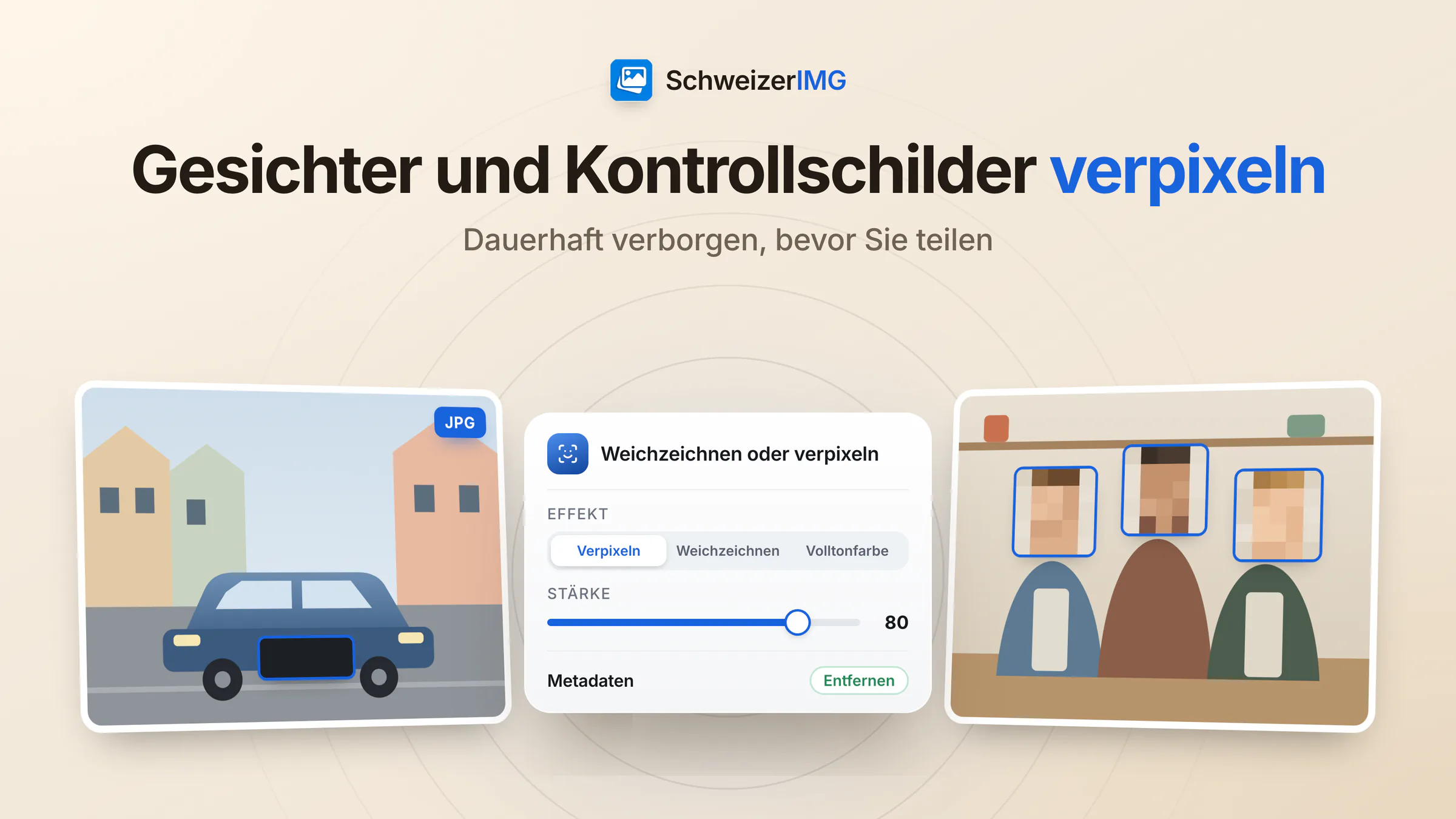
Um Gesichter auf Fotos zu verpixeln oder ein Kontrollschild zu verbergen, öffnen Sie Weichzeichnen oder verpixeln, ziehen einen Rahmen über jedes Gesicht oder Schild, wählen einen starken Effekt – Verpixeln mit hoher Stärke oder eine Volltonfarbe – und laden das Ergebnis herunter. Prüfen Sie es dann in voller Grösse und stellen Sie sicher, dass die Metadaten entfernt sind, bevor Sie es teilen.
Alles geschieht in Ihrem Browser: Das Foto wird nicht hochgeladen, und die verdeckten Pixel werden in der exportierten Datei ersetzt, sodass sie sich daraus nicht wiederherstellen lassen. Diese Seite führt durch den Ablauf und die Einstellungen, auf die es ankommt.
Wann Sie Gesichter und Kontrollschilder unkenntlich machen sollten
- Fotos von Anlässen – das Sommerfest der Muster AG in Luzern: Einige Gäste sind mit dem Newsletter einverstanden, andere nicht.
- Ein Autoinserat – das Kontrollschild Ihres eigenen Autos und das des Nachbarautos daneben.
- Dokumentation eines Vorfalls – Schadenfotos, die Sie in einem öffentlichen Bericht oder einem Forum teilen, mit Passanten und anderen Fahrzeugen im Bild. Wer einen Schadenfall bearbeitet, braucht unter Umständen die unbearbeitete Fassung; halten Sie diese getrennt.
- Hausfassaden für Immobilien – Passanten, Kontrollschilder in der Einfahrt und Hausnummern der Nachbarhäuser auf einem Inseratefoto. Siehe Bildwerkzeuge für Immobilien.
- Redaktionelle Bilder – ein Foto aus der Menge, auf dem eine Person hervorsticht. Siehe Bildwerkzeuge für Medien.
Ob eine Person überhaupt verborgen werden muss, hängt von Einwilligung und Kontext ab – das behandelt Recht am eigenen Bild in der Schweiz. Diese Seite zeigt, wie Sie es richtig machen.
Weichzeichnen, verpixeln oder Volltonfarbe: welcher Effekt passt
| Effekt | Wie es aussieht | Geeignet für |
|---|---|---|
| Verpixeln (Standard) | Grosse einfarbige Blöcke | Gesichter, Personen im Hintergrund – klar verborgen, wirkt weiterhin wie ein Foto |
| Weichzeichnen | Eine weiche Unschärfe | Gesichter, wenn ein ruhigeres Bild zählt; ab Stärke 70 wird zuerst verpixelt, dann weichgezeichnet |
| Volltonfarbe | Eine gefüllte Fläche in einer Farbe Ihrer Wahl | Kontrollschilder, Namen, Hausnummern, Dokumente – vom Original bleibt nichts |
Die Stärke reicht von 1 bis 100 und bezieht sich auf das Bild, sodass derselbe Wert auf einem Handyfoto und einer grossen Kameradatei ein vergleichbares Ergebnis gibt. Der Standardwert ist 60; für Gesichter ist 70 oder mehr die sicherere Wahl. Die weiche Kante lässt den Effekt nach aussen auslaufen – das Innere des Bereichs bleibt vollständig verborgen.
Gesichter verpixeln: Schritt für Schritt
- 1
Werkzeug öffnen und Foto hinzufügen
Öffnen Sie Weichzeichnen oder verpixeln bei den Bearbeitungswerkzeugen und fügen Sie Ihr Bild hinzu. Eine Serie aus derselben Position – eine Raumaufnahme vom Stativ, ein Webcam-Bild – kann gemeinsam hinein.
- 2
Jeden Bereich markieren
Ziehen Sie einen Rahmen über ein Gesicht oder ein Schild und fügen Sie ihn als Rechteck oder Ellipse hinzu. Wiederholen Sie das für jeden Bereich. Lassen Sie grosszügig Rand: Haare, Ohren und der Rahmen eines Schilds helfen beim Erkennen ebenfalls.
- 3
Effekt und Stärke wählen
Für Gesichter Verpixeln oder Weichzeichnen ab 70. Für Schilder und jeden Text Volltonfarbe.
- 4
Metadaten auf Entfernen lassen
Das Werkzeug entfernt Metadaten standardmässig und verwirft eingebettete Vorschaubilder immer – kleine Kopien in der Datei, die das unbearbeitete Bild noch zeigen könnten.
- 5
Ausführen, herunterladen, bei 100 % prüfen
Öffnen Sie die exportierte Datei in voller Grösse und schauen Sie nochmals hin, besonders auf kleine Schrift, Spiegelungen in Fenstern und Spiegeln sowie Aufkleber oder Badges.
Die vollständige Anleitung zum Werkzeug steht in Gesichter und Kontrollschilder unkenntlich machen.
Warum starke Einstellungen zählen
Beim Verbergen geht es nicht nur darum, was das Auge auf den ersten Blick sieht. Ein Gesicht, das in viele kleine Blöcke verpixelt ist, erkennen Menschen, die die Person kennen, unter Umständen trotzdem. Text ist noch empfindlicher: Ein Schweizer Kontrollschild folgt einem festen Muster – Kantonskürzel und wenige Ziffern –, sodass sich ein schwach verpixeltes Schild manchmal erraten lässt, indem man Kandidaten durchprobiert, bis einer gleich aussieht.
- Volltonfarbe für Kontrollschilder, Namen, Adressen und alles Lesbare verwenden.
- Für Gesichter eine Stärke ab 70 wählen; bei kleinen Gesichtern in grossen Fotos höher gehen.
- Das ganze Objekt mit Rand abdecken, nicht nur seine Mitte.
- Nach demselben Detail ein zweites Mal suchen: ein Schild, das sich im Schaufenster spiegelt, ein Gesicht im Spiegel.
Unwiderruflich – in der exportierten Datei
Das Werkzeug ersetzt die verdeckten Pixel im exportierten Bild; kein Werkzeug kann sie aus dieser Datei zurückholen. Ihr Original auf Ihrer Festplatte bleibt unverändert. Behalten Sie es für sich oder löschen Sie es, sobald Sie es nicht mehr brauchen.
Mehrere Fotos mit Gesichtern an verschiedenen Stellen
Die markierten Bereiche gelten für jedes Bild eines Durchgangs, im Verhältnis zu dessen Grösse. Das passt zu einer Serie aus fester Position. Bei Fotos von Anlässen, auf denen jedes Gesicht woanders ist, bearbeiten Sie die Fotos einzeln – jeder Durchgang zählt als ein Vorgang. Für frei gezeichnete Bereiche verbirgt auch der Bildeditor Bearbeitungen anwenden Bereiche mit einem Pinsel. Welche Pläne Weichzeichnen oder verpixeln und Bearbeitungen anwenden enthalten, sehen Sie auf der Preisseite.
Nach dem Verpixeln: Metadaten und Originale
Ein Foto kann einen Ort verraten, auch wenn jedes Gesicht verborgen ist: über den GPS-Standort in den Metadaten. Haben Sie bei den Metadaten eine der Optionen zum Beibehalten gewählt, führen Sie vor dem Teilen Metadaten entfernen aus; das geschieht verlustfrei. Was eine Fotodatei sonst noch enthält, erklärt Was Ihre Fotos verraten.
Ihre Bilder werden auf Ihrem Gerät verarbeitet und nie an uns gesendet oder bei uns gespeichert – über sie erfährt der Server nur, welches Werkzeug lief und ob es erfolgreich war. Mehr dazu auf der Sicherheitsseite.
Häufige Fragen
Lässt sich ein verpixeltes Gesicht wiederherstellen?
Nicht aus der Datei, die SchweizerIMG exportiert: Jeder Block enthält nur noch eine einzige Farbe anstelle der ersetzten Pixel, die Details sind weg. Was bei schwachen Einstellungen möglich bleibt, ist Wiedererkennen oder Erraten – deshalb werden starke Einstellungen und eine Volltonfarbe für Text empfohlen.
Findet SchweizerIMG Gesichter automatisch?
Nein. Es gibt keine automatische Erkennung von Gesichtern oder Schildern; Sie markieren jeden Bereich selbst. Das dauert einen Moment länger, und Sie entscheiden genau, was verborgen wird.
Soll ich das Kontrollschild beim Autoverkauf verbergen?
Das ist eine sinnvolle Vorsichtsmassnahme: Ein Kontrollschild verbindet das Foto mit einer Halterin oder einem Halter. Verbergen Sie auch die Schilder benachbarter Autos und Hausnummern, wenn das Foto zeigt, wo Sie wohnen.
Möchten Sie es mit Ihren eigenen Fotos ausprobieren? Erstellen Sie ein Konto.
Allgemeine Information
Diese Seite ist eine allgemeine Information und Marketinginhalt, keine Rechtsberatung. Sie beschreibt, wie Sie Gesichter und Kontrollschilder schwerer identifizierbar machen; ob ein Foto veröffentlicht werden darf, hängt von Einwilligung und Kontext ab. Für einen Entscheid in Ihrer eigenen Situation wenden Sie sich bitte an eine Fachperson.