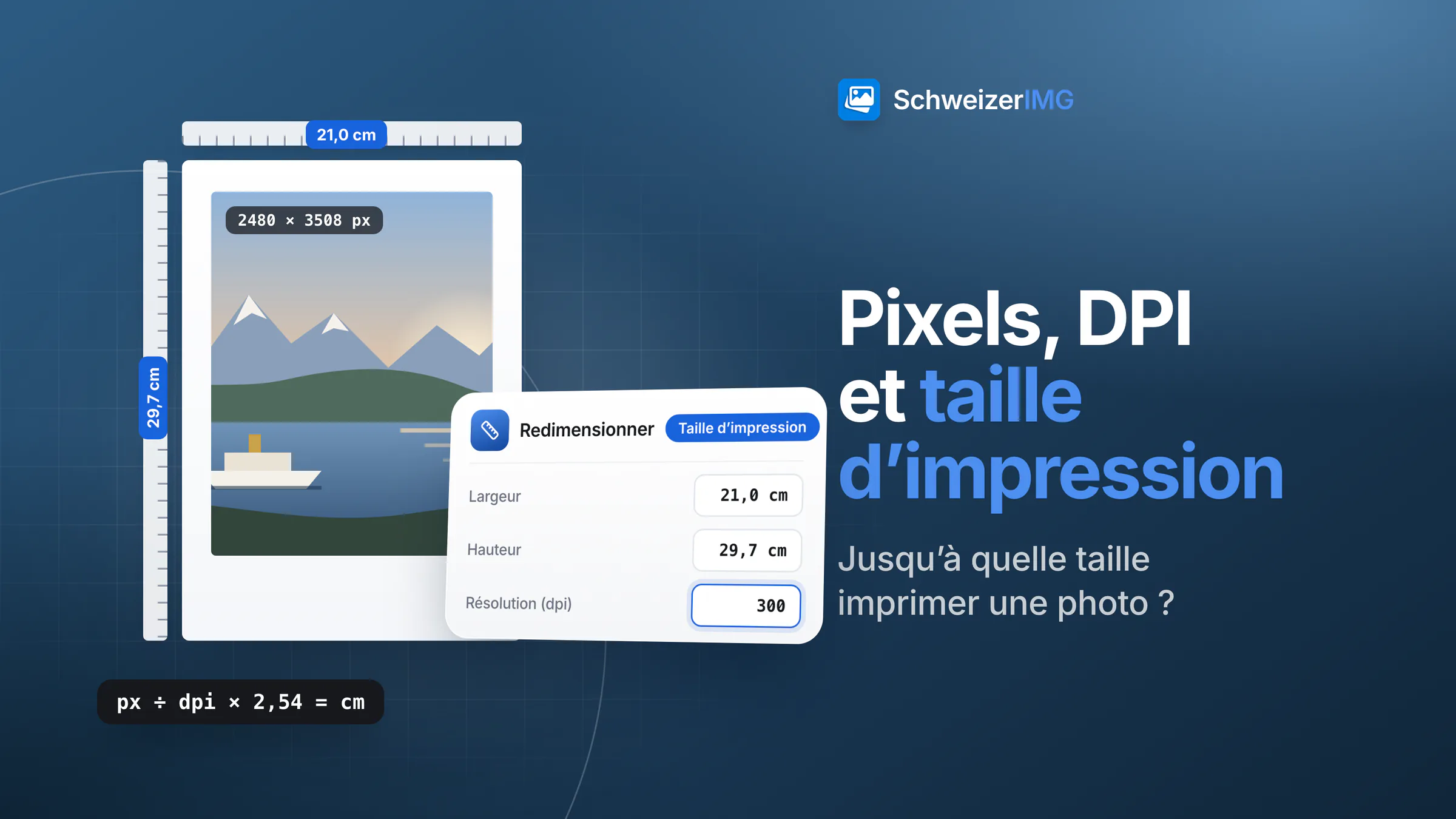
DPI et pixels, en une phrase : les pixels sont ce dont une image est faite ; le DPI indique seulement à quelle densité ces pixels sont placés à l’impression. La taille d’impression découle des deux — largeur en pixels ÷ DPI × 2,54 = largeur en centimètres. Une photo de 3000 pixels de large s’imprime sur 25,4 cm à 300 dpi, ou sur 50,8 cm à 150 dpi.
C’est aussi pourquoi modifier seulement la valeur DPI ne change rien à l’image : les pixels restent exactement les mêmes. Cet article explique les termes, vous donne la formule et un tableau des formats d’impression courants en Suisse, et montre comment préparer une photo pour l’impression dans votre navigateur.
Pixels, PPI et DPI : quelle différence ?
- Les pixels forment la grille de points colorés qui compose une image. Ses dimensions sont largeur × hauteur, par exemple 4032 × 3024 pixels pour une photo de smartphone typique de douze mégapixels. C’est le seul chiffre qui dit combien de détails l’image contient.
- Le PPI (pixels par pouce) indique combien de pixels de l’image tombent sur un pouce — 2,54 cm — de papier. Il transforme des pixels en une taille physique.
- Le DPI (points par pouce) décrit à proprement parler les points d’encre d’une imprimante. Dans l’usage courant, dans les logiciels et dans les métadonnées, « DPI » désigne presque toujours le PPI — cet article suit cet usage.
Pourquoi la valeur DPI d’un fichier ne change aucun pixel
La résolution enregistrée dans un JPG ou un PNG est une note dans le fichier : « imprime-moi à 300 pixels par pouce ». Passez-la de 72 à 300 dpi, et l’image garde les mêmes pixels, les mêmes détails et, hormis cette note, le même contenu. Ce qui change, c’est la taille à laquelle un logiciel de mise en page ou un imprimeur la place par défaut : les mêmes 3000 pixels font 105,8 cm de large à 72 dpi et 25,4 cm à 300 dpi.
Infos sur l’image affiche les deux valeurs côte à côte : Dimensions en pixels et Résolution en dpi. Beaucoup de fichiers n’indiquent aucune résolution — Infos sur l’image n’affiche alors pas de ligne Résolution, et la plupart des logiciels supposent une valeur par défaut. Modifier les métadonnées ne change que cette note : le champ Résolution d’impression (dpi) fixe une nouvelle valeur sans réencoder les pixels, la qualité reste donc exactement la même. Les plans qui incluent Modifier les métadonnées figurent sur la page des tarifs.
Comment calculer la taille d’impression à partir des pixels
Deux formules couvrent tous les cas. Taille d’impression en cm = pixels ÷ DPI × 2,54. Et inversement, quand vous connaissez le format et cherchez les pixels : pixels = cm ÷ 2,54 × DPI. Une photo de smartphone typique de 4032 × 3024 pixels s’imprime à environ 34 × 26 cm à 300 dpi.
| Format d’impression | Pixels à 300 ppi | Pixels à 150 ppi |
|---|---|---|
| 10 × 15 cm (tirage photo) | 1181 × 1772 | 591 × 886 |
| 13 × 18 cm | 1535 × 2126 | 768 × 1063 |
| A4 (21,0 × 29,7 cm) | 2480 × 3508 | 1240 × 1754 |
| A3 (29,7 × 42,0 cm) | 3508 × 4961 | 1754 × 2480 |
| 50 × 70 cm (affiche) | 5906 × 8268 | 2953 × 4134 |
Combien de DPI faut-il pour imprimer ?
Il n’existe pas de valeur unique correcte, seulement une pratique courante. Elle dépend de la distance d’observation : plus on se tient loin, moins l’œil distingue de pixels par pouce.
- Environ 300 ppi est la cible habituelle pour les impressions regardées de près : tirages photo, brochures, flyers, cartes de visite.
- Environ 150 à 200 ppi suffisent souvent pour des impressions plus grandes vues à un mètre environ, comme une photo A3 encadrée au mur.
- Les affiches et banderoles vues à plusieurs mètres se contentent de moins encore ; pour de très grands formats, les imprimeurs acceptent parfois 100 ppi environ, voire moins.
- Les exigences de l’imprimeur priment. S’il demande une résolution, une taille ou un fond perdu précis, suivez-les — ces règles empiriques ne sont qu’un point de départ. Les couleurs aussi diffèrent entre l’écran et le papier — voir couleurs d’écran et d’impression.
À l’écran, le DPI ne joue aucun rôle. Un navigateur, un smartphone ou une présentation affiche une image selon ses dimensions en pixels ; la note DPI est ignorée. Pour le web, ce qui compte, c’est la largeur en pixels et le poids du fichier — voir optimiser les images de votre site web.
Agrandir une image n’ajoute aucun détail
Si une photo a trop peu de pixels pour l’impression voulue, l’agrandir crée certes plus de pixels — mais calculés à partir de ceux qui existent. Le résultat est plus grand et plus flou, pas plus détaillé. SchweizerIMG ne propose pas d’agrandissement par IA qui inventerait des détails ; Redimensionner rééchantillonne les pixels présents. C’est pourquoi son option Agrandir les images plus petites est réglée par défaut sur Jamais (les laisser telles quelles) : une image déjà plus petite que la cible reste inchangée, sauf si vous choisissez Autoriser.
Meilleures solutions : imprimer plus petit, prévoir une distance d’observation adaptée ou retrouver le fichier original. Les photos envoyées par messagerie ou téléchargées depuis un site web sont souvent des copies réduites de l’original de l’appareil.
Préparer une photo pour l’impression dans votre navigateur
- 1
Vérifier ce que vous avez
Ouvrez la photo dans Infos sur l’image. Dimensions indique le nombre de pixels ; avec la formule ci-dessus, vous savez à quelle taille la photo s’imprime à la résolution souhaitée.
- 2
Recadrer au format du papier
Un tirage 10 × 15 cm a le rapport 2:3, soit dans Recadrer le préréglage 3:2 ou 2:3 ; pour A4 et A3, choisissez A4, A3… (portrait) ou A4, A3… (paysage). Sans recadrage, l’imprimeur recadre à votre place ou ajoute des bords blancs. Si vous préférez vos propres bords, Agrandir le canevas les ajoute au même rapport.
- 3
Redimensionner au format d’impression
Dans Redimensionner, choisissez Redimensionner selon → Taille d’impression, saisissez la largeur ou la hauteur en cm, mm ou in et réglez Résolution (dpi) — 300 par défaut. L’outil calcule les pixels et inscrit la résolution dans le fichier : JPG et PNG l’enregistrent dans leur propre champ, WebP et AVIF seulement dans leurs métadonnées, qui disparaissent si vous réglez Métadonnées sur Retirer.
- 4
Ne modifier que la note DPI
Si les pixels conviennent déjà et que l’imprimeur veut seulement une résolution indiquée, utilisez plutôt Modifier les métadonnées → Résolution d’impression (dpi) — aucun pixel ne change.
- 5
Préparer plusieurs photos à la fois
Les mêmes réglages s’appliquent à tout un lot en une seule opération, et les outils peuvent s’enchaîner — voir traiter plusieurs images à la fois et enchaîner les outils.
Redimensionner et Recadrer proposent aussi le préréglage Photo de passeport suisse (35 × 45 mm, 300 dpi). Il fixe uniquement la taille ; savoir si une photo répond aux exigences officielles pour un document d’identité est une autre question. Les grands formats demandent beaucoup de mégapixels, et les très grandes images dépendent de la mémoire de votre appareil — voir grandes images et mémoire.
Questions fréquentes
Faut-il enregistrer les images pour le web à 72 ou à 300 dpi ?
Cela ne change rien. Les navigateurs ignorent la valeur DPI et affichent l’image selon ses dimensions en pixels. L’ancienne règle « 72 dpi pour le web » date des premiers écrans et ne modifie ni le poids du fichier ni la netteté.
Combien de pixels faut-il pour une impression A4 ?
Pour environ 300 ppi, 2480 × 3508 pixels. À 150 ppi, ce qui suffit souvent pour une impression vue avec un peu de recul, 1240 × 1754 pixels.
Modifier le DPI réduit-il la qualité de l’image ?
Pas si vous changez seulement la résolution indiquée avec Modifier les métadonnées : les pixels ne sont pas réencodés. Redimensionner en mode Taille d’impression est différent — il calcule de nouvelles dimensions en pixels et enregistre l’image à nouveau, comme tout redimensionnement.
Peut-on imprimer une photo de smartphone en affiche ?
Souvent, oui. Une photo de douze mégapixels, soit 4032 × 3024 pixels, donne environ 68 × 51 cm à 150 ppi — assez pour une affiche vue à quelques pas. La netteté dépend alors davantage de la mise au point et de la lumière que du nombre de pixels.
Prêt pour l’impression ? Commencez par les outils d’optimisation et les outils de transformation, lisez la page sur les formats d’image et le choix du bon format dans WebP, AVIF, JPEG ou PNG, ou créez un compte gratuit.
Information générale
Cette page est une information générale et un contenu marketing. Elle simplifie l’impression : gestion des couleurs, fond perdu, papier et exigences de chaque imprimante ou imprimeur ne sont pas traités, et les valeurs de résolution sont des règles empiriques, pas des spécifications. Pour un travail d’impression, suivez les exigences de votre imprimeur.