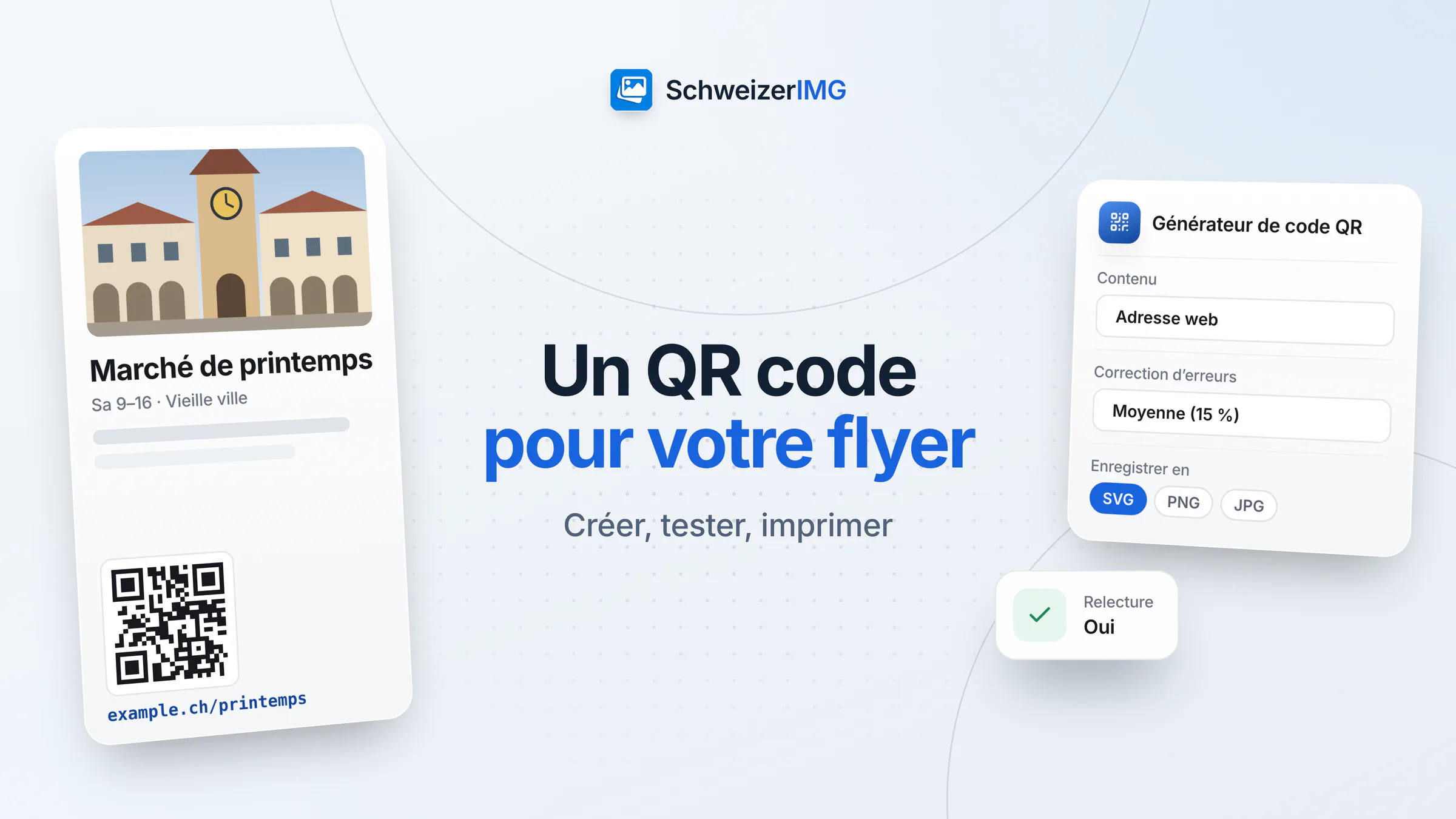
Pour créer un QR code pour un flyer, décidez d’abord quelle page il doit ouvrir — idéalement une adresse stable sur votre propre site. Saisissez ensuite cette adresse dans le Générateur de code QR, gardez un code foncé sur fond clair et la zone de silence, enregistrez le code en SVG pour l’impression (ou en grand PNG), testez-le avec plusieurs téléphones et imprimez-le assez grand pour la distance à laquelle il sera scanné.
Le code est créé dans votre navigateur, et, à son sujet, le serveur apprend seulement que l’outil a tourné — pas l’adresse que vous avez saisie. Les mêmes étapes valent pour une affiche, la carte des mets sur la table, un panneau à la réception ou une carte de visite.
Avant de commencer : que doit ouvrir le QR code ?
- Une page que vous maîtrisez. Pointez vers votre propre domaine, par exemple
example.ch/printemps, plutôt que vers une longue adresse sur la plateforme d’un tiers. Si l’offre change, vous mettez la page à jour — le code imprimé reste valable. - Une adresse courte et lisible. Une adresse courte donne un code aux modules moins nombreux et plus grands, qui se scanne plus vite. Elle sert aussi de solution de repli imprimée sous le code.
- Pas de liens courts chargés de suivi. Les raccourcisseurs et services de redirection masquent la vraie destination, peuvent enregistrer chaque scan et cessent de fonctionner si le service s’arrête. Un code statique avec votre propre adresse évite ces trois écueils — contexte dans Codes QR pour PME : bien les créer, les scanner sans risque.
- Quelque chose d’utile sur un téléphone. La page doit se charger vite et se lire bien sur un petit écran : la carte, le programme, le formulaire de réservation.
D’autres contenus fonctionnent aussi : un contact (vCard) pour la carte de visite, un réseau Wi-Fi pour la réception (de préférence un réseau invités, car le mot de passe est lisible dans le code), un lieu pour une entrée difficile à trouver.
Créer un QR code pour un flyer, étape par étape
- 1
Ouvrir le Générateur de code QR
Il se trouve parmi les utilitaires. Si vous n’avez encore utilisé aucun outil, votre premier outil présente l’essentiel.
- 2
Choisir le contenu
Sélectionnez Adresse web et tapez l’adresse. Si vous omettez
https://, il est ajouté. Pour une carte de visite, choisissez plutôt Contact (vCard). - 3
Régler la correction d’erreurs
Moyenne est le réglage par défaut et convient à la plupart des flyers. Choisissez Quartile pour des codes en extérieur ou sur des surfaces souvent manipulées. Si vous ajoutez un logo, l’outil passe automatiquement à Élevée.
- 4
Choisir les couleurs
Gardez la couleur du code foncée et l’arrière-plan clair. Une couleur de marque foncée convient ; l’outil avertit si le contraste est trop faible ou les couleurs inversées.
- 5
Choisir taille, zone de silence et format
Laissez la Zone de silence autour du code à 4 modules. Sous Enregistrer en, choisissez SVG pour l’impression ; PNG avec une grande Taille en pixels si votre logiciel de mise en page demande une image matricielle.
- 6
Créer et vérifier le résultat
Le résultat affiche le texte encodé et une ligne Relecture : l’outil décode sa propre sortie et confirme si elle correspond exactement à votre texte. Téléchargez ensuite le fichier.
Quel format de fichier pour l’impression : SVG ou PNG ?
| Format | Idéal pour | À savoir |
|---|---|---|
| SVG | Impression de toute taille — flyers, affiches, roll-ups | Un vectoriel : il s’agrandit sans flou. Transmettez-le tel quel à l’imprimeur. |
| PNG | Logiciels de mise en page et documents bureautiques qui veulent une image matricielle | Choisissez une grande taille : avec les 1024 pixels par défaut, un code s’imprime net jusqu’à environ 8 cm à 300 dpi. |
| JPG | Là où seul le JPG est accepté | La compression avec perte peut adoucir les bords ; PNG ou SVG conviennent mieux à un code. |
| WebP | Un code affiché sur un site web | Enregistré sans perte ; tous les flux d’impression ne l’acceptent pas. |
Plus de détails sur les formats dans la comparaison des formats d’image et dans l’article d’aide sur les formats pris en charge.
Taille d’impression, contraste et emplacement
- Une taille adaptée à la distance. Règle empirique courante : une largeur de code d’environ un dixième de la distance de scan. Environ 2 à 3 cm suffisent sur une carte de visite ou une carte de table ; une affiche murale vue à deux mètres demande environ 20 cm.
- Un fond uni autour. Ne placez pas le code sur une photo ou un motif, et gardez la zone de silence libre de texte et du bord de la page.
- Mat et plat. Un pelliculage brillant peut renvoyer la lumière vers l’objectif ; un code sur un pli ou sur une bouteille arrondie peut ne pas se lire.
- Un appel à l’action. Dites ce que fait le code : « Menu du jour », « Réserver une table », « Programme et billets ».
- Un texte de repli. Imprimez l’adresse courte sous le code —
example.ch/menu— pour les téléphones qui ne scannent pas, et pour que chacun voie où mène le code.
Tester avant d’imprimer
Imprimez une épreuve à la taille finale et scannez-la avec au moins deux ou trois téléphones différents, à la lumière normale de la pièce et à la vraie distance. Photographiez aussi l’épreuve et ouvrez la photo dans le Lecteur de code QR : il affiche le contenu en texte sans ouvrir le lien, pour que vous puissiez le comparer caractère par caractère avec l’adresse voulue.
Après l’impression : garder la destination stable
Un code imprimé fonctionne tant que sa page existe. Gardez l’adresse active même après l’événement — redirigez-la vers une page actuelle plutôt que de la supprimer. Si vous refaites votre site, faites suivre l’ancienne adresse vers la nouvelle. Et dans les lieux publics, contrôlez de temps en temps vos codes pour repérer un autocollant posé dessus ; restaurants et hôtels trouveront davantage sur la carte et le Wi-Fi invités dans les outils d’image pour l’hôtellerie et la restauration.
Questions fréquentes
Quelle taille pour un QR code sur un flyer ?
Règle empirique : pour un flyer tenu en main, environ 2,5 à 3 cm de large plus la zone de silence suffisent. Un contenu court et un bon contraste aident un petit code ; testez l’épreuve à sa taille finale.
Peut-on placer notre logo au centre du code ?
Oui. Ajoutez le logo comme image dans le Générateur de code QR. L’outil passe la correction d’erreurs à « Élevée » et, si le logo rendait le code illisible, il le réduit jusqu’à ce que le code se lise.
Peut-on changer la destination après l’impression ?
Pas dans le code lui-même — il contient l’adresse que vous avez saisie. Pointez vers une page de votre propre site et modifiez son contenu, ou faites suivre l’adresse vers une nouvelle page.
Créer un QR code compte-t-il comme une opération ?
Oui, chaque traitement réussi compte comme une opération, comme pour tout autre outil. Voir comment les opérations sont comptées ; les plans qui incluent le Générateur de code QR figurent sur la page des tarifs.
Prêt pour votre prochain flyer ? Créez un compte gratuit et réalisez le code dans votre navigateur.
Information générale
Cette page est une information générale et un contenu marketing. Les tailles d’impression et distances de scan sont des règles empiriques courantes ; le résultat dépend de l’imprimante, du support et des téléphones utilisés, testez donc toujours une épreuve. Elle ne traite pas de la QR-facture suisse, qui suit ses propres règles.