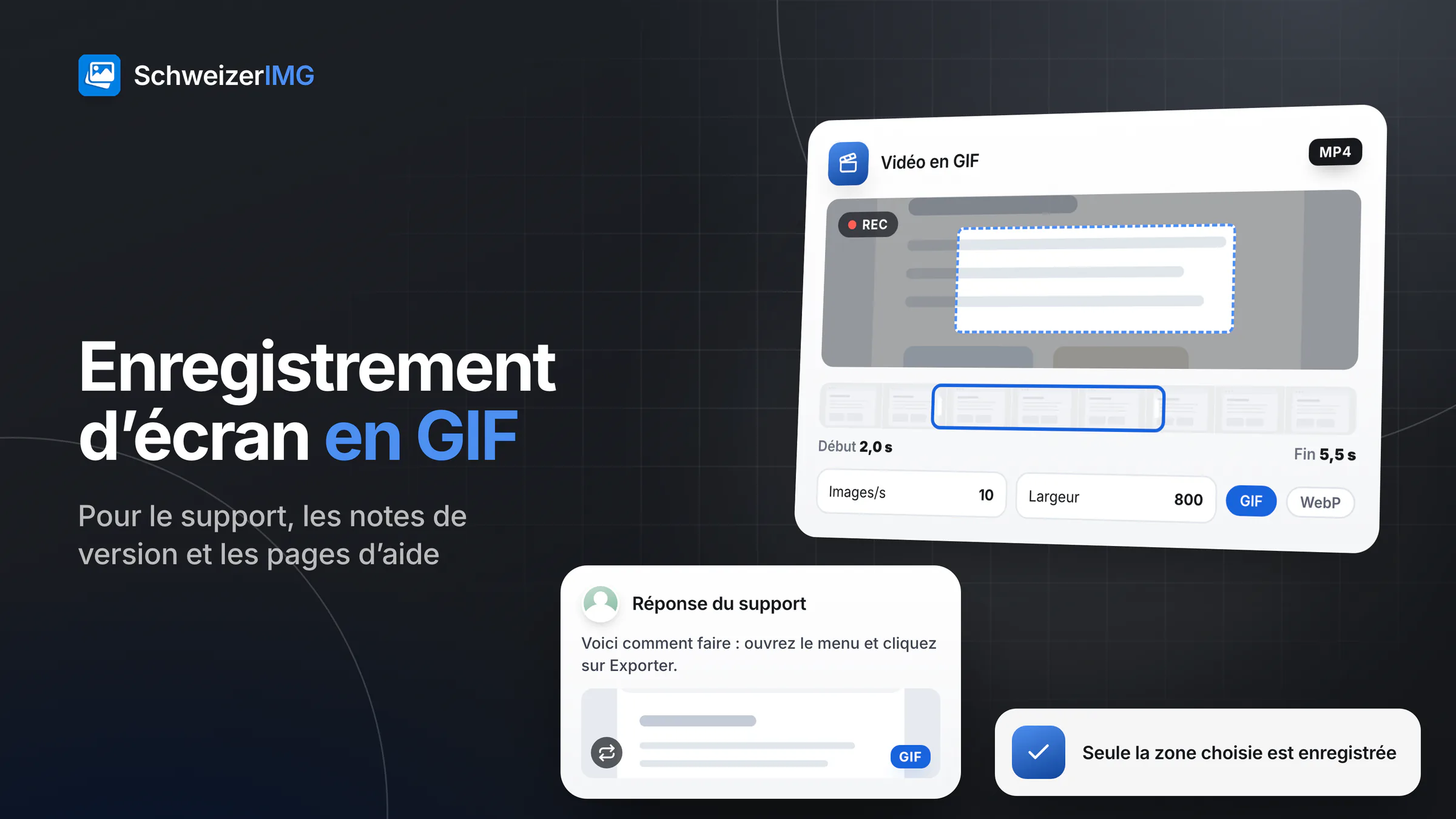
Pour transformer un enregistrement d’écran en GIF, enregistrez seulement la partie de l’écran utile, ouvrez l’extrait dans Vidéo en GIF, choisissez les secondes à garder, environ 10 images par seconde et une largeur à laquelle le texte reste lisible, puis enregistrez en GIF — ou en WebP animé là où le système de destination l’accepte. Raccourcissez et allégez ensuite le résultat dans l’Éditeur de GIF et d’animations, et regardez chaque image avant l’envoi.
Une boucle de trois secondes montrant un clic répond plus vite à une question de support qu’un paragraphe d’explications, et rend une note de version concrète. Ce cas d’utilisation montre tout le travail dans le navigateur : l’enregistrement et ses images sont traités sur votre appareil et jamais téléversés. Pourquoi les GIF deviennent lourds et tous les leviers pour les alléger sont expliqués dans le guide des GIF animés ; savoir si le GIF est le bon format est le sujet de GIF, vidéo ou WebP animé.
Avant d’enregistrer : une action, une petite zone
- Utilisez l’enregistreur que vous avez déjà. La plupart des systèmes d’exploitation et des téléphones intègrent un enregistreur d’écran qui capture l’écran entier, une fenêtre ou une zone choisie, et enregistre le résultat comme fichier vidéo, par exemple en MP4 ou MOV.
- Enregistrez une zone, pas tout l’écran. Choisissez la fenêtre ou le panneau où l’action se déroule. Un enregistrement plus petit donne un GIF plus léger au texte lisible, et ce qui se trouve en dehors — autres onglets, une messagerie, la barre des tâches — n’est jamais dans le fichier.
- Une action par extrait. Trois à huit secondes pour une étape : ouvrir le menu, cliquer, montrer le résultat.
- Travaillez avec des données de démonstration. Un compte de test avec des noms comme Anna Muster et Muster AG tient les données clients hors de l’enregistrement ; les mêmes règles que pour les captures d’écran de documentation s’appliquent.
- Activez le mode « Ne pas déranger ». Une notification qui apparaît pendant l’enregistrement se retrouve dans chaque image qu’elle recouvre.
Enregistrement d’écran en GIF : la méthode
Vidéo en GIF prend un extrait par traitement, et chaque traitement est une opération. Le résultat passe directement à l’outil suivant avec Continuer avec un autre outil, sans téléchargement intermédiaire — voir enchaîner les outils.
- 1
Ouvrir l’extrait
Ouvrez Vidéo en GIF et ajoutez l’enregistrement. L’outil lit le MP4, le MOV, le WebM et les autres vidéos que votre navigateur sait décoder, et affiche les images au début et à la fin de la partie choisie.
- 2
Choisir la partie
Réglez Début et Fin en secondes, ou faites glisser les curseurs, pour que l’extrait commence juste avant le clic et se termine sur le résultat.
- 3
Régler la cadence et la largeur
Images par seconde va de 5 à 30 ; 10 est la valeur par défaut et convient aux clics et aux menus, un défilement paraît plus fluide avec davantage. Laissée vide, Largeur reprend celle de la vidéo, mais 480 pixels au maximum — trop étroit pour la plupart des textes d’interface. Indiquez plutôt la largeur à laquelle votre page d’aide ou votre ticket affiche l’image.
- 4
Vitesse et lectures
Vitesse à 150 % raccourcit les temps d’attente sans rien couper. Lectures fixe le nombre de passages de la boucle ; 0 signifie en boucle, quelques lectures sont plus calmes à côté d’un texte.
- 5
Choisir le format
Sous Enregistrer en, choisissez GIF pour l’e-mail, les tickets et la messagerie, WebP pour les centres d’aide et les sites web, ou PNG (animé : APNG). Pour le GIF, Réglages du format → GIF → Couleurs règle la palette ; les enregistrements d’interface demandent souvent bien moins de 256 couleurs.
- 6
Raccourcir et alléger le résultat
Continuez dans l’Éditeur de GIF et d’animations : fixez la première et la dernière image conservées, supprimez les images où rien ne se passe, recadrez en pixels et utilisez Supprimer une image sur N si le fichier reste lourd. Texte sur chaque image ajoute une courte légende comme « Étape 2 : Exporter ».
Masquer les données clients dans un enregistrement d’écran
Les données les plus sûres sont celles qui n’ont jamais été enregistrées : des comptes de démonstration et une zone d’enregistrement serrée valent mieux que toute correction après coup. Si un enregistrement montre tout de même ce qu’il ne devrait pas, il existe deux solutions honnêtes :
- Une zone fixe — la flouter ou la couvrir. Flouter ou pixeliser fonctionne aussi avec les fichiers GIF et WebP animés : les zones marquées sont appliquées à chaque image. Cela convient à un contenu qui reste en place, par exemple une colonne de noms de clients à côté de la partie montrée. Pour du texte, Couleur unie est l’effet le plus sûr, et les pixels masqués ne peuvent pas être récupérés dans le fichier exporté — voir flouter visages et plaques.
- Quelque chose qui bouge — couper ou réenregistrer. Une zone marquée reste là où vous l’avez tracée. Une liste qui défile, une fenêtre contextuelle ou une fenêtre déplacée font passer les données à travers l’image. Supprimez ces images avec Images à supprimer, recadrez-les ou réenregistrez l’extrait avec des données de démonstration.
Avant l’envoi, parcourez la ligne de temps des images dans l’Éditeur de GIF et d’animations, ou enregistrez chaque image séparément avec Extraire des images. Ce qu’un écran laisse voir au passage — barres d’adresse, notifications, listes d’éléments récents — est détaillé dans ce que révèlent les captures d’écran.
GIF ou WebP animé : quel format pour quel usage ?
| Où va l’animation | Enregistrer en | Pourquoi |
|---|---|---|
| Réponse du support par e-mail | GIF | La plupart des programmes de messagerie l’affichent dans le message ; certains n’en montrent que la première image, qui doit donc se comprendre seule |
| Système de tickets, wiki, messagerie interne | GIF | Beaucoup acceptent les images mais pas la vidéo, et prévisualisent les GIF directement |
| Note de version dans une newsletter | GIF, court et étroit | Le WebP et la vidéo ne sont pas fiables dans les programmes de messagerie |
| Centre d’aide ou votre propre site | WebP, ou une vidéo | Couleurs complètes et fichiers bien plus légers ; vous maîtrisez la page |
Sur vos propres pages, une courte vidéo muette est souvent plus légère encore ; GIF en vidéo convertit le résultat en MP4 ou WebM avec le même minutage.
Vérifier la taille avant l’envoi
- Regardez la taille du fichier dans le résultat. De nombreux fournisseurs de messagerie limitent les pièces jointes à quelques mégaoctets ou quelques dizaines de mégaoctets.
- Trop lourd ? Couper avant de compresser. Une partie plus courte, une cadence plus faible, une largeur réduite et moins de couleurs font chacune gagner davantage que n’importe quel réglage final.
Les outils vidéo demandent un navigateur récent
Vidéo en GIF décode l’enregistrement avec la prise en charge vidéo intégrée à votre navigateur (WebCodecs). Les versions récentes des principaux navigateurs fonctionnent le mieux ; les vidéos que le navigateur ne sait pas décoder sont refusées, et les tâches vidéo s’exécutent l’une après l’autre. Si votre navigateur n’a pas cette prise en charge, la page de l’outil l’indique avant le traitement — voir navigateurs compatibles.
Questions fréquentes
Puis-je convertir un enregistrement d’écran MP4 ou MOV en GIF sans le téléverser ?
Oui. Vidéo en GIF lit l’extrait sur votre disque et le convertit dans votre navigateur ; concernant l’extrait, notre serveur apprend seulement que l’outil a été utilisé. Le fonctionnement est expliqué dans où sont traitées mes images et sur la page sécurité.
Pourquoi le texte de mon GIF est-il illisible ?
Le plus souvent à cause de la largeur : laissée vide, Vidéo en GIF reprend la largeur de la vidéo, mais 480 pixels au maximum, si bien qu’un enregistrement plein écran rétrécit beaucoup. Enregistrez une zone plus petite, ou indiquez une largeur plus grande.
Le GIF garde-t-il le son de l’enregistrement ?
Non. Le GIF, le WebP animé et l’APNG n’ont pas de piste audio. Si le son compte, gardez l’enregistrement en vidéo.
Prêt pour la prochaine réponse au support ? Ouvrez les outils d’animation — les plans qui comprennent Vidéo en GIF figurent sur la page des tarifs — ou créez un compte gratuit.
Information générale
Cette page est une information générale et un contenu marketing, et non un conseil juridique ou professionnel. Elle simplifie la façon dont les enregistreurs d’écran, les navigateurs, les programmes de messagerie et les systèmes de tickets traitent la vidéo et les animations, qui varie selon les programmes et les versions et évolue avec le temps. Des enregistrements de fiches clients peuvent contenir des données personnelles au sens de la loi sur la protection des données (nLPD) ; pour votre propre situation, adressez-vous à un professionnel qualifié.