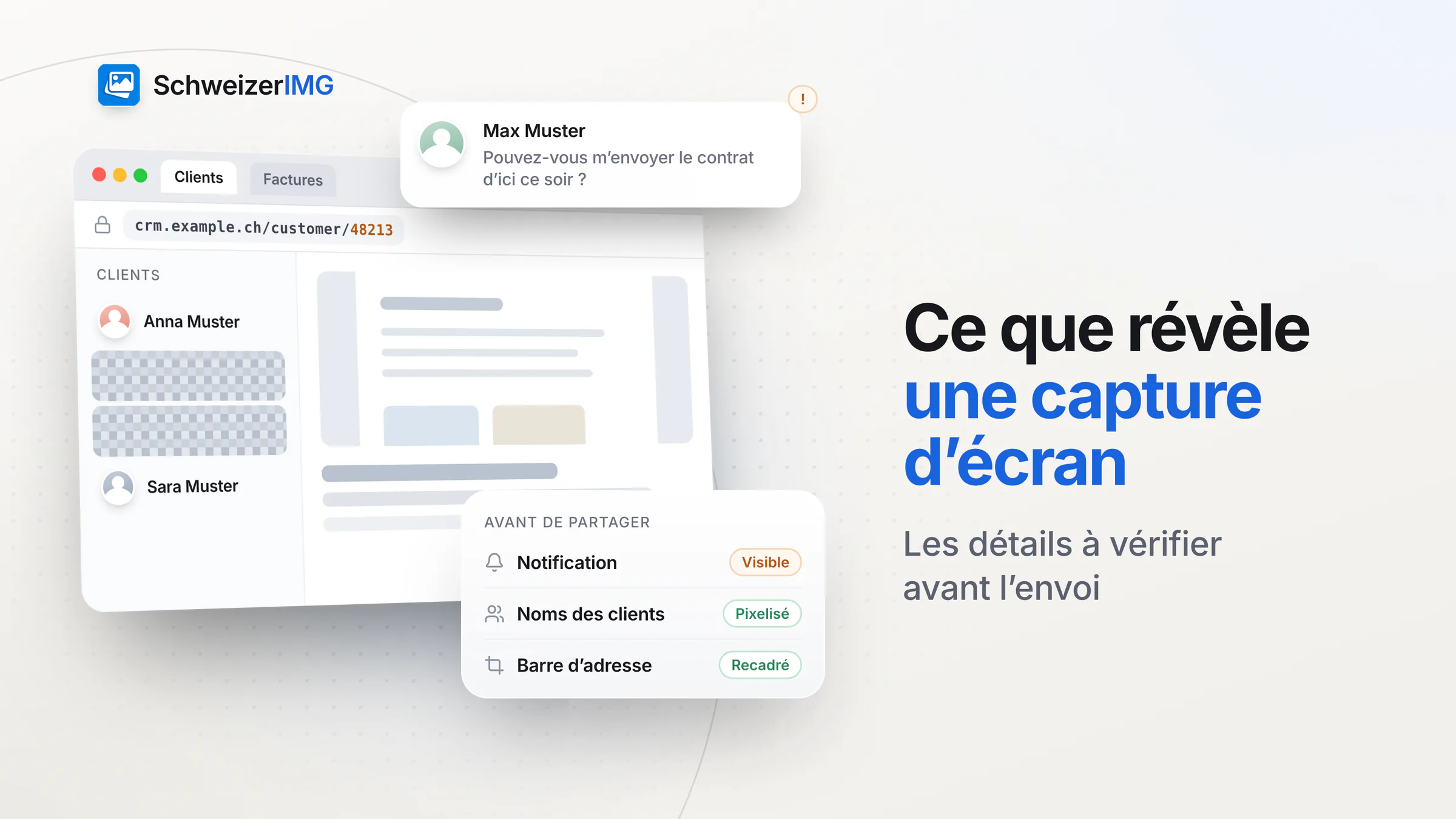
Une capture d’écran semble la façon la plus anodine de partager quelque chose : vous montrez exactement ce qui est à l’écran, rien de plus. C’est justement là que réside le problème. Un écran contient bien plus que le message, l’erreur ou le graphique que vous voulez montrer — une notification qui arrive, les noms d’une barre latérale, les onglets en haut, une liste de clients dans la fenêtre derrière.
La réponse courte : ce que révèle une capture d’écran est surtout visible — vérifiez donc toute l’image, recadrez sur l’essentiel, masquez ce qui doit y rester avec Flouter ou pixeliser et supprimez les quelques métadonnées avec Supprimer les métadonnées. Tout cela se fait sur votre propre appareil, avant que l’image ne le quitte. Cet article passe en revue les indices habituels et montre comment nettoyer une capture pas à pas.
Ce qu’une capture d’écran peut révéler
| Où regarder | Ce que cela peut trahir |
|---|---|
| Notifications et aperçus de messages | Le nom de l’expéditrice et les premières lignes d’un message privé ou d’un e-mail arrivé au mauvais moment. |
| Onglets, favoris et barre d’adresse | Les sites et outils internes que vous utilisez, les titres d’autres dossiers et des adresses contenant des numéros de clients ou des identifiants de session. |
| Noms, adresses e-mail et photos de profil | Avec qui vous travaillez ou échangez — dans une liste de contacts, l’en-tête d’une discussion, la ligne « À » d’un e-mail ou un document partagé. |
| Données en arrière-plan | Fiches clients, listes de patients, factures ou une autre discussion dans une fenêtre derrière celle que vous vouliez montrer. |
| Chemins de fichiers et noms d’utilisateur | Noms de dossiers et de projets, et le nom du compte dans un chemin comme C:\Users\anna.muster\Clients. |
| Barre d’état : heure, batterie, réseau | Souvent secondaire — l’heure, l’opérateur mobile ou le nom d’un réseau Wi-Fi peuvent tout de même en dire plus que prévu. |
Captures d’écran et données personnelles au quotidien
- Le ticket de support. Vous envoyez le message d’erreur à un éditeur de logiciel — et la barre latérale à côté affiche les noms de vos vingt derniers clients.
- La discussion transférée. Un échange amusant part vers un groupe ; l’en-tête montre le numéro de téléphone et la photo de profil de l’autre personne.
- Le rapport de bug. La barre d’adresse contient le nom d’un serveur interne et un lien avec l’identifiant d’un dossier qui ne devrait jamais quitter l’entreprise.
- La présentation. Une capture d’un tableau de bord est collée dans les diapositives d’un client, avec la notification d’un message privé apparue au moment du déclenchement.
Une capture d’écran contient-elle des métadonnées ?
En général bien moins qu’une photo d’appareil. Une capture d’écran contient rarement une position GPS, mais selon l’appareil et l’application, elle peut comporter une date de création, l’appareil ou le logiciel qui l’a produite, le profil colorimétrique de l’écran et — dès qu’un autre programme l’a modifiée et enregistrée — le nom de ce programme. C’est rarement critique, mais facile à vérifier avec Afficher les métadonnées et à supprimer sans perte avec Supprimer les métadonnées. Ce que stockent les photos, du lieu au numéro de série, est expliqué en détail dans ce que révèlent vos photos.
Recadré ne veut pas toujours dire supprimé
De nombreux éditeurs de photos et de captures intégrés recadrent de manière non destructive : ils conservent l’original et enregistrent le recadrage comme une instruction, si bien que l’image complète peut être restaurée sur cet appareil. Que le fichier partagé contienne la partie coupée dépend de la manière dont il est exporté. Par le passé, des failles dans certains éditeurs de captures intégrés ont même laissé les parties retirées récupérables dans le fichier enregistré. Et une forme posée sur une capture dans une diapositive ou un document texte est un objet distinct — toute personne disposant du fichier peut la déplacer.
La voie fiable est un nouveau fichier image qui ne contient que ce que vous gardez. Recadrer écrit un tel fichier à partir de la zone choisie, et Flouter ou pixeliser remplace les pixels masqués dans l’image exportée elle-même.
Comment nettoyer une capture d’écran avant de la partager
- 1
Regarder toute l’image
Zoomez et vérifiez les coins, les onglets, la barre d’état, la barre latérale et tout ce qui se trouve derrière la fenêtre principale. Lire la capture avec les yeux d’une personne étrangère est l’étape la plus importante.
- 2
Recadrer sur l’essentiel
Ouvrez Recadrer et ne gardez que la partie utile — souvent bien moins que l’écran entier. Vous pouvez coller une capture directement depuis le presse-papiers au lieu de l’enregistrer d’abord.
- 3
Masquer ce qui doit rester dans l’image
Ouvrez Flouter ou pixeliser, marquez noms, adresses e-mail, numéros ou visages comme rectangles ou ellipses et choisissez flou, pixelisation ou couleur unie. Les zones marquées s’appliquent à chaque image du traitement — pratique pour une série de captures du même écran. Voir flouter les visages et les détails.
- 4
Encadrer (facultatif)
Embellir une capture d’écran place l’image sur un fond avec marge, coins arrondis, ombre douce et cadre de fenêtre en option. La capture paraît soignée ; rien n’est masqué pour autant — recadrez et floutez d’abord.
- 5
Supprimer les métadonnées
Terminez avec Supprimer les métadonnées. De nombreux outils demandent aussi que faire des métadonnées de leurs résultats ; par défaut, ils les conservent sans les données de lieu et d’appareil. Voir supprimer la localisation et les données de l’appareil.
Flou, pixelisation ou couleur unie ?
En bref : une couleur unie pour le texte — noms, adresses e-mail, numéros de compte et de téléphone –, une pixelisation ou un flou forts pour les visages. Un flou léger peut laisser un grand texte lisible : vérifiez donc le résultat en l’agrandissant. Ce que chaque méthode laisse encore deviner est comparé dans flouter, pixeliser ou couvrir.
Masqué pour de bon — dans le fichier exporté
Dans le résultat, les pixels masqués sont remplacés et ne peuvent pas être récupérés. La capture originale sur votre disque reste inchangée : supprimez-la si elle ne doit pas être conservée, et veillez à ce qu’elle ne soit pas synchronisée là où vous ne le souhaitez pas.
Pourquoi nettoyer les captures sur votre appareil
Une capture remplie de noms de clients est exactement le type d’image que vous ne voulez pas envoyer à un énième service en ligne, juste pour la flouter. SchweizerIMG exécute Recadrer, Flouter ou pixeliser, Embellir une capture d’écran et Supprimer les métadonnées dans votre navigateur : l’image est traitée en mémoire sur votre appareil, et notre serveur apprend seulement quel outil a été utilisé et s’il a fonctionné — jamais rien sur le fichier. Le fonctionnement est décrit sur la page sécurité ; les deux architectures sont comparées dans outils dans le navigateur ou sites de téléversement. Le traitement local ne protège pas contre un appareil compromis ou une extension de navigateur malveillante : gardez les deux en bon état.
Contexte suisse
Une capture d’écran qui montre des noms, des adresses e-mail ou des fiches clients contient des données personnelles au sens de la loi fédérale sur la protection des données (nLPD). Ne transmettre que ce dont le destinataire a besoin est une bonne pratique — et le recadrage et le floutage la rendent simple.
Questions fréquentes
Une capture d’écran contient-elle ma position ?
Rarement sous forme de données GPS — mais souvent de façon visible : une carte, un widget météo, un nom de Wi-Fi ou une adresse dans l’image. Vérifiez d’abord l’image elle-même, puis ouvrez-la dans Afficher les métadonnées pour voir ce que le fichier contient.
Peut-on « déflouter » une capture d’écran floutée ?
Pas à partir du fichier exporté par Flouter ou pixeliser : les pixels masqués sont remplacés. Un flou faible sur un grand texte contrasté peut toutefois se deviner, c’est pourquoi la couleur unie est le choix le plus sûr pour le texte.
« Embellir une capture d’écran » retire-t-il les détails sensibles ?
Non. L’outil ajoute un fond, une marge, des coins arrondis, une ombre et, en option, un cadre de fenêtre. Tout ce qui se trouve dans la capture reste tel quel — recadrez et floutez avant d’encadrer. Les plans qui incluent Embellir une capture d’écran sont indiqués sur la page des tarifs.
Comment éviter les notifications dans les captures ?
Activez le mode « ne pas déranger » ou concentration de votre appareil avant la capture, fermez les onglets et fenêtres inutiles et utilisez pour les démonstrations des comptes de test avec des données fictives comme « Anna Muster » ou « Muster SA ».
Une capture propre prend une minute ; toute une série pour un guide d’utilisation est traitée dans préparer des captures d’écran pour la documentation. Commencez par les outils de retouche, lisez comment fonctionne le floutage et comment supprimer les métadonnées, ou créez un compte gratuit.
Information générale
Cette page est une information générale et un contenu marketing, pas un conseil juridique. Elle simplifie la loi fédérale sur la protection des données (nLPD), et ce que les appareils et applications enregistrent dans les captures d’écran varie selon le modèle et la version du logiciel. Pour une décision concernant votre propre situation, veuillez consulter un ou une spécialiste.