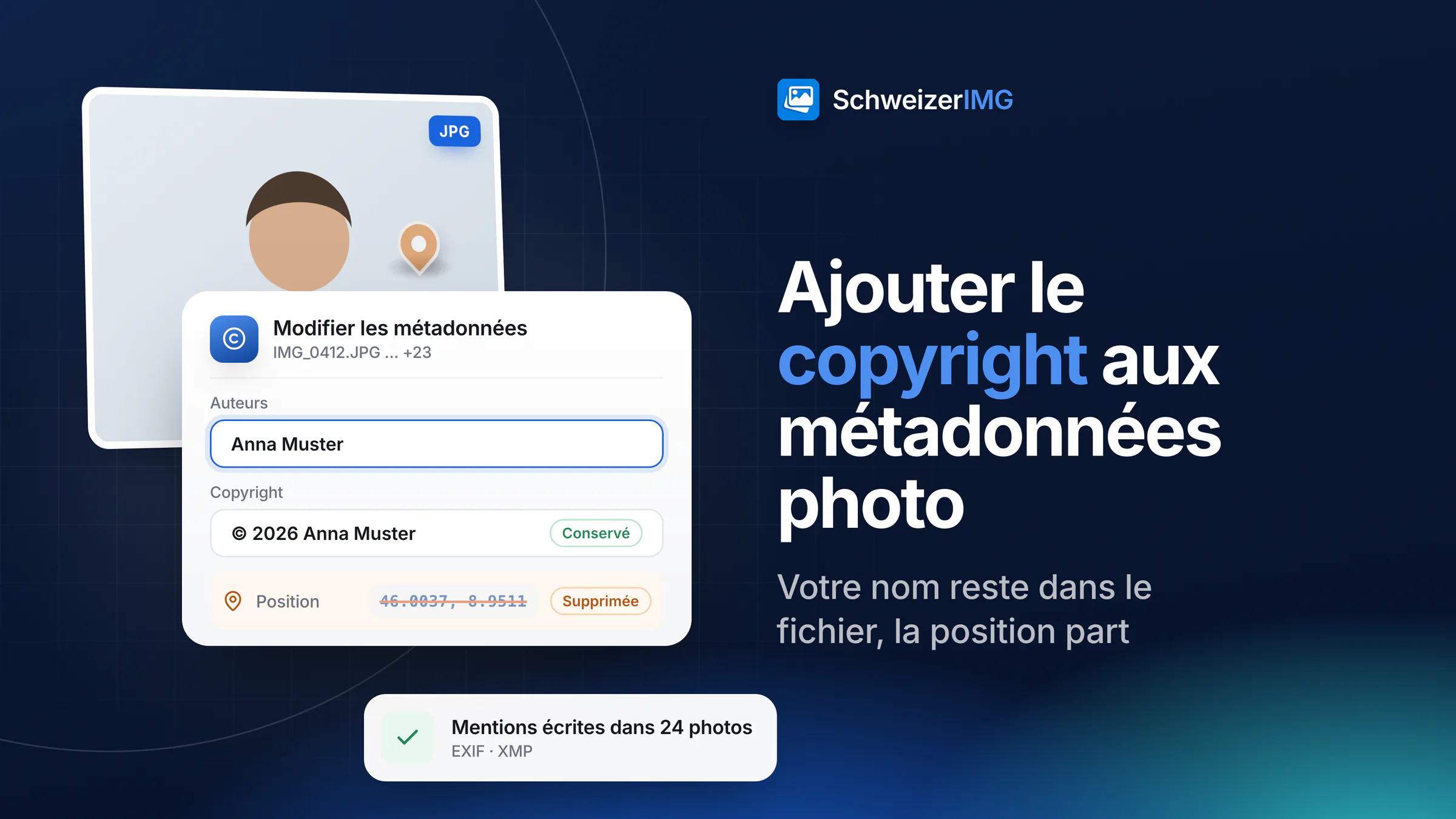
Pour ajouter le copyright aux métadonnées d’une photo, inscrivez votre nom dans le champ auteur et une mention comme « © 2026 Anna Muster Photographie » dans le champ copyright du fichier. Modifier les métadonnées le fait pour une photo ou toute une série en un seul traitement : l’outil écrit les deux valeurs dans les données EXIF et XMP de la photo, et dans ses données IPTC lorsque le fichier a déjà un bloc IPTC — sans réencoder un seul pixel.
Ces mentions dans le fichier aident à l’attribution et aux licences, mais elles ne verrouillent rien, et elles côtoient des données que vous ne voulez probablement pas partager, comme la position GPS. Cet article explique quels champs contiennent l’auteur et les droits, ce qu’ils permettent ou non, et comment garder votre nom dans le fichier tout en supprimant la position.
Où se trouvent l’auteur et le copyright : EXIF, IPTC et XMP
Une photo peut contenir trois sortes de métadonnées. EXIF est écrit par l’appareil et comporte un court champ pour l’auteur (Artist) et un pour le copyright. IPTC est l’ancien standard des agences de presse et des rédactions photo, avec des champs comme By-line, Credit Line et Copyright Notice. XMP est le format plus récent et extensible que lisent aujourd’hui la plupart des logiciels photo ; ses champs auteur et droits viennent du vocabulaire Dublin Core. Ce que ces blocs contiennent d’autre — position, numéros de série, aperçus — est décrit dans ce que révèlent vos photos.
| Champ | Standard | Écrit par *Modifier les métadonnées* |
|---|---|---|
| Artist | EXIF | Oui — depuis Auteurs |
| Copyright | EXIF | Oui — depuis Copyright |
| dc:creator | XMP | Oui — depuis Auteurs, une entrée par nom |
| dc:rights | XMP | Oui — depuis Copyright |
| By-line et Copyright Notice | IPTC | Oui, si le fichier a déjà un bloc IPTC ; aucun n’est créé |
| Credit Line, conditions d’utilisation, liens de licence | IPTC / XMP | Non — l’outil ne les écrit pas ; Supprimer les métadonnées les conserve avec Informations privées uniquement |
Écrire la même valeur à plusieurs endroits compte, car les logiciels ne lisent pas tous le même bloc : l’un affiche l’auteur EXIF, l’autre l’auteur XMP. Modifier les métadonnées les maintient concordants. Les champs vides restent tels quels : vous pouvez donc définir le copyright sans toucher au titre, aux mots-clés ou à la date de prise de vue.
À quoi servent les métadonnées de copyright : attribution et licences
- Votre nom voyage avec le fichier. Quand une photo est transmise sans sa légende ni l’e-mail qui l’accompagnait, le champ auteur indique toujours qui l’a prise.
- On peut vous trouver pour une licence. Une rédaction, l’agence d’une cliente ou un ancien collègue qui veut réutiliser l’image sait à qui s’adresser.
- Les rédactions photo et les archives lisent ces champs. Dans les flux de travail des médias et de la gestion de photos, les crédits sont souvent repris des champs auteur et copyright au lieu d’être redemandés.
- Une série reste cohérente. Un traitement écrit la même mention dans chaque photo d’une séance, si bien qu’aucun fichier ne part sans elle.
Ce que les métadonnées de copyright ne font pas
Les métadonnées sont une étiquette, pas une protection. Beaucoup de sites web, de réseaux sociaux et de messageries en suppriment tout ou partie lors du téléversement ; une capture d’écran ou une copie réenregistrée les perd entièrement ; et n’importe qui peut les modifier avec un éditeur de métadonnées. Une marque visible a la faiblesse inverse — elle survit au transfert mais peut être recadrée –, c’est pourquoi beaucoup de photographes utilisent les deux.
La mention ne crée pas non plus vos droits : selon la loi sur le droit d’auteur (LDA), l’œuvre est protégée dès sa création (art. 29 al. 1), avec ou sans mention. Ce que cela signifie pour les photos, et le rôle des filigranes, est expliqué dans ce que protège un filigrane — et ce qu’il ne protège pas.
Garder le copyright, supprimer la position
Une photo que vous publiez avec votre nom ne devrait en général pas révéler aussi l’endroit où vous vous teniez. Ce sont deux groupes de métadonnées distincts : vous pouvez garder l’un et supprimer l’autre. Voici comment les options de Supprimer les métadonnées les traitent :
| Option de *Supprimer les métadonnées* | Position | Auteur et copyright |
|---|---|---|
| Informations privées uniquement (recommandé pour partager) | Supprimée — GPS et noms de lieux | Conservés ; les coordonnées de contact personnelles (e-mail, téléphone, adresse) sont supprimées |
| Informations privées, logiciels, identifiants uniques et personnes | Supprimée | Conservés |
| Position uniquement | Supprimée | Conservés |
| Choisir des groupes | Selon les cases cochées (Position GPS, Noms de lieux) | Conservés, sauf si vous cochez Titre, légende, auteur, copyright, mots-clés |
| Tout ce qui n’est pas nécessaire à l’affichage de l’image (présélectionné) | Supprimée | Supprimés |
Modifier les métadonnées peut aussi vider un champ : sous Supprimer ces champs, Position efface les coordonnées GPS partout dans le fichier. Les noms de lieux, numéros de série et aperçus intégrés restent toutefois en place — pour les photos que vous partagez, Supprimer les métadonnées avec Informations privées uniquement est le nettoyage le plus complet.
Ajouter le copyright à toute une série de photos
- 1
Vérifier le contenu des fichiers
Ouvrez les photos dans Afficher les métadonnées. Vous voyez si un auteur ou un copyright est déjà défini et si les fichiers contiennent une position.
- 2
Ouvrir Modifier les métadonnées et ajouter la série
Ajoutez toutes les photos de la séance. Quel que soit leur nombre dans la limite de fichiers par traitement de votre plan, le traitement compte pour une opération — voir traiter plusieurs images à la fois.
- 3
Remplir Auteurs et Copyright
Écrivez un nom par ligne sous Auteurs, par exemple « Anna Muster », et la mention sous Copyright, par exemple « © 2026 Anna Muster Photographie ». Laissez tous les autres champs vides pour conserver ce qui s’y trouve.
- 4
Supprimer la position
Dans Supprimer les métadonnées, passez Éléments à supprimer de l’option la plus stricte, présélectionnée, à Informations privées uniquement. L’outil supprime le GPS, les noms de lieux, les numéros de série et les aperçus et conserve vos mentions. L’ordre des deux outils n’a pas d’importance, sauf avec l’option la plus stricte, qui supprime aussi auteur et copyright — ajoutez-les ensuite dans ce cas.
- 5
Contrôler le résultat
Ouvrez un fichier terminé dans Afficher les métadonnées : votre nom et la mention sont là, la position a disparu. Aucun des deux outils ne réencode les pixels ; la qualité d’image reste inchangée.
Que mettre dans les champs
- Un nom, pas un numéro de téléphone. Votre nom professionnel ou celui de votre entreprise suffit. Les coordonnées privées n’ont rien à faire dans une photo publique, et Informations privées uniquement les retire de toute façon.
- Une mention courte. « © année nom » est la forme habituelle. Restez bref : l’ancien bloc IPTC n’admet que des valeurs courtes et raccourcit les plus longues.
- Plusieurs auteurs, un par ligne — une photographe et un assistant, par exemple. Chacun est enregistré comme entrée distincte dans XMP.
- Gardez vos originaux. SchweizerIMG ne conserve pas les résultats : téléchargez les fichiers terminés et gardez les originaux non modifiés à part — ils sont votre meilleure preuve de paternité.
Les mentions d’auteur et les données de position sont traitées dans votre navigateur : les photos sont lues sur votre appareil et y sont réenregistrées, jamais envoyées ni stockées chez nous, et à chaque traitement notre serveur ne reçoit que l’outil et le résultat. Les détails figurent sur la page sécurité ; les flux de travail pour la photographie et la communication sont sur outils d’image pour les médias et la communication.
Questions fréquentes
Modifier les métadonnées écrase-t-il une mention de copyright existante ?
Oui, pour les champs que vous remplissez : la nouvelle valeur remplace l’ancienne dans EXIF, XMP et, le cas échéant, IPTC. Les champs laissés vides restent tels quels. Pour effacer une mention sans en écrire une nouvelle, cochez Copyright sous Supprimer ces champs.
Mon copyright sera-t-il encore là après le téléversement ?
Cela dépend du service et peut changer à chaque mise à jour. Si c’est important, téléchargez la copie publiée et ouvrez-la dans Afficher les métadonnées. Si les métadonnées ont été supprimées, seuls une marque visible ou un crédit à côté de l’image vous nomment encore.
Supprimer les métadonnées efface-t-il mes champs auteur et copyright ?
Pas avec Informations privées uniquement, ni avec Position uniquement ou l’option de confidentialité plus stricte. Seuls Tout ce qui n’est pas nécessaire à l’affichage de l’image — l’option présélectionnée à l’ouverture — ou Choisir des groupes avec Titre, légende, auteur, copyright, mots-clés coché les suppriment.
Les métadonnées de copyright réduisent-elles la qualité d’image ?
Non. Modifier les métadonnées réécrit uniquement les métadonnées ; les pixels ne sont pas réencodés, l’image reste exactement la même.
Commencez par les outils de métadonnées, lisez le guide supprimer la position et les données de l’appareil, voyez sur la page des tarifs quels plans incluent Modifier les métadonnées, ou créez un compte et signez votre prochaine série.
Information générale
Cette page est une information générale et un contenu marketing, pas un conseil juridique. Elle simplifie la loi sur le droit d’auteur (LDA) et les standards de métadonnées (EXIF, IPTC, XMP) ; la façon dont d’autres logiciels et services lisent ou suppriment ces champs varie. Pour une décision concernant votre propre situation, veuillez consulter un ou une spécialiste qualifié·e.