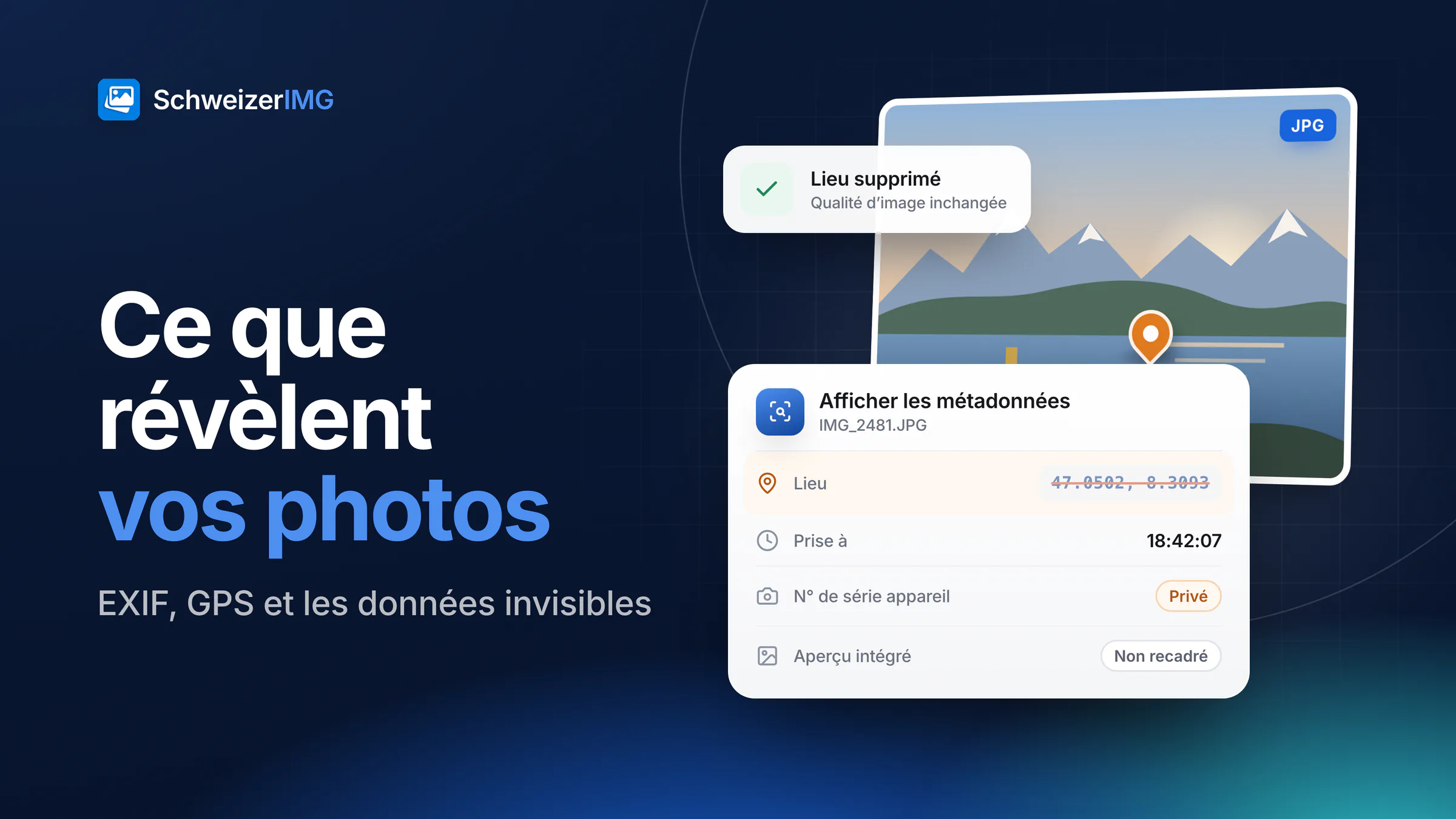
Partager une photo, c’est partager un fichier — et ce fichier contient généralement bien plus que l’image visible. Appareils photo et smartphones inscrivent dans chaque prise de vue une série d’informations techniques et personnelles. Les logiciels de retouche y ajoutent les leurs. Une grande partie est utile pour classer vos photos ; presque rien n’est destiné à la personne qui les reçoit.
En bref : pour supprimer les données EXIF et la position GPS d’une photo, nettoyez le fichier sur votre propre appareil avant qu’il ne le quitte — Supprimer les métadonnées le fait en un traitement, sans toucher aux pixels. Cet article explique quelles informations sont typiquement enregistrées, ce qu’elles peuvent révéler en pratique et comment les vérifier et les supprimer vous-même — sans confier la photo à un service de plus.
Quelles données EXIF, XMP et IPTC contient une photo
Les métadonnées d’image relèvent de trois normes principales : EXIF (écrite par l’appareil), XMP (écrite par les logiciels de retouche et de gestion de photos) et IPTC (légendes et informations de droits utilisées par les médias et les agences). Une seule photo JPEG ou HEIC peut contenir les trois.
| Champ | Ce qu’il peut révéler |
|---|---|
| Coordonnées GPS | Où la photo a été prise, souvent à quelques mètres près — une photo prise chez vous indique votre adresse. |
| Date et heure | Quand vous étiez à cet endroit, à la seconde près ; combinées au GPS, un schéma de déplacements. |
| Marque, modèle et numéros de série | Quel appareil a pris la photo. Les numéros de série du boîtier et de l’objectif peuvent relier des photos publiées sous des noms ou des comptes différents. |
| Objectif et réglages d’exposition | Des détails techniques anodins en soi, mais qui aident à identifier un appareil précis. |
| Logiciel et historique de retouche | Quels programmes ont modifié la photo, parfois avec des noms d’ordinateurs et les étapes appliquées. |
| Miniatures et aperçus intégrés | De petites copies de l’image stockées dans le fichier. Après un recadrage, certains programmes laissent l’ancien aperçu — qui montre l’original non recadré. |
| Zones de visages et noms XMP | Les logiciels de gestion de photos peuvent enregistrer qui figure sur l’image et où se trouve son visage. |
| Légendes, mots-clés et coordonnées IPTC | Descriptions, nom, adresse e-mail ou numéro de téléphone de l’auteur, saisis une fois dans l’appareil ou le logiciel et répétés dans chaque fichier. |
Pourquoi cela compte en pratique
- Une annonce depuis votre salon. La photo du canapé que vous vendez contient les coordonnées de votre appartement — et les horodatages montrent quand vous êtes habituellement chez vous.
- Deux comptes, un seul appareil. Un profil privé et un portfolio professionnel peuvent être reliés par le même numéro de série, même sous des noms différents.
- Un recadrage qui n’en est pas un. Vous avez retiré un document ou une personne de l’image, mais l’aperçu intégré montre encore l’original complet à quiconque l’extrait.
- Des noms que vous n’avez jamais saisis. Les identifications de visages de votre photothèque voyagent avec le fichier jusqu’à quiconque le télécharge.
Contexte suisse
Les photos sur lesquelles des personnes sont reconnaissables sont des données personnelles au sens de la loi fédérale sur la protection des données (nLPD). Les métadonnées de ces photos, comme un lieu ou des noms, peuvent aussi être des données personnelles. Ne transmettre que le nécessaire est une bonne pratique — et simple à appliquer.
Pourquoi ne pas compter sur les plateformes
De nombreux grands réseaux sociaux suppriment une partie des métadonnées des images affichées publiquement. Mais les champs concernés varient d’un service à l’autre, peuvent changer à chaque mise à jour et ne s’appliquent souvent qu’à la copie affichée — pas au fichier original conservé par la plateforme. Et beaucoup de façons courantes de partager ne touchent pas du tout au fichier :
- Les pièces jointes d’e-mail arrivent exactement telles que vous les avez envoyées.
- Les messageries conservent généralement les métadonnées lorsque vous envoyez une image « en tant que fichier » ou « document » pour éviter la compression.
- Les places de marché et petites annonces traitent les métadonnées de manière variable, et vous ne pouvez guère vérifier ce que les acheteurs peuvent télécharger.
- Les sites web et boutiques en ligne publient le fichier envoyé, sauf si le système est configuré pour retirer les métadonnées — c’est pourquoi la méthode pour les photos produits d’une boutique en ligne se termine par Supprimer les métadonnées.
- Les dossiers cloud et liens partagés transmettent le fichier original, métadonnées comprises.
La règle fiable est simple : supprimez ce que vous ne voulez pas partager avant que la photo quitte votre appareil. Peu importe alors ce que fait ou ne fait pas le service suivant.
Comment supprimer les données EXIF et la position GPS d’une photo
- 1
Voir ce que contient le fichier
Ouvrez Afficher les métadonnées et ajoutez une ou plusieurs photos. L’outil liste lieu, dates, appareil et numéros de série, logiciels, historique de retouche et aperçus intégrés — regroupés et lisibles.
- 2
Choisir ce qui doit disparaître
Ouvrez Supprimer les métadonnées (ou continuez directement depuis Afficher les métadonnées) et choisissez une option. La suppression est sans perte : les pixels ne sont pas réencodés, la qualité reste strictement identique.
- 3
Traiter tout le lot
Ajoutez autant de photos que votre plan le permet par traitement — toutes sont nettoyées en une seule opération. Voir traiter plusieurs images à la fois.
- 4
Contrôler le résultat
Ouvrez un fichier nettoyé dans Afficher les métadonnées. Ce que vous avez supprimé a disparu ; ce que vous avez choisi de garder est toujours là.
Quelle option choisir
- Informations privées uniquement — le choix raisonnable pour partager. Supprime position, numéros de série, propriétaire et coordonnées, aperçus intégrés et historique, et conserve ce qui assure un affichage correct ou ce que vous souhaitez garder : profil colorimétrique, orientation, copyright.
- Informations privées, logiciels, identifiants uniques et personnes — plus strict. Supprime en plus les noms de logiciels et d’ordinateurs, les identifiants d’image uniques ainsi que les zones de visages et les noms.
- Tout ce qui n’est pas nécessaire à l’affichage de l’image — l’option la plus stricte, pour les photos dont rien ne doit subsister, pas même les descriptions ou mentions de copyright.
- Position uniquement ou Choisir des groupes — pour supprimer exactement un type d’information et garder le reste.
Pourquoi cela doit se faire sur votre appareil
Envoyer une photo à un « effaceur EXIF » en ligne, c’est remettre précisément les données que vous voulez cacher — lieu, heure, identifiants d’appareil — à un serveur que vous ne contrôlez pas. SchweizerIMG exécute Afficher les métadonnées et Supprimer les métadonnées entièrement dans votre navigateur : la photo est lue sur votre disque, traitée en mémoire et enregistrée sur votre disque. Notre serveur apprend seulement que l’outil a été utilisé, jamais rien sur le fichier. Le fonctionnement et la manière de le vérifier sont décrits sur la page sécurité et dans où sont traitées mes images ; les deux architectures sont comparées dans retoucher des images sans téléversement.
Ce que la suppression des métadonnées ne fait pas
Les métadonnées ne sont que la partie invisible. Un numéro de maison, un panneau de rue, un reflet dans une vitre, un visage à l’arrière-plan ou une plaque d’immatriculation dans l’allée font partie de l’image elle-même. Pour cela, utilisez Flouter ou pixeliser — les pixels masqués ne peuvent pas être récupérés dans le fichier exporté. La marche à suivre figure dans flouter visages et plaques avant de partager, le mode d’emploi de l’outil dans flouter visages et plaques.
Questions fréquentes
Supprimer les données EXIF réduit-il la qualité de l’image ?
Non. Supprimer les métadonnées ne réécrit que les métadonnées, pas les pixels : l’image n’est pas réencodée. Avec les réglages par défaut, le profil colorimétrique et l’orientation restent en place ; la photo s’affiche et s’oriente donc exactement comme avant.
Comment savoir si une photo contient sa position GPS ?
Ouvrez la photo dans Afficher les métadonnées. Si le fichier enregistre une position, le rapport en affiche les coordonnées ; s’il n’en montre aucune, la photo ne contient pas de position GPS — les noms de lieux d’une légende sont toutefois un champ distinct, à vérifier aussi.
Puis-je supprimer uniquement la position et garder la date ?
Oui. Choisissez Position uniquement, ou Choisir des groupes en cochant exactement les groupes à retirer, par exemple Position GPS et Noms de lieux. Dates, données de l’appareil et copyright restent dans le fichier.
Les téléphones ou messageries retirent-ils la position automatiquement ?
Parfois, pour certaines façons de partager — et cela varie selon l’appareil, l’application et les réglages, et peut changer avec une mise à jour. Envoyer une photo « en tant que fichier » conserve généralement tout. Vérifier le fichier vous-même est la seule réponse qui ne dépend pas des réglages d’un tiers.
Vérifier une photo prend quelques secondes. Commencez par les outils de métadonnées, lisez le guide supprimer localisation et données de l’appareil, consultez la page des tarifs pour savoir quels plans incluent quels outils, ou créez un compte gratuit.
Information générale
Cette page est une information générale et un contenu marketing, pas un conseil juridique. Elle simplifie la loi fédérale sur la protection des données (nLPD) ; pour une décision concernant votre propre situation, veuillez consulter un ou une spécialiste.