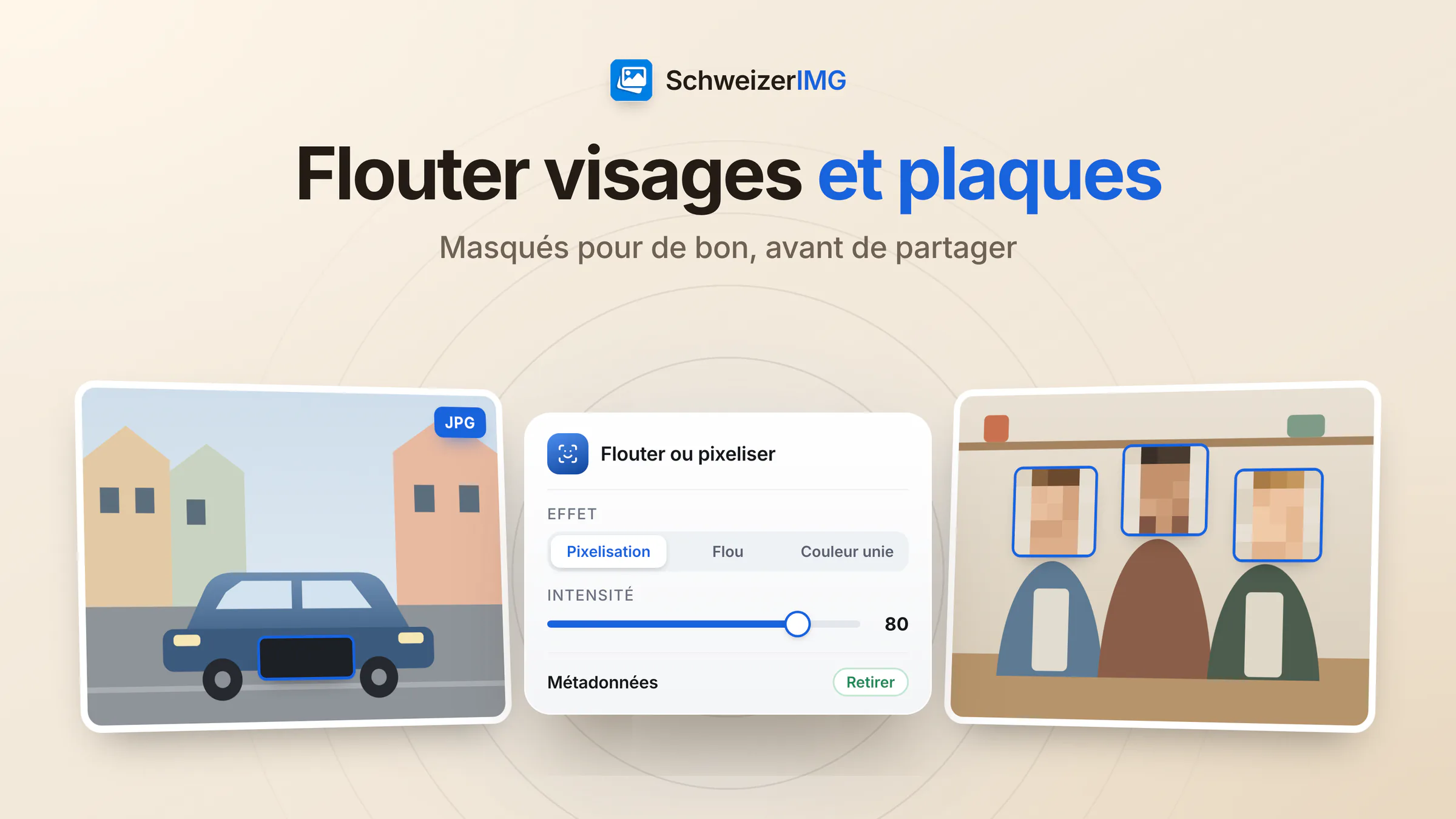
Pour flouter des visages sur une photo ou masquer une plaque d’immatriculation, ouvrez Flouter ou pixeliser, tracez un cadre sur chaque visage ou plaque, choisissez un effet fort — pixelisation à intensité élevée ou couleur unie — et téléchargez le résultat. Vérifiez-le ensuite en taille réelle et assurez-vous que les métadonnées ont disparu avant de le partager.
Tout se passe dans votre navigateur : la photo n’est pas envoyée, et les pixels masqués sont remplacés dans le fichier exporté, si bien qu’ils ne peuvent pas en être récupérés. Cette page décrit la marche à suivre et les réglages qui font la différence.
Quand flouter visages et plaques d’immatriculation
- Photos d’événement — la fête d’été de Muster SA à Lausanne : certains invités acceptent de figurer dans la newsletter, d’autres non.
- Une annonce de voiture — la plaque de votre propre véhicule, et celle de la voiture du voisin garée à côté.
- Documentation d’un incident — des photos de dégâts publiées dans un rapport ou un forum, avec des passants et d’autres véhicules dans le cadre. La personne qui traite le sinistre peut avoir besoin de la version non retouchée ; gardez-la à part.
- Façades immobilières — passants, plaques dans l’allée et numéros des maisons voisines sur une photo d’annonce. Voir outils d’image pour l’immobilier.
- Images rédactionnelles — une photo de foule où une personne se détache. Voir outils d’image pour les médias.
Savoir s’il faut masquer une personne dépend du consentement et du contexte — c’est l’objet de droit à l’image en Suisse. Cette page montre comment bien le faire.
Flou, pixelisation ou couleur unie : quel effet choisir
| Effet | Rendu | Adapté à |
|---|---|---|
| Pixelisation (par défaut) | De grands blocs unis | Visages, personnes à l’arrière-plan — clairement masqués, l’image reste une photo |
| Flou | Un estompage doux | Visages, quand un rendu plus calme compte ; dès l’intensité 70, la zone est d’abord pixelisée, puis floutée |
| Couleur unie | Une surface remplie d’une couleur de votre choix | Plaques, noms, numéros de maison, documents — il ne reste rien de l’original |
L’intensité va de 1 à 100 et se rapporte à l’image, de sorte que la même valeur donne un résultat comparable sur une photo de téléphone et sur un grand fichier d’appareil photo. La valeur par défaut est 60 ; pour les visages, 70 ou plus est le choix le plus sûr. Le bord adouci estompe l’effet vers l’extérieur — l’intérieur de la zone reste entièrement masqué.
Flouter des visages sur une photo, étape par étape
- 1
Ouvrir l’outil et ajouter la photo
Ouvrez Flouter ou pixeliser parmi les outils de retouche et ajoutez votre image. Une série prise depuis la même position — une pièce photographiée sur trépied, une image de webcam — peut être traitée ensemble.
- 2
Marquer chaque zone
Tracez un cadre sur un visage ou une plaque et ajoutez-le comme rectangle ou comme ellipse. Répétez pour chaque zone. Prévoyez une marge généreuse : cheveux, oreilles et cadre de la plaque aident aussi à reconnaître.
- 3
Choisir l’effet et l’intensité
Pour les visages, Pixelisation ou Flou à 70 ou plus. Pour les plaques et tout texte, Couleur unie.
- 4
Laisser les métadonnées sur Retirer
L’outil retire les métadonnées par défaut et supprime toujours les aperçus intégrés — de petites copies dans le fichier qui pourraient encore montrer l’image non retouchée.
- 5
Lancer, télécharger et vérifier à 100 %
Ouvrez le fichier exporté en taille réelle et regardez encore, en particulier les petits textes, les reflets dans les vitres et les miroirs, les autocollants ou badges.
La description complète de l’outil se trouve dans flouter visages et plaques.
Pourquoi des réglages forts comptent
Masquer ne se limite pas à ce que l’œil voit au premier regard. Un visage pixelisé en nombreux petits blocs peut encore être reconnu par des personnes qui le connaissent. Le texte est plus fragile encore : une plaque suisse suit un schéma fixe — un sigle cantonal et quelques chiffres –, si bien qu’une plaque faiblement pixelisée peut parfois être devinée en essayant des candidates jusqu’à ce que l’une ait le même aspect.
- Utilisez Couleur unie pour les plaques, noms, adresses et tout ce qui est lisible.
- Choisissez une intensité de 70 ou plus pour les visages ; montez encore pour de petits visages dans de grandes photos.
- Couvrez tout l’objet avec une marge, pas seulement son centre.
- Cherchez le même détail une seconde fois : une plaque reflétée dans une vitrine, un visage dans un miroir.
Irréversible — dans le fichier exporté
L’outil remplace les pixels masqués dans l’image exportée ; aucun outil ne peut les faire revenir à partir de ce fichier. Votre original sur votre disque reste inchangé. Gardez-le pour vous, ou supprimez-le quand vous n’en avez plus besoin.
Plusieurs photos avec des visages à des endroits différents
Les zones marquées s’appliquent à chaque image d’un traitement, proportionnellement à sa taille. Cela convient à une série prise depuis une position fixe. Pour des photos d’événement, où chaque visage est ailleurs, traitez les photos une par une — chaque traitement compte comme une opération. Pour des zones tracées à main levée, l’éditeur d’images Appliquer des retouches masque aussi des zones au pinceau. Les plans qui incluent Flouter ou pixeliser et Appliquer des retouches sont indiqués sur la page des tarifs.
Après le floutage : métadonnées et originaux
Une photo peut trahir un lieu même quand chaque visage est masqué : par la position GPS enregistrée dans ses métadonnées. Si vous avez choisi l’une des options de conservation des métadonnées, lancez Supprimer les métadonnées avant de partager ; l’opération est sans perte. Ce qu’un fichier photo contient encore est expliqué dans ce que révèlent vos photos.
Vos images sont traitées sur votre appareil et ne nous sont jamais envoyées ni stockées chez nous — à leur sujet, le serveur apprend seulement quel outil a tourné et s’il a réussi. Plus de détails sur la page sécurité.
Questions fréquentes
Un visage pixelisé peut-il être restauré ?
Pas à partir du fichier exporté par SchweizerIMG : chaque bloc ne contient plus qu’une seule couleur à la place des pixels remplacés, les détails ont disparu. Ce qui reste possible avec des réglages faibles, c’est la reconnaissance ou la devinette — d’où la recommandation de réglages forts et d’une couleur unie pour le texte.
SchweizerIMG détecte-t-il les visages automatiquement ?
Non. Il n’y a pas de détection automatique des visages ou des plaques ; vous marquez chaque zone vous-même. Cela prend un instant de plus, et c’est vous qui décidez exactement de ce qui est masqué.
Faut-il masquer la plaque en vendant sa voiture ?
C’est une précaution utile : une plaque relie la photo à un détenteur de véhicule. Masquez aussi les plaques des voitures voisines, et les numéros de maison si la photo montre où vous habitez.
Envie d’essayer avec vos propres photos ? Créez un compte.
Information générale
Cette page est une information générale et un contenu marketing, pas un conseil juridique. Elle décrit comment rendre visages et plaques plus difficiles à identifier ; la possibilité de publier une photo dépend du consentement et du contexte. Pour une décision concernant votre propre situation, veuillez consulter un ou une spécialiste.