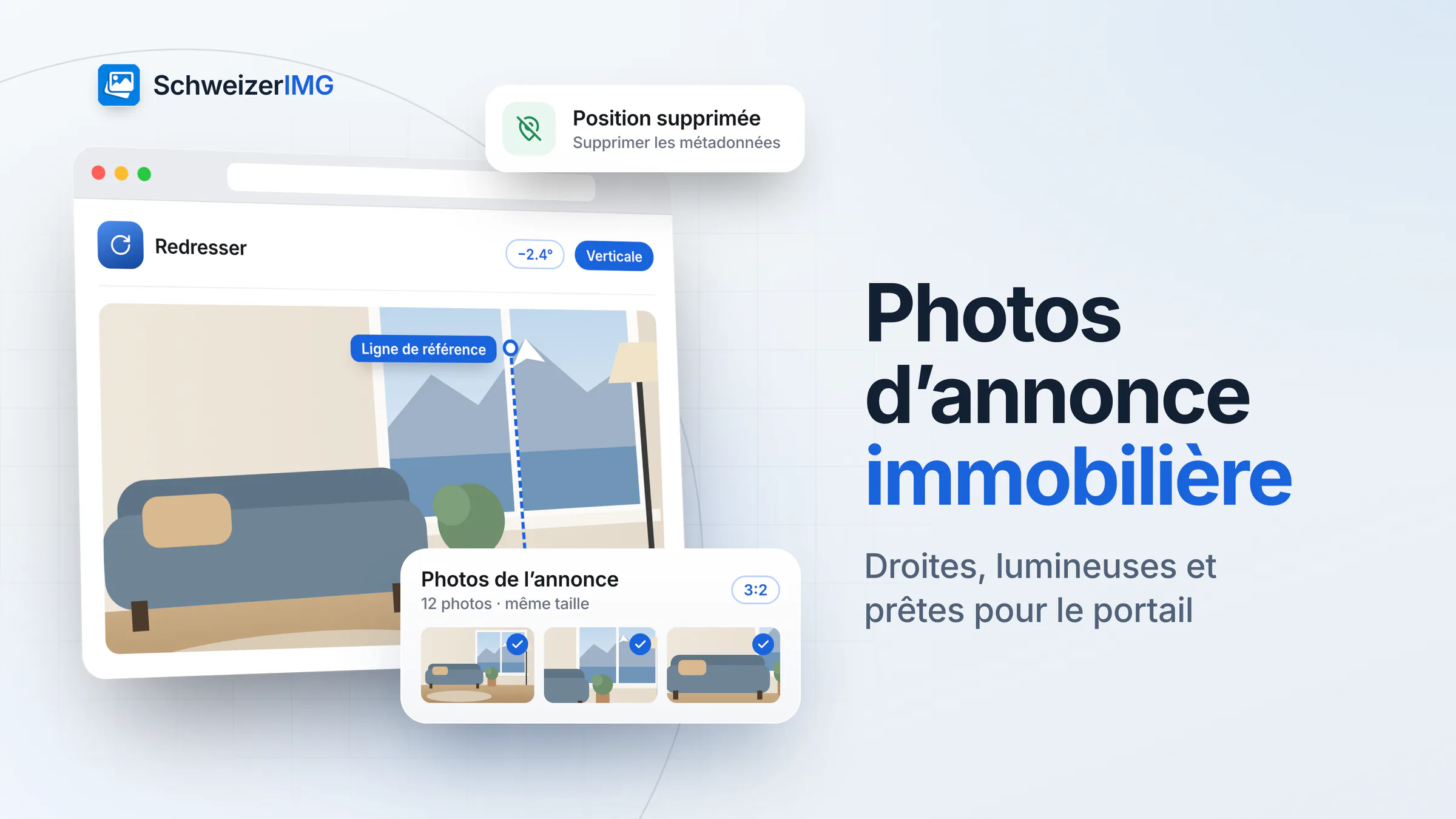
Pour préparer les photos d’une annonce immobilière, redressez les prises de vue penchées avec Redresser, égalisez la lumière avec Ajuster les couleurs, ramenez toute la série à un même format avec Recadrer, redimensionnez-la selon les exigences du portail immobilier avec Redimensionner et terminez par Supprimer les métadonnées. Si un voisin, une plaque d’immatriculation ou le numéro d’un autre immeuble apparaît, masquez-le avec Flouter ou pixeliser.
Chaque étape s’exécute dans votre navigateur : les photos d’un logement privé ne nous sont pas envoyées, même des semaines avant la mise en ligne. Plus d’informations pour les agences et les propriétaires : SchweizerIMG pour l’immobilier.
Avant de retoucher : ce que la prise de vue décide
- Gardez l’appareil à l’horizontale. À hauteur de poitrine environ, dirigé droit devant, ni vers le haut ni vers le bas. Un appareil incliné fait pencher murs, encadrements de porte et fenêtres les uns vers les autres.
- Rangez les objets personnels. Photos de famille, lettres avec des noms, calendrier sur le frigo, écran affichant des messages : ce qui est dans le cadre finit dans une annonce publique.
- Photographiez les pièces à la même heure, pour que la lumière — et ensuite les corrections de couleur — s’accordent sur toute la série.
- Vérifiez les exigences du portail. Les portails immobiliers indiquent une taille minimale, les formats acceptés, une taille de fichier maximale et parfois des règles sur les logos. Reprenez leurs valeurs actuelles ; elles varient d’un portail à l’autre et changent.
Photos d’annonce immobilière, étape par étape
La plupart des étapes prennent toute la série en un seul traitement, et un traitement compte pour une opération, quel que soit le nombre de photos ; Redresser prend une photo par traitement. Après un traitement, Continuer avec un autre outil transmet les résultats à l’outil suivant sans les télécharger entre-temps — voir traiter plusieurs images à la fois et continuer avec un autre outil. Les outils se trouvent sur la page des fonctionnalités ; les plans qui incluent chacun d’eux, et le nombre d’opérations et de fichiers par traitement qu’ils permettent, figurent sur la page des tarifs.
- 1
Redresser les photos penchées
Ouvrez Redresser pour une photo penchée et tracez une Ligne de référence le long d’un encadrement de porte ou de l’arête d’un mur, réglée sur « Verticale » — ou le long d’un rebord de fenêtre, réglée sur « Horizontale ». La photo est pivotée d’exactement cet angle puis, par défaut, recadrée au plus grand rectangle, sans coins vides.
- 2
Égaliser lumière et couleurs
Ajuster les couleurs applique les mêmes corrections à chaque photo d’un traitement : Exposition pour une pièce sombre, Hautes lumières et ombres pour une fenêtre claire à côté d’un coin sombre, Balance des blancs quand lampes chaudes et lumière du jour se mélangent. Les pièces à la lumière très différente se traitent mieux par groupes séparés.
- 3
Un même format pour toute la série
Recadrer en 3:2 ou 4:3 — selon ce que votre portail affiche le mieux — avec la Position qui garde la partie importante des pièces. La position s’applique à chaque photo du traitement : les photos qui en demandent une autre passent dans un traitement séparé. Un format unique rend la galerie calme au lieu de sauter d’un format à l’autre.
- 4
Redimensionner pour le portail
Redimensionner avec « Plus grand côté » réglé sur la taille recommandée par le portail. Les photos plus petites ne sont agrandies que si vous l’autorisez.
- 5
Ajouter le nom de l’agence (facultatif)
Filigrane place un texte ou une image de logo de la même manière sur chaque photo — par exemple petit, avec une Opacité réduite, en bas à droite. Vérifiez d’abord les règles du portail : certains n’autorisent pas de logo sur les photos d’annonce.
- 6
Supprimer les métadonnées en dernier
Supprimer les métadonnées retire la position, les numéros de série de l’appareil et d’autres informations cachées sans perte — les pixels ne sont pas réencodés.
Redresser corrige l’inclinaison, pas la perspective
Redresser fait pivoter. L’outil corrige une photo prise avec l’appareil légèrement penché sur le côté, où toutes les verticales penchent dans le même sens. Il ne corrige pas les lignes fuyantes — des murs qui convergent parce que l’appareil visait vers le haut ou vers le bas. Il faudrait pour cela une correction de perspective, que SchweizerIMG ne propose pas. La solution se trouve à la prise de vue : appareil à l’horizontale, un pas en arrière ou une position un peu plus haute. La détection automatique de l’inclinaison de Redresser est conçue pour les documents numérisés, pas pour les photos de pièces.
Ce que les outils ne font volontairement pas
SchweizerIMG n’a aucune fonction d’IA : pas de remplacement du ciel, pas de meubles virtuels, pas de suppression d’objets, pas d’agrandissement par extrapolation. L’amélioration automatique d’Ajuster les couleurs équilibre l’exposition, le contraste et la vibrance de chaque photo à partir d’une mesure ; elle n’ajoute rien à l’image. Chaque modification reste ainsi prévisible — et l’annonce honnête. Éclaircir un couloir sombre est courant ; faire paraître ensoleillée une pièce orientée au nord ou cacher un défaut induit en erreur les personnes qui viennent visiter.
Voisins, plaques et numéros de maison
Les vues extérieures et celles depuis un balcon saisissent souvent un voisin au jardin, une voiture dans l’allée d’à côté ou le numéro de l’immeuble d’en face. Masquez-les avec Flouter ou pixeliser avant la mise en ligne ; une couleur unie convient aux plaques et aux numéros. Effets, intensité et marche à suivre complète : flouter visages et plaques ; la question de savoir si des personnes peuvent apparaître est traitée dans photos de personnes en Suisse.
Données de position dans les photos d’annonce : pourquoi elles comptent encore
Une fois l’annonce en ligne, l’adresse — ou au moins la commune — est généralement publique. La position enregistrée dans les fichiers mérite pourtant votre attention :
- Avant la publication. Les photos circulent entre propriétaire, photographe et agence, parfois des semaines avant la mise en ligne — ou pour une vente discrète qui n’est jamais publiée. Une position GPS dans chaque fichier désigne l’immeuble exact à quiconque en reçoit un.
- Quand l’annonce n’indique que la région. Certaines annonces ne mentionnent que la région et donnent l’adresse sur demande. Des coordonnées exactes dans les photos annulent ce choix.
- Au-delà de la position. Les numéros de série de l’appareil, le nom du photographe et la date de la prise de vue voyagent aussi — des informations dont personne n’a besoin pour chercher un logement.
Supprimer les métadonnées avec « Informations privées uniquement » retire position, numéros de série, propriétaire et coordonnées de contact et garde le reste ; « Tout ce qui n’est pas nécessaire à l’affichage de l’image » va plus loin. Vérifiez d’abord le contenu d’un fichier avec Afficher les métadonnées — voir supprimer la localisation et les données de l’appareil et ce que révèlent vos photos. Vos photos sont traitées sur votre appareil ; détails sur la page sécurité.
Formats et taille de fichier pour les portails immobiliers
Le JPG est accepté presque partout ; certains portails prennent aussi le WebP. Si un portail fixe une taille maximale par photo, Compresser une image réduit les fichiers avec la meilleure qualité pour leur taille — le résultat n’est jamais plus lourd que l’original — et Redimensionner peut aussi viser une taille de fichier maximale. Changer de format avec Convertir le format n’a de sens que si le portail accepte le nouveau format ; comparaison des formats : WebP, AVIF, JPEG ou PNG.
Questions fréquentes
SchweizerIMG peut-il corriger les lignes fuyantes des photos immobilières ?
Non. Redresser fait pivoter une photo ; il ne corrige pas la perspective. Contre des murs qui convergent, seul un appareil tenu à l’horizontale lors de la prise de vue aide.
Quel format choisir pour les photos d’une annonce ?
Celui que votre portail affiche le mieux — souvent un format paysage comme 3:2 ou 4:3. Plus important que le rapport exact : utiliser le même pour toutes les photos d’un bien.
Faut-il retirer les données GPS si l’adresse figure de toute façon dans l’annonce ?
C’est une bonne habitude : les photos circulent souvent avant la publication, et certaines annonces n’indiquent volontairement que la région. La suppression est sans perte et ne coûte aucune qualité.
Les photos du bien sont-elles envoyées quelque part ?
Non. Elles sont traitées dans votre navigateur ; à chaque traitement, notre serveur reçoit seulement l’outil utilisé et le fait qu’il a abouti ou non.
Prêt pour votre prochaine annonce ? Créez un compte.
Information générale
Cette page est une information générale et un contenu marketing, pas un conseil juridique ou professionnel. Elle simplifie la manière dont les portails immobiliers traitent les images, qui varie selon les services et évolue, et elle n’évalue pas si une photo montrant des personnes ou des biens voisins peut être publiée. Pour votre cas, vérifiez les exigences actuelles du portail ou consultez un ou une spécialiste.