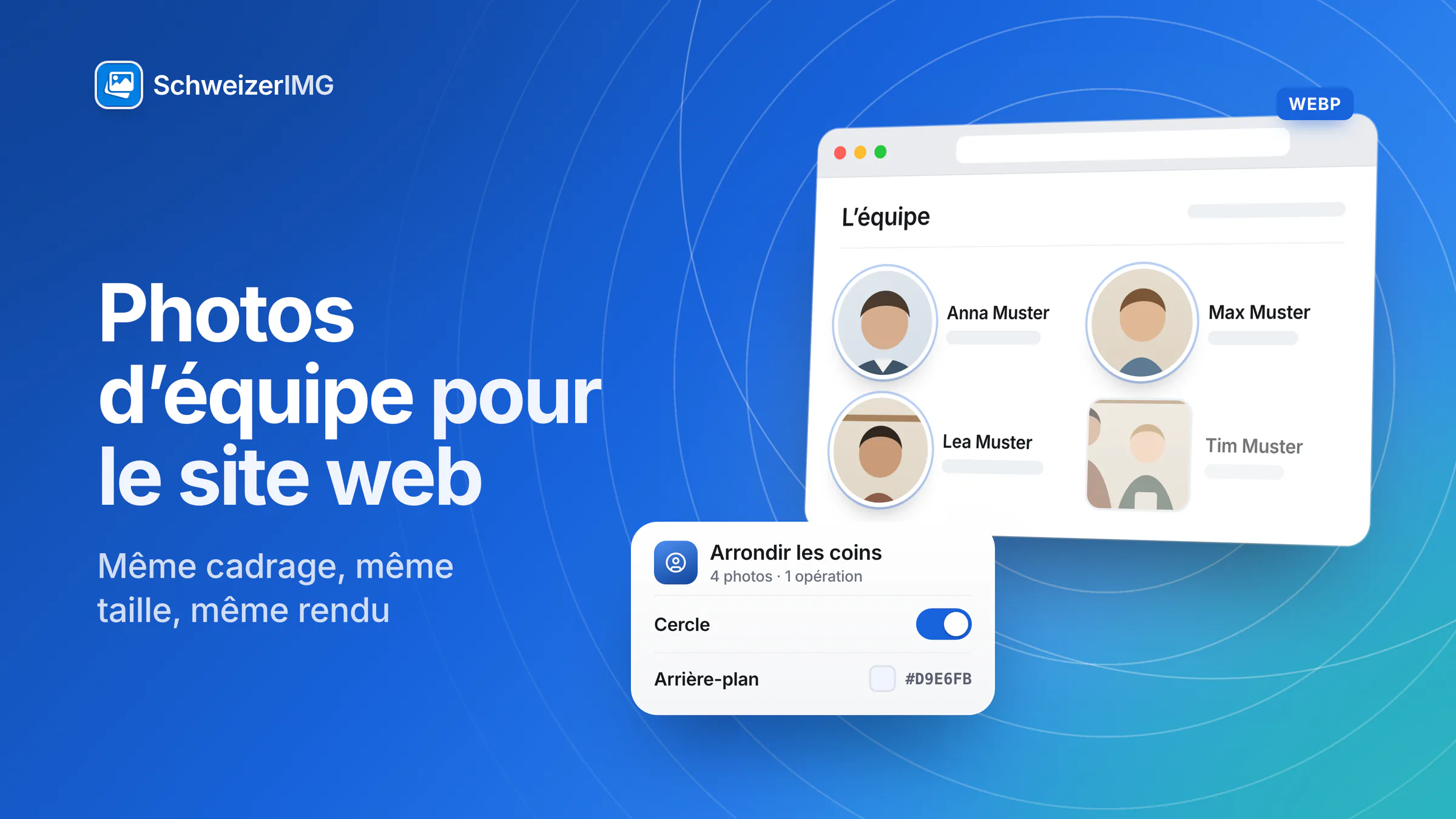
Pour que les photos d’équipe de votre site web forment un tout, recadrez chaque portrait au même format — en général carré — avec Recadrer, ramenez-les à une seule taille avec Redimensionner, égalisez la lumière avec Ajuster les couleurs, rendez-les ronds avec Arrondir les coins si votre design utilise des cercles, et enregistrez des fichiers légers avec Convertir le format ou Compresser une image. Supprimez les métadonnées avant de mettre les portraits en ligne.
Les portraits sont traités dans votre navigateur et ne nous sont pas envoyés — utile quand la photo d’une nouvelle collègue ne doit pas circuler avant son premier jour. Avant de publier, assurez-vous que chacun a accepté d’apparaître ; le fonctionnement du consentement est expliqué dans photos de personnes en Suisse. Pour les agences qui réalisent des pages équipe pour leurs clients : SchweizerIMG pour les agences.
Pourquoi les photos d’équipe vont rarement ensemble — et ce qui aide
Les pages équipe grandissent au fil des ans : portraits de la dernière séance, photo de vacances prise au téléphone, nouvel arrivant photographié devant le mur du bureau. Cadrages, lumières et arrière-plans différents rendent la page agitée. Les outils peuvent harmoniser format, taille et couleurs ; ils ne transforment pas un arrière-plan chargé en fond de studio. Les meilleurs résultats viennent d’une routine simple pour chaque nouveau portrait :
- Même fond — un mur uni ou un drap d’une seule couleur, éclairé de manière égale.
- Même cadrage — tête et épaules, le visage à peu près à la même hauteur, un peu d’espace au-dessus de la tête.
- Même lumière — la lumière du jour d’une fenêtre latérale, pas de spot au plafond.
- Même distance — pour que les visages aient la même taille après le recadrage.
Des photos d’équipe homogènes, étape par étape
Chaque étape prend tous les portraits en un seul traitement, et un traitement compte pour une opération, quel que soit le nombre de photos — voir traiter plusieurs images à la fois. Continuer avec un autre outil transmet les résultats à l’outil suivant sans les télécharger entre-temps. Les outils se trouvent sur la page des fonctionnalités ; les plans qui incluent chacun d’eux figurent sur la page des tarifs.
- 1
Recadrer en carré
Recadrer en 1:1 (carré). Pour des portraits verticaux tête et épaules, la Position « Haut » garde généralement la tête dans le cadre. Si les visages sont à des hauteurs très différentes, recadrez ces photos dans un traitement séparé avec leur propre position.
- 2
Les ramener à une taille
Redimensionner avec Largeur et hauteur à la taille dont votre design a besoin — ou « Remplir un cadre (recadrage) », qui recadre et redimensionne en une étape. Les portraits plus petits que la cible ne sont agrandis que si vous l’autorisez.
- 3
Harmoniser le rendu
Ajuster les couleurs avec la même Balance des blancs, la même Exposition et le même Contraste pour toute la série, ou l’amélioration automatique pour équilibrer chaque photo séparément. L’aperçu montre la première image ; vérifiez-la, puis lancez la série.
- 4
Les rendre ronds (facultatif)
Arrondir les coins avec Cercle découpe le carré central de chaque photo en cercle. L’extérieur reste transparent ou prend la couleur choisie sous Arrière-plan hors des coins. Recadrer offre la même chose avec la forme Cercle.
- 5
Alléger les fichiers
Convertir le format en WebP, ou Compresser une image pour garder le format et réduire les fichiers — le résultat n’est jamais plus lourd que l’original.
- 6
Supprimer les métadonnées
Supprimer les métadonnées avant la mise en ligne sur votre site. Les portraits pris au téléphone peuvent contenir le lieu de la prise de vue — parfois le domicile — et des détails sur l’appareil. La suppression est sans perte.
Rond dans le fichier ou rond sur la page ?
Beaucoup d’outils de création de sites et de thèmes affichent eux-mêmes une image carrée en cercle. Dans ce cas, gardez le fichier carré : vous pourrez changer le design plus tard sans retoucher chaque portrait. Découpez le cercle dans le fichier lorsque l’image va là où aucun style ne s’applique — une signature e-mail, une présentation, un flyer imprimé. La transparence autour du cercle demande PNG, WebP ou AVIF ; un JPG la remplit de blanc ou de la couleur d’arrière-plan choisie.
Une couleur de fond pour toute l’équipe : ce qui fonctionne
Un fond commun aux couleurs de la marque est la manière la plus visible d’unifier une série. Il existe des solutions honnêtes — et une situation qu’aucun outil ici ne résout :
| Situation | Outil | Résultat |
|---|---|---|
| Portraits sur un fond uni et régulier | Supprimer la couleur d’arrière-plan, puis Agrandir le canevas avec Marges et une Couleur de remplissage | Le fond devient transparent ; Agrandir le canevas remplit l’espace ajouté et les zones transparentes de la couleur de votre marque |
| Portraits de formats différents qui ne doivent pas être coupés | Agrandir le canevas avec Carré et une Couleur de remplissage | De l’espace à la couleur de votre marque est ajouté autour de chaque photo ; le fond propre de la photo reste |
| Arrière-plans chargés — bureau, rue, jardin | Aucun de manière fiable | Reprendre la photo devant un mur uni, ou garder les arrière-plans et harmoniser plutôt cadrage, taille et lumière |
Supprimer la couleur d’arrière-plan travaille par couleur, sans IA : l’outil retire la couleur de fond détectée sur les bords, dans une tolérance que vous réglez. Des cheveux fins et un fond proche de la couleur de la peau ou des vêtements sont ses limites — vérifiez les contours en taille réelle. Ses réglages sont expliqués dans préparer les photos de produits.
Garder la page équipe homogène l’an prochain
Le prochain nouvel arrivant viendra dans quelques mois. Notez les valeurs utilisées — format et position, taille, corrections de couleur, code hexadécimal de la couleur de la marque, format de fichier — et gardez-les avec les portraits. Une nouvelle photo reçoit alors exactement les mêmes réglages en quelques traitements. Les résultats n’existent que dans l’onglet ouvert jusqu’à leur téléchargement ; enregistrez donc chaque série juste après la dernière étape. L’effet de la taille des images sur le temps de chargement est traité dans optimiser les images de votre site.
Questions fréquentes
Quelle taille pour les photos d’équipe d’un site web ?
La taille à laquelle votre design les affiche, idéalement environ le double en pixels pour qu’elles restent nettes sur les écrans haute résolution — et la même pour tous. Redimensionner ramène toute la série à cette taille en un traitement.
Peut-on donner la même couleur de fond à toutes les photos d’équipe sans IA ?
Oui, si les portraits ont été pris devant un fond uni et régulier : Supprimer la couleur d’arrière-plan le retire par sa couleur, et Agrandir le canevas le remplit de la couleur de votre marque. Les arrière-plans chargés demandent une nouvelle photo.
Comment créer des photos de profil rondes pour la page équipe ?
Avec Arrondir les coins et l’option Cercle, ou avec Recadrer et la forme Cercle. Enregistrez en PNG ou WebP pour garder l’extérieur transparent — ou gardez le fichier carré si votre site arrondit lui-même les images.
Les portraits de l’équipe sont-ils envoyés quelque part ?
Non. Ils sont traités dans votre navigateur ; à chaque traitement, notre serveur reçoit seulement l’outil utilisé et le fait qu’il a abouti ou non. Détails sur la page sécurité.
Prêt à mettre de l’ordre dans votre page équipe ? Créez un compte.
Information générale
Cette page est une information générale et un contenu marketing, pas un conseil juridique. Elle décrit comment préparer des portraits pour un site web ; la possibilité de publier la photo d’une personne dépend de son consentement et du contexte, ce que cette page n’évalue pas. Pour une décision concernant votre propre situation, veuillez consulter un ou une spécialiste.