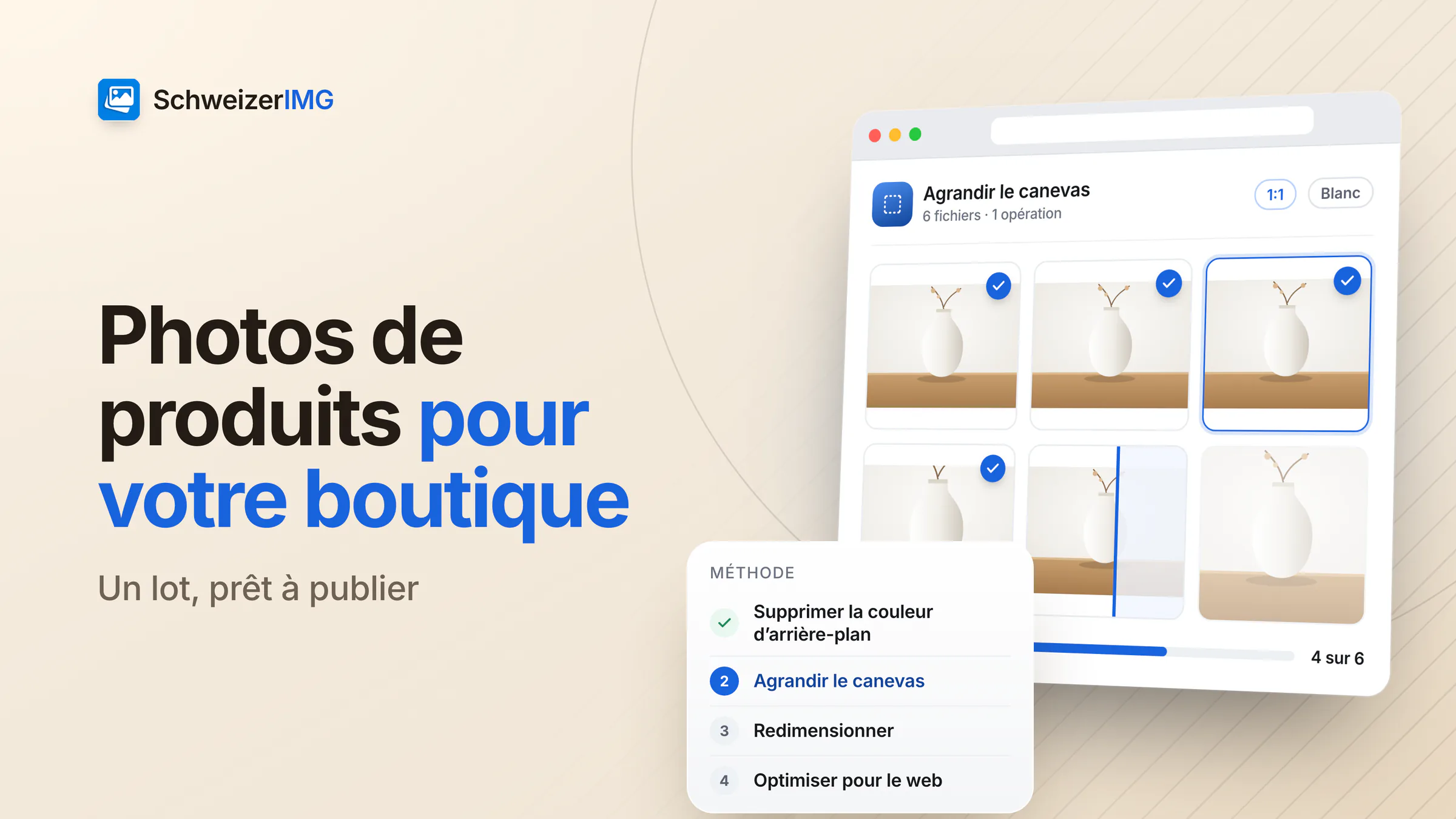
Une boutique paraît professionnelle lorsque ses images de produits forment une série : même format, même fond, même taille, et des fichiers assez légers pour se charger vite sur un téléphone. Avec cinquante photos d’une séance, cela signifie souvent beaucoup de clics répétitifs — ou une méthode qui applique chaque étape à tout le lot en une fois.
Ce guide présente une telle méthode avec SchweizerIMG. Chaque étape s’exécute dans votre navigateur : les photos de produits pas encore lancés ne quittent donc jamais votre appareil — l’article retoucher des images sans téléversement explique pourquoi c’est important. Plus d’informations pour le commerce : SchweizerIMG pour l’e-commerce.
Avant de commencer
- Consultez les recommandations de votre boutique. Les systèmes de boutique et places de marché indiquent une taille et un format d’image recommandés ; beaucoup préfèrent des images carrées assez grandes pour une vue zoomée. Utilisez leurs valeurs plutôt qu’une estimation.
- Rassemblez les originaux dans un dossier. Travaillez sur des copies et gardez les originaux intacts au cas où vous voudriez refaire une étape avec d’autres réglages.
- Écartez les cas particuliers. Les photos au fond ou au cadrage très différent se traitent mieux dans un lot séparé.
- Photographiez de façon homogène si possible. Un éclairage régulier et un fond uniforme font gagner plus de temps que n’importe quel outil.
Photos produits pour boutique en ligne : la méthode
Chaque étape ci-dessous correspond à un outil, appliqué à tout le lot en un traitement — et un traitement est une opération, quel que soit le nombre de fichiers. Après un traitement, Continuer avec un autre outil transmet directement les résultats à l’outil suivant, sans téléchargement intermédiaire. Voir traiter plusieurs images à la fois et enchaîner les outils.
- 1
Supprimer la couleur d’arrière-plan (facultatif)
Pour des produits photographiés sur blanc ou sur un fond uniforme : Supprimer la couleur d’arrière-plan rend le fond transparent. Sautez cette étape si vos fonds sont déjà propres.
- 2
Rendre chaque image carrée
Utilisez Recadrer au format 1:1, ou Agrandir le canevas avec « Carré » et une couleur de remplissage blanche. Agrandir le canevas laisse les pixels de l’image inchangés et remplit seulement l’espace ajouté.
- 3
Mettre à la taille de la boutique
Utilisez Redimensionner avec « Plus grand côté » ou « Adapter à un cadre », réglé sur la taille recommandée par votre boutique. Les images plus petites ne sont agrandies que si vous le demandez.
- 4
Ajouter un filigrane (facultatif)
Filigrane place le même texte ou le même logo, à la même taille relative et au même endroit, sur chaque image.
- 5
Convertir et compresser
Utilisez Convertir le format vers WebP ou AVIF et conservez une version JPEG de secours si votre système de boutique en a besoin. Compresser une image ne renvoie jamais un fichier plus lourd que l’original.
- 6
Supprimer les métadonnées
Supprimer les métadonnées avec « Informations privées uniquement » retire le lieu du studio et les numéros de série de l’appareil — sans perte, sans toucher aux pixels.
Carré : recadrer ou agrandir le canevas ?
Les deux donnent des images carrées, mais en sens inverse :
- Recadrer réduit l’image à un carré. À utiliser lorsque le produit est centré avec beaucoup d’espace autour. L’option de position détermine la partie conservée ; une position basée sur les détails déplace le recadrage vers la partie la plus détaillée de chaque image.
- Agrandir le canevas ajoute de l’espace autour de l’image jusqu’à obtenir un carré. À utiliser pour les produits hauts ou larges — bouteilles, foulards, cadres — qui ne doivent pas être coupés. Avec un remplissage blanc, l’espace ajouté se fond dans un fond blanc.
Supprimer un fond par sa couleur
Supprimer la couleur d’arrière-plan fonctionne sans IA : l’outil retire la couleur du fond, qu’il peut détecter sur les bords de l’image. Le résultat est donc prévisible — et l’outil donne les meilleurs résultats lorsque le fond est réellement uniforme.
- Commencez avec une tolérance basse et augmentez-la jusqu’à ce que le fond disparaisse entièrement ; une valeur trop élevée entame les parties claires du produit.
- Gardez « Relié aux bords » pour que les zones blanches à l’intérieur du produit, comme une étiquette, restent intactes.
- Activez « Lisser les bords » et « Supprimer la teinte de l’arrière-plan sur les bords » pour des silhouettes plus nettes.
- Contrôlez les bords en taille réelle avant de continuer — surtout pour les produits blancs ou très clairs.
Connaître les limites
La suppression par couleur n’est pas conçue pour les fonds chargés, les ombres marquées ou les produits de la même couleur que le fond. Pour ces photos, une prise de vue plus propre ou un travail manuel est la meilleure voie.
Formats et poids des fichiers
Le poids des images est l’une des principales raisons pour lesquelles les pages produits se chargent lentement en réseau mobile. Les formats modernes le réduisent nettement à qualité visible égale :
| Format | Quand l’utiliser |
|---|---|
| WebP | Un bon choix par défaut pour les images de boutique : bien plus léger que le JPEG, pris en charge par tous les navigateurs actuels, avec transparence. |
| AVIF | Souvent encore plus léger à qualité égale ; pris en charge par les navigateurs actuels, mais pas par tous les systèmes de boutique ni par toutes les places de marché. |
| JPEG | La solution de secours universelle, acceptée partout — gardez un jeu en JPEG si votre système de boutique ou une place de marché l’exige. |
| PNG | Pour les produits détourés qui doivent rester transparents lorsque le système de boutique n’accepte pas le WebP ; fichiers plus lourds. |
Si vous gérez votre propre site web, Optimiser pour le web crée des jeux responsives — plusieurs largeurs en AVIF, WebP et JPEG — avec le code HTML prêt à coller, en un seul traitement. Les plans qui incluent Optimiser pour le web figurent sur la page des tarifs. Plus d’informations dans compresser et convertir des images ; les formats sont comparés dans WebP, AVIF, JPEG et PNG comparés, et le reste d’une page rapide dans optimiser les images pour un site web.
Métadonnées et filigrane
Les photos de produits issues d’un studio ou d’un téléphone contiennent le lieu de prise de vue, les numéros de série de l’appareil et parfois les coordonnées du photographe. Rien de cela n’a sa place dans une boutique publique. La suppression est sans perte et peut donc toujours être la dernière étape ; ce que chaque champ peut révéler est expliqué dans ce que révèlent vos photos. Si vous ajoutez un filigrane, restez discret sur les images de produits — la plupart des boutiques montrent des images épurées, et certaines places de marché n’autorisent pas du tout les filigranes.
Nommage et ordre
- Nommez les fichiers avant de commencer — par exemple par numéro d’article et vue (
4711-face,4711-cote). Les résultats conservent le nom avec un court suffixe (ou à l’identique, avec « Conserver les noms de fichier d’origine » sous « Plus d’options »), ce qui facilite l’envoi et l’attribution. - Gardez le même ordre de vues pour chaque produit : face d’abord, puis côté, dos et détail.
- Téléchargez juste après un traitement. Les résultats n’existent que dans l’onglet ouvert jusqu’à leur enregistrement ; recharger la page les efface.
Opérations et plans
La méthode ci-dessus utilise quatre à six opérations pour un lot entier, quel que soit le nombre de photos — dans la limite de fichiers par traitement de votre plan. Le nombre d’opérations par mois et de fichiers par traitement de chaque plan figure sur la page des tarifs.
Questions fréquentes
Quelle taille pour les photos produits d’une boutique en ligne ?
Celle que recommande votre système de boutique ou votre place de marché — beaucoup demandent des images carrées assez grandes pour une vue zoomée. Redimensionner avec « Plus grand côté » met tout le lot à cette valeur ; les images plus petites restent telles quelles, sauf si vous autorisez l’agrandissement.
Peut-on supprimer le fond des photos produits sans IA ?
Oui, si le fond est uniforme : Supprimer la couleur d’arrière-plan le retire d’après sa couleur. Les fonds chargés et les ombres marquées demandent une prise de vue plus propre.
Combien d’opérations utilise un lot de photos produits ?
Une par traitement d’un outil, pas par photo : les six étapes utilisent six opérations pour tout le lot, quatre sans les étapes facultatives — tant que le lot reste dans la limite de fichiers par traitement de votre plan.
Mes photos de produits sont-elles envoyées quelque part ?
Non. Chaque outil s’exécute dans votre navigateur ; pour chaque traitement, notre serveur apprend seulement quel outil a été utilisé et s’il s’est terminé. Détails sur la page sécurité.
Prêt à essayer ?
Ouvrez les outils, consultez sur la page des tarifs les plans qui incluent les outils de cette méthode, ou créez un compte gratuit.
Information générale
Cette page est une information générale et un contenu marketing, pas un conseil juridique ou professionnel. Elle simplifie la manière dont les systèmes de boutique et les places de marché traitent les images, qui varie selon le service et évolue ; pour votre boutique, vérifiez les exigences actuelles de votre prestataire ou consultez un ou une spécialiste.