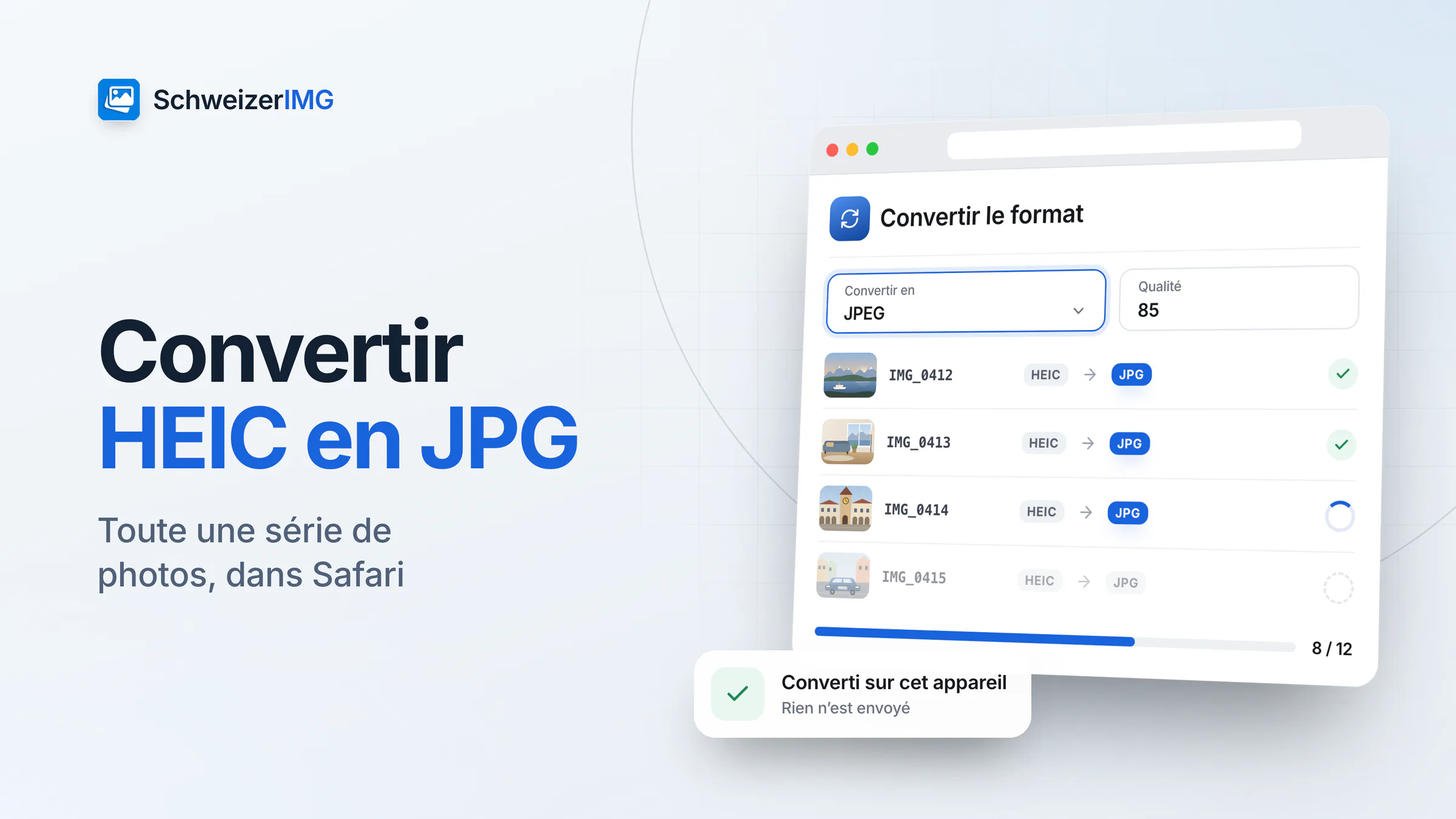
Pour convertir un HEIC en JPG avec SchweizerIMG, ouvrez l’application dans Safari, ajoutez vos photos à Convertir le format, choisissez JPEG et téléchargez les résultats — toute la série en un seul traitement, dans votre navigateur. Dans les autres navigateurs, les photos HEIC ne s’ouvrent pas ; laissez alors d’abord le téléphone les exporter en JPEG.
Un cas typique : Max Muster veut déclarer un dégât des eaux dans son appartement à Lausanne. Le portail de l’assurance n’accepte que le JPG et le PNG, et ses douze photos prises au téléphone sont des fichiers HEIC. Il en va de même pour un dossier de location, un formulaire de candidature, un e-mail à quelqu’un qui a un ancien ordinateur ou un service d’impression. Ce qu’est le HEIC et pourquoi les téléphones l’utilisent : fichier HEIC, c’est quoi ?.
Avant de commencer
- Lire les exigences du portail. Notez les formats acceptés, la taille maximale par image et, si elles sont indiquées, le nombre maximal de fichiers ou les dimensions.
- Placer les photos sur un appareil avec Safari. Cela peut être le téléphone lui-même, un iPad ou un Mac. Vérifiez que les fichiers se terminent bien par
.heic: certains transferts convertissent déjà en JPEG. - Garder les originaux. Convertissez des copies pour pouvoir refaire une étape avec d’autres réglages.
- Trier la série. Retirez doublons et photos floues avant la conversion — moins de fichiers, envoi plus léger.
Convertir HEIC en JPG dans Safari, étape par étape
- 1
Ouvrir SchweizerIMG dans Safari
Connectez-vous et ouvrez Convertir le format parmi les outils d’optimisation. Safari décode lui-même le HEIC et transmet les pixels à l’outil — voir Photos d’iPhone (HEIC).
- 2
Ajouter toute la série
Déposez toutes les photos d’un coup. Toutes les images du traitement reçoivent les mêmes réglages, et le traitement compte comme une seule opération, quel que soit le nombre de fichiers — voir traiter plusieurs images à la fois.
- 3
Choisir JPEG et la qualité
Réglez « Convertir en » sur JPEG. Laissez « Qualité » vide pour la valeur par défaut du format, ou saisissez une valeur : élevée, elle garde plus de détails ; plus basse, elle donne des fichiers plus légers.
- 4
Vérifier métadonnées et noms
Sous « Plus d’options », « Métadonnées » conserve par défaut les métadonnées sans position ni détails de l’appareil. « Conserver les noms de fichier d’origine » donne IMG_0412.jpg au lieu d’un nom avec un suffixe ajouté.
- 5
Lancer et télécharger
Lancez la conversion et enregistrez les JPG un à un ou ensemble dans un fichier ZIP. Ils sont créés dans votre navigateur ; rien n’est envoyé.
En option : des fichiers plus légers et aucun détail caché
Les portails limitent souvent la taille par image, et une photo de téléphone convertie en JPEG peut dépasser cette limite. Après le traitement, Continuer avec un autre outil transmet directement les JPG à l’outil suivant, sans téléchargement intermédiaire (continuer avec un autre outil). Chaque traitement supplémentaire est une opération de plus.
- Redimensionner avec « Plus grand côté » réduit les dimensions — pour un portail ou un e-mail, quelques milliers de pixels sur le plus grand côté suffisent généralement. Le mode « Taille du fichier » réduit jusqu’à ce que chaque image respecte une taille maximale. Les images plus petites ne sont agrandies que si vous l’autorisez.
- Un traitement au lieu de deux. Redimensionner peut aussi ouvrir directement les photos HEIC dans Safari : réglez « Enregistrer en » sur JPEG sous « Plus d’options », et il redimensionne et convertit en un seul traitement. Sur « Même format que l’original », un HEIC est enregistré en PNG, car le HEIC ne peut pas être écrit.
- Supprimer les métadonnées avec « Informations privées uniquement » retire sans perte position, numéros de série et aperçus des JPG — utile si vous avez tout conservé lors de la conversion. Pourquoi c’est important : ce que révèlent vos photos.
Que faire dans les autres navigateurs
Dans Chrome, Edge ou Firefox, l’application indique qu’une photo HEIC ne peut pas être ouverte — SchweizerIMG n’intègre pas de décodeur HEIC. Trois solutions :
- Exporter en JPEG depuis le téléphone. Certaines façons de partager ou d’exporter convertissent automatiquement en JPEG, par exemple l’envoi par e-mail. Les JPG s’ouvrent ensuite dans chaque outil, dans tout navigateur récent.
- Changer le format de l’appareil photo pour la suite. Dans les réglages de l’appareil photo du téléphone, choisissez le format le plus compatible ; les nouvelles photos sont alors enregistrées en JPEG.
- Utiliser Safari pour cette seule étape. Convertissez dans Safari, puis poursuivez dans le navigateur de votre choix.
Contrôler les résultats avant l’envoi
- Ouvrez deux ou trois JPG et comparez-les aux originaux : netteté, couleurs, bon sens d’affichage.
- Comparez les tailles avec la limite du portail ; si une image est trop lourde, passez-la dans Redimensionner en mode « Taille du fichier ».
- Regardez les extensions — chaque fichier doit se terminer par
.jpg. - Confirmez les métadonnées en ouvrant un fichier dans Afficher les métadonnées : la position doit avoir disparu si vous avez choisi le réglage par défaut ou « Retirer ».
- Comptez les fichiers avant l’envoi, pour qu’aucun ne manque au dossier.
Questions fréquentes
Puis-je convertir un HEIC en JPG dans Chrome ?
Pas avec SchweizerIMG : les photos HEIC ne s’ouvrent que dans Safari. Dans Chrome, utilisez des JPEG exportés depuis le téléphone — ils s’ouvrent dans chaque outil.
Combien de photos puis-je convertir en un traitement ?
Autant que votre plan le permet par traitement ; le traitement compte comme une seule opération. Les limites de chaque plan figurent sur la page des tarifs.
Mes photos sont-elles envoyées pendant la conversion ?
Non. La conversion se fait dans votre navigateur, et le serveur reçoit seulement l’outil et le résultat du traitement. La comparaison avec les sites d’images qui fonctionnent par téléversement : outils dans le navigateur ou sites de téléversement.
JPG ou PNG pour un portail ?
JPG. Pour des photos, il donne des fichiers bien plus légers à bonne qualité ; le PNG est sans perte et dépasse vite la limite de taille d’un portail.
Vous louez ou vendez des biens immobiliers et recevez des photos de téléphones ? Voir SchweizerIMG pour l’immobilier. Prêt pour la première série ? Créez un compte gratuit.
Information générale
Cette page est une information générale et un contenu marketing. Les réglages des téléphones, les modes de transfert et les exigences des portails varient et évoluent ; vérifiez toujours les instructions du service sur lequel vous envoyez vos fichiers.