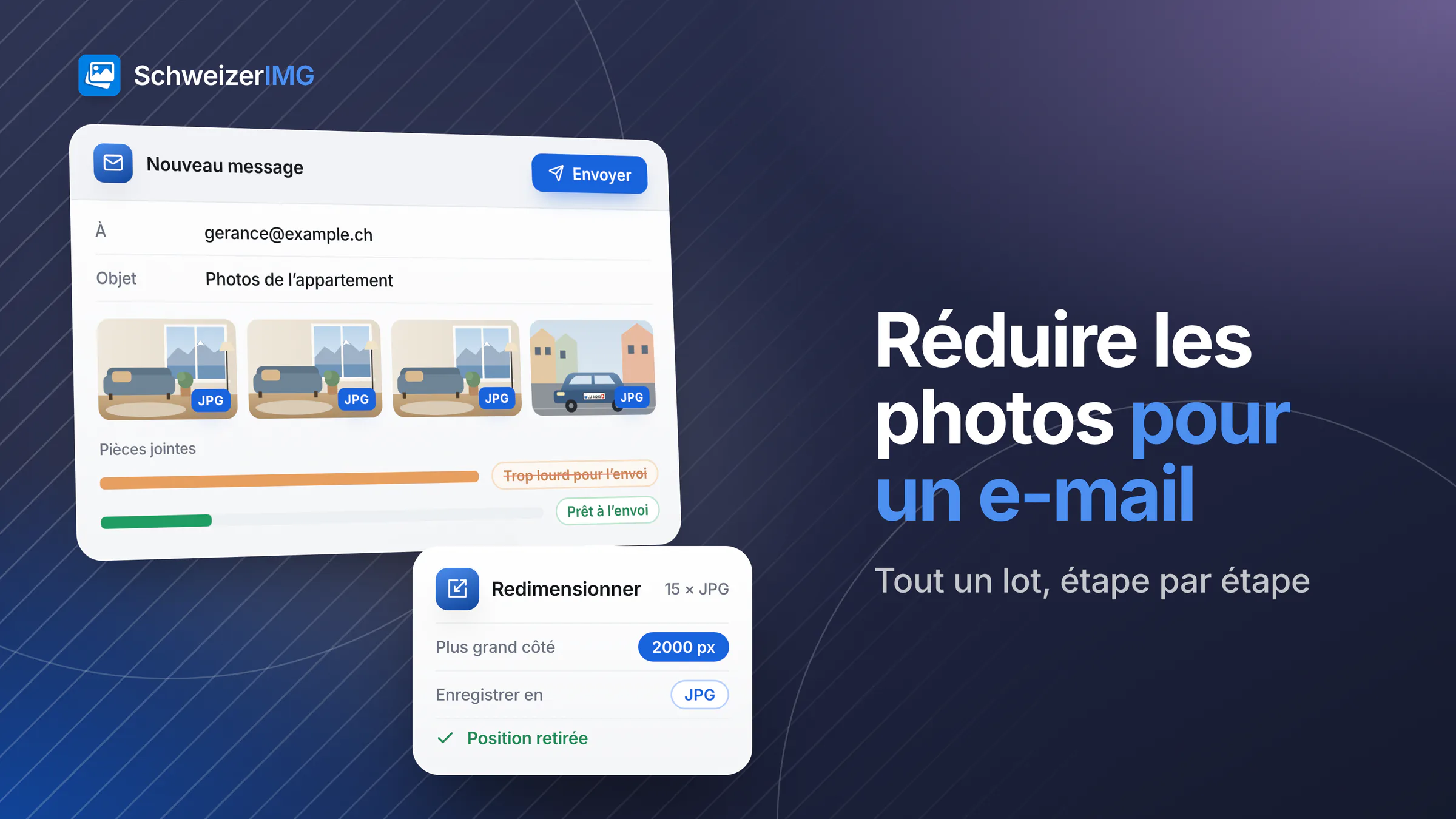
Pour réduire la taille des photos pour un e-mail, ajoutez tout le lot à Redimensionner, choisissez « Plus grand côté » avec une valeur d’environ 2000 pixels et enregistrez en JPG. Cela suffit en général à transformer des photos de plusieurs mégaoctets en fichiers bien plus légers, qui restent nets sur n’importe quel écran. Si un formulaire fixe une limite par fichier, Compresser une image avec Taille de fichier cible fait le reste ; Supprimer les métadonnées retire la position avant l’envoi.
Un cas typique : Anna Muster loue son appartement à Lausanne et veut envoyer quinze photos à la gérance par e-mail, puis en téléverser six dans le formulaire d’annonce, qui n’accepte que de petits fichiers. Directement sorti du téléphone, le lot est bien trop lourd pour les deux. La marche à suivre ci-dessous traite les quinze en une fois, dans son navigateur — les photos ne nous sont pas envoyées. La préparation des photos pour l’annonce elle-même est décrite dans préparer des photos d’annonce immobilière ; plus d’informations pour la branche : SchweizerIMG pour l’immobilier.
Pourquoi les photos du téléphone sont trop lourdes pour un e-mail
- Beaucoup de mégapixels. Téléphones et appareils photo enregistrent bien plus de pixels qu’un écran n’en affiche. Chaque photo pèse alors plusieurs mégaoctets, et une douzaine dépasse vite ce qu’un message peut transporter.
- Limites des pièces jointes. De nombreux fournisseurs de messagerie limitent les pièces jointes d’un message à quelques mégaoctets ou à quelques dizaines — et la boîte du destinataire accepte peut-être moins que ce que la vôtre envoie.
- Les pièces jointes grossissent à l’envoi. L’e-mail encode les pièces jointes sous forme de texte, ce qui les alourdit d’environ un tiers en route. Un lot qui tient tout juste sur votre appareil peut ne pas tenir dans le message.
- Les formulaires ont leurs propres règles. Les formulaires de téléversement limitent souvent la taille de chaque fichier, le nombre de fichiers et les formats acceptés — souvent JPG et PNG uniquement.
Avant de commencer
- Renseignez-vous sur la limite. Vérifiez la taille maximale par fichier et les formats acceptés par le formulaire ; pour un e-mail, partez de la plus petite limite entre la vôtre et celle du destinataire.
- Choisissez les photos. Écartez les doublons et les photos floues : c’est le moyen le plus rapide d’alléger le total.
- Gardez les originaux. Travaillez sur des copies ; les photos en pleine taille restent sur votre appareil pour l’impression ou plus tard.
- Photos HEIC ? De nombreux téléphones enregistrent en HEIC. SchweizerIMG ne les ouvre que dans Safari — voir photos de téléphone en HEIC. Dans les autres navigateurs, faites d’abord exporter les photos en JPEG par le téléphone.
Réduire la taille des photos pour un e-mail, étape par étape
Chaque étape correspond à un outil, appliqué à toutes les photos en un traitement ; après un traitement, Continuer avec un autre outil transmet directement les résultats, sans téléchargement intermédiaire. Voir traiter plusieurs images à la fois.
- 1
Ajouter toutes les photos à Redimensionner
Ouvrez Redimensionner parmi les outils d’optimisation et déposez tout le lot. Les photos en portrait et en paysage peuvent être mélangées.
- 2
Fixer le plus grand côté
Choisissez « Redimensionner selon » → « Plus grand côté » et indiquez la longueur du côté en pixels, par exemple 2000. Chaque photo garde ses proportions ; « Agrandir les images plus petites » reste sur « Jamais », les photos plus petites restent donc telles quelles.
- 3
Enregistrer en JPG
Dans les options de format, réglez « Enregistrer en » sur JPG, le format le plus compatible pour l’e-mail et les formulaires. Laissez « Qualité » vide pour le réglage automatique. Cette étape convertit aussi les photos HEIC ouvertes dans Safari ; avec « Même format que l’original », elles seraient enregistrées en PNG, bien plus lourd.
- 4
Compresser si un formulaire limite chaque fichier
Continuez avec Compresser une image. Automatique avec Recommandée allège les fichiers sans perte visible ; Taille de fichier cible compresse chaque photo jusqu’à respecter la limite du formulaire — le champ attend des octets, une limite d’un mégaoctet s’indique donc par environ un million. Redimensionner propose aussi un mode « Taille du fichier ». Plus de détails dans compresser et convertir des images.
- 5
Retirer la position
Redimensionner et Compresser une image conservent déjà par défaut les métadonnées sans position ni détails de l’appareil. Pour plus de sûreté — ou si vous avez modifié ce réglage –, lancez Supprimer les métadonnées avec « Informations privées uniquement » ou « Position uniquement ». L’outil travaille sans perte et ne touche pas aux pixels.
- 6
Vérifier le total et télécharger
Les résultats indiquent la taille totale avant et après, ainsi que le gain en pour cent. Si le total respecte la limite, téléchargez les photos une à une pour un formulaire, ou toutes ensemble dans un fichier ZIP pour votre propre dossier.
Les photos sont déjà assez légères et seul le format pose problème — par exemple des photos HEIC pour un formulaire qui n’accepte que le JPG ? Alors Convertir le format suffit, dans Safari pour le HEIC.
Quelle taille suffit ?
Il n’existe pas de taille unique ; tout dépend de ce que le destinataire fera des photos. Quelques points de départ pratiques :
| Usage | Point de départ | Outil et réglage |
|---|---|---|
| Affichage sur un écran | Environ 2000 px sur le plus grand côté | Redimensionner avec « Plus grand côté » |
| Coup d’œil sur un téléphone | Environ 1200 à 1600 px | Redimensionner avec « Plus grand côté » |
| Formulaire avec limite par fichier | Juste sous la limite indiquée | Compresser une image avec Taille de fichier cible |
| Impression ou archivage | Les fichiers originaux | Les envoyer autrement ou demander au destinataire |
Plus petit n’est pas toujours mieux : la photo d’un relevé de compteur, d’une pièce endommagée ou d’un document a besoin d’assez de pixels pour rester lisible. Pourquoi moins de pixels allège autant les fichiers, et comment vérifier que rien de visible n’a été perdu : compression d’image expliquée.
Position et autres informations cachées
Les photos du téléphone contiennent en général le lieu exact de la prise de vue, l’heure et l’appareil. Envoyées par e-mail ou téléversées dans un formulaire, ces informations voyagent avec le fichier — pour des photos de votre logement, elles en révèlent l’adresse. Ce qu’un fichier photo peut contenir d’autre est expliqué dans ce que révèlent vos photos. Avant l’envoi, Afficher les métadonnées indique si une position se trouve encore dans le fichier.
Pourquoi les photos restent sur votre appareil
Chaque étape s’exécute dans votre navigateur. Les photos ne nous sont pas envoyées, et rien n’est conservé après la fermeture de l’onglet — téléchargez les résultats avant. À chaque traitement, notre serveur reçoit seulement l’outil utilisé et s’il a abouti ; détails sur la page sécurité, et la différence avec les sites de téléversement dans outils dans le navigateur ou sites de téléversement.
Chaque traitement compte pour une opération, quel que soit le nombre de photos, dans la limite des fichiers par traitement de votre plan ; les étapes ci-dessus utilisent une à trois opérations pour tout le lot. Les opérations et fichiers par traitement de chaque plan figurent sur la page des tarifs.
Questions fréquentes
Quelle taille donner aux photos pour un e-mail ?
Pour un affichage à l’écran, environ 2000 pixels sur le plus grand côté suffisent largement, en JPG. Chaque photo reste nette et assez légère pour qu’un lot tienne dans un seul message.
Le redimensionnement dégrade-t-il mes photos ?
Pas à l’écran, tant que le plus grand côté dépasse ce que l’écran affiche. Redimensionner utilise un rééchantillonnage de haute qualité et peut renforcer la netteté après coup. Des détails manquent seulement si la photo est à nouveau agrandie ou imprimée.
Pourquoi l’e-mail est-il encore trop lourd après le redimensionnement ?
Le plus souvent à cause du nombre de photos et de l’encodage des pièces jointes, qui ajoute environ un tiers. Réduisez la valeur du plus grand côté, compressez le lot ou répartissez-le sur deux ou trois messages.
Peut-on redimensionner les photos directement dans le navigateur du téléphone ?
Oui, SchweizerIMG fonctionne aussi dans le navigateur du téléphone. Avec des photos très grandes ou de gros lots, répartissez-les sur quelques traitements plus petits, car un téléphone a moins de mémoire qu’un ordinateur.
Prêt à essayer ?
Ouvrez les outils, consultez sur la page des tarifs quels plans comprennent chaque outil, ou créez un compte gratuit.
Information générale
Cette page est une information générale et un contenu marketing, pas un conseil professionnel. Elle simplifie la manière dont les fournisseurs de messagerie et les formulaires de téléversement traitent les pièces jointes, qui varie selon les services et évolue avec le temps ; dans un cas précis, vérifiez les exigences actuelles du fournisseur ou du formulaire.