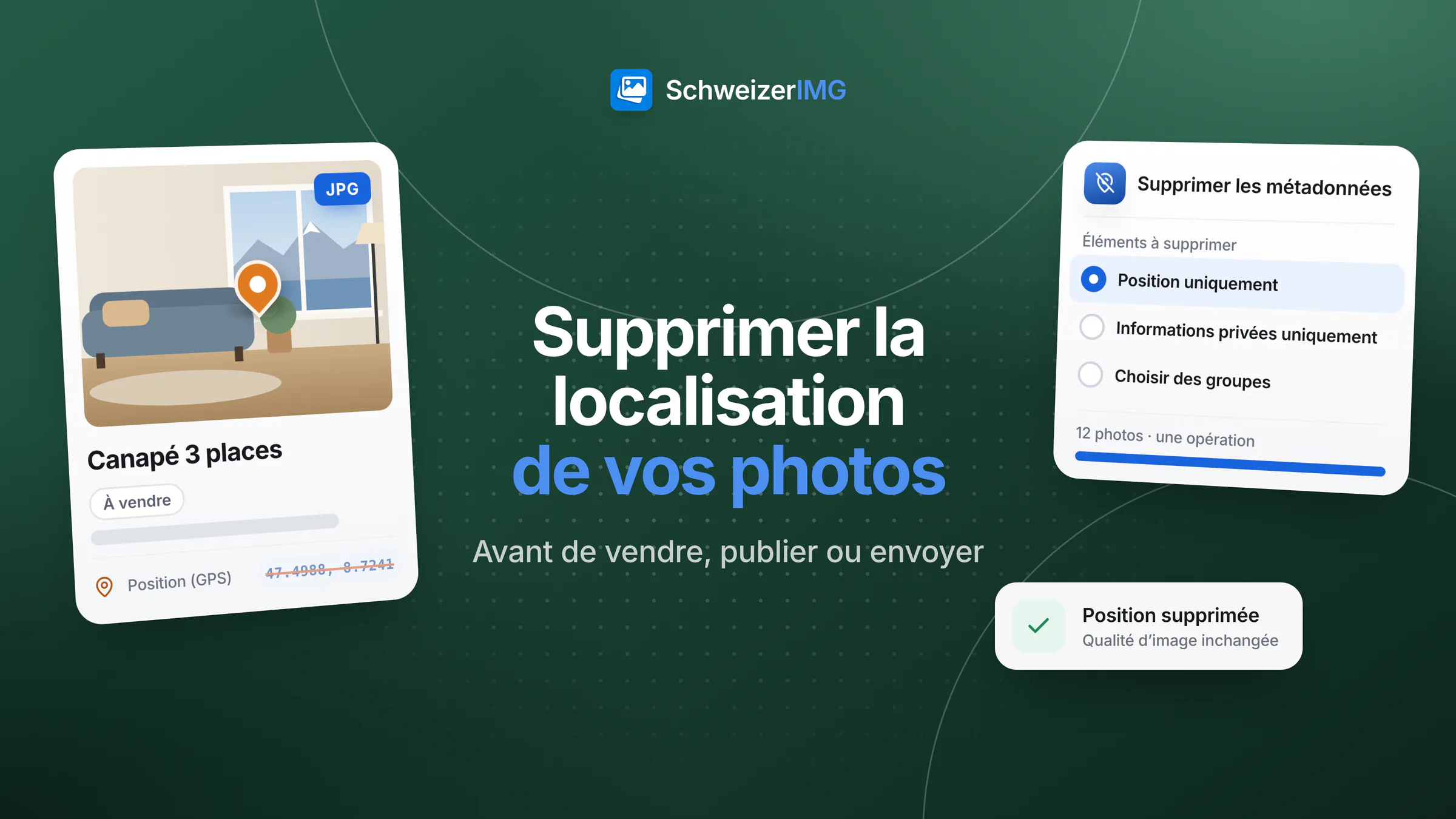
Pour supprimer la localisation d’une photo, ouvrez-la dans Supprimer les métadonnées, choisissez Position uniquement ou Informations privées uniquement et enregistrez les copies nettoyées. Les coordonnées GPS et les noms de lieux sont retirés du fichier ; les pixels ne sont pas réencodés, les photos restent donc identiques. Un coup d’œil préalable dans Afficher les métadonnées indique si une photo contient une position, et un second après coup confirme qu’elle a disparu.
Cette page décrit la marche à suivre dans les situations de tous les jours. Les champs qu’une photo enregistre et ce qu’ils révèlent sont expliqués dans ce que révèlent vos photos ; la comparaison des différentes façons de retirer les métadonnées se trouve dans 6 méthodes pour supprimer les données EXIF.
Quand la localisation d’une photo en dit trop
- Vendre un objet depuis chez soi. Les photos d’un vélo ou d’un canapé pour une petite annonce sont souvent prises dans l’appartement, la cave ou le jardin — et les coordonnées désignent précisément cette adresse.
- Publier des photos de vacances pendant votre absence. Une image du Tessin dit à tout le monde que vous n’êtes pas chez vous ; une ancienne photo de votre balcon dans le même album montre où se trouve ce chez-vous.
- Des photos d’appartement. Lorsque vous cherchez un sous-locataire ou envoyez des photos de votre logement à une gérance, l’adresse sera peut-être communiquée plus tard, volontairement — mais pas à tous ceux qui voient la première série.
- Des photos d’enfants. Une photo de la place de jeux, du chemin de l’école ou du jardin partagée dans un groupe élargi peut montrer où un enfant passe ses journées. Un enfant ne peut pas en juger lui-même.
D’abord vérifier : la photo contient-elle une localisation ?
Ouvrez une ou plusieurs photos dans Afficher les métadonnées. Sous Ce que cette image révèle, le rapport indique la Position (GPS) avec ses coordonnées et d’éventuels Noms de lieux, comme une ville ou un quartier, à côté d’autres informations privées. Le rapport affiche uniquement des coordonnées : aucune recherche sur une carte ou d’adresse, rien n’est envoyé nulle part. Si aucune position n’apparaît, le fichier n’en contient pas — seule l’image elle-même compte alors pour la suite de cette page.
Supprimer la localisation de vos photos, étape par étape
- 1
Rassembler les photos à partager
Placez les images de l’annonce, de la publication ou de l’e-mail dans un dossier. Travaillez sur des copies si vous voulez garder les originaux tels quels — l’outil écrit toujours de nouveaux fichiers et ne modifie jamais ceux de votre disque.
- 2
Ouvrir Supprimer les métadonnées et tout ajouter
Déposez le dossier entier. Quel que soit le nombre de photos d’un traitement, dans la limite des fichiers par traitement de votre plan, il compte pour une opération — voir traiter plusieurs images à la fois.
- 3
Choisir ce qui est supprimé
L’outil démarre sur Tout ce qui n’est pas nécessaire à l’affichage de l’image. Pour ne retirer que la localisation, choisissez Position uniquement ; pour partager avec des inconnus, Informations privées uniquement est en général le meilleur choix (voir le tableau ci-dessous).
- 4
Télécharger les photos nettoyées
Les résultats portent le nom des originaux avec un suffixe, sauf si vous cochez Conserver les noms de fichier d’origine. SchweizerIMG ne garde aucune copie : enregistrez-les avant de fermer l’onglet.
- 5
En vérifier une
Ouvrez à nouveau un fichier nettoyé dans Afficher les métadonnées. La localisation a disparu ; ce que vous avez choisi de garder — la date, par exemple — est toujours là.
Position uniquement ou une option plus stricte ?
| Option de *Supprimer les métadonnées* | Ce qui est retiré | Un bon choix lorsque |
|---|---|---|
| Position uniquement | Position GPS et noms de lieux | La date et les données de l’appareil doivent rester, par exemple dans un album de famille |
| Informations privées uniquement | Position, numéros de série, propriétaire et coordonnées de contact, aperçus, historique, données du fabricant, médias intégrés | Vous partagez avec des inconnus : annonces, publications publiques |
| Informations privées, logiciels, identifiants uniques et personnes | Tout ce qui précède, plus les noms de logiciels, les identifiants uniques et les visages nommés | Les photos viennent d’une photothèque avec des visages identifiés |
| Tout ce qui n’est pas nécessaire à l’affichage de l’image | Toutes les métadonnées sauf ce qui affiche correctement l’image | Vous ne voulez rien garder, pas même la date |
| Choisir des groupes | Exactement les groupes cochés, par exemple Position GPS et Noms de lieux | Vous savez précisément quels champs doivent partir |
Les limites de « Position uniquement »
Position uniquement retire la position GPS et les noms de lieux. Certains appareils photo et téléphones enregistrent aussi des données dans leur propre format de fabricant, ou ajoutent une courte vidéo après l’image (photo animée), qui peuvent contenir leur propre position. Si Afficher les métadonnées signale des données du fabricant ou des médias intégrés, choisissez Informations privées uniquement, qui retire les deux.
Les outils qui laissent déjà la localisation de côté
Si vous redimensionnez ou convertissez les photos de toute façon, la localisation peut disparaître dans la même étape. Convertir le format, Redimensionner et Compresser une image ont une option Métadonnées qui démarre sur Conserver, sans position ni détails de l’appareil ; Flouter ou pixeliser et Optimiser pour le web démarrent sur Retirer. Vérifiez l’option avant de lancer le traitement. Contrairement à Supprimer les métadonnées, ces outils réencodent les pixels — très bien pour une photo d’annonce plus légère, inutile si seule la localisation doit partir. Vous les trouvez tous parmi les outils de métadonnées et d’optimisation.
L’image elle-même peut trahir le lieu
Les métadonnées ne sont qu’une moitié de l’histoire : un numéro de maison, une plaque de rue ou une vue reconnaissable situent une photo même sans données GPS. Masquez ces détails avec Flouter ou pixeliser avant de supprimer les métadonnées — la marche à suivre se trouve dans flouter visages et plaques sur une photo. Pour les agences et bailleurs qui envoient régulièrement des photos de logements, d’autres procédures figurent sur les outils d’image pour l’immobilier.
Tout cela se passe dans votre navigateur : les photos sont lues depuis votre appareil et y sont enregistrées, jamais envoyées ni stockées chez nous, et à chaque traitement notre serveur reçoit uniquement l’outil et le résultat. Le fonctionnement est décrit sur la page sécurité.
Questions fréquentes
Supprimer la localisation nettoie-t-il aussi les photos déjà publiées ?
Non. Seules les copies que vous enregistrez maintenant changent ; une photo déjà en ligne ou envoyée garde sa localisation. Si le service le permet, remplacez la photo par la copie nettoyée, ou supprimez-la et publiez-la à nouveau.
Le nom du fichier peut-il révéler le lieu ?
Oui, si vous l’avez nommé ainsi. Un fichier appelé « Rue-du-Lac-12-salon.jpg » en dit plus que ses métadonnées. Renommez ces fichiers avant de les partager ; Supprimer les métadonnées ne change rien à ce que dit le nom.
Puis-je garder la localisation pour moi et partager une copie sans elle ?
Oui. L’outil écrit de nouveaux fichiers et ne touche pas à vos originaux : vos archives gardent la localisation, les copies partagées non. Rangez les deux dans des dossiers séparés pour envoyer les bonnes.
Et si une photo n’a pas de localisation, mais que je ne veux pas partager le lieu ?
C’est alors le contenu de l’image qui compte. Examinez la photo en taille réelle à la recherche de numéros, de panneaux, de vues et de reflets, et floutez ce qui trahit le lieu.
Le guide supprimer localisation et données de l’appareil détaille chaque option. Les plans qui incluent Supprimer les métadonnées sont indiqués sur la page des tarifs. Prêt pour votre prochaine série de photos ? Créez un compte.
Information générale
Cette page est une information générale et un contenu marketing, pas un conseil juridique. Elle simplifie la manière dont les métadonnées des photos sont enregistrées et supprimées ; appareils, applications et services en ligne enregistrent et traitent la localisation différemment, et cela peut changer à chaque mise à jour. Pour une décision concernant votre propre situation, veuillez consulter un ou une spécialiste.