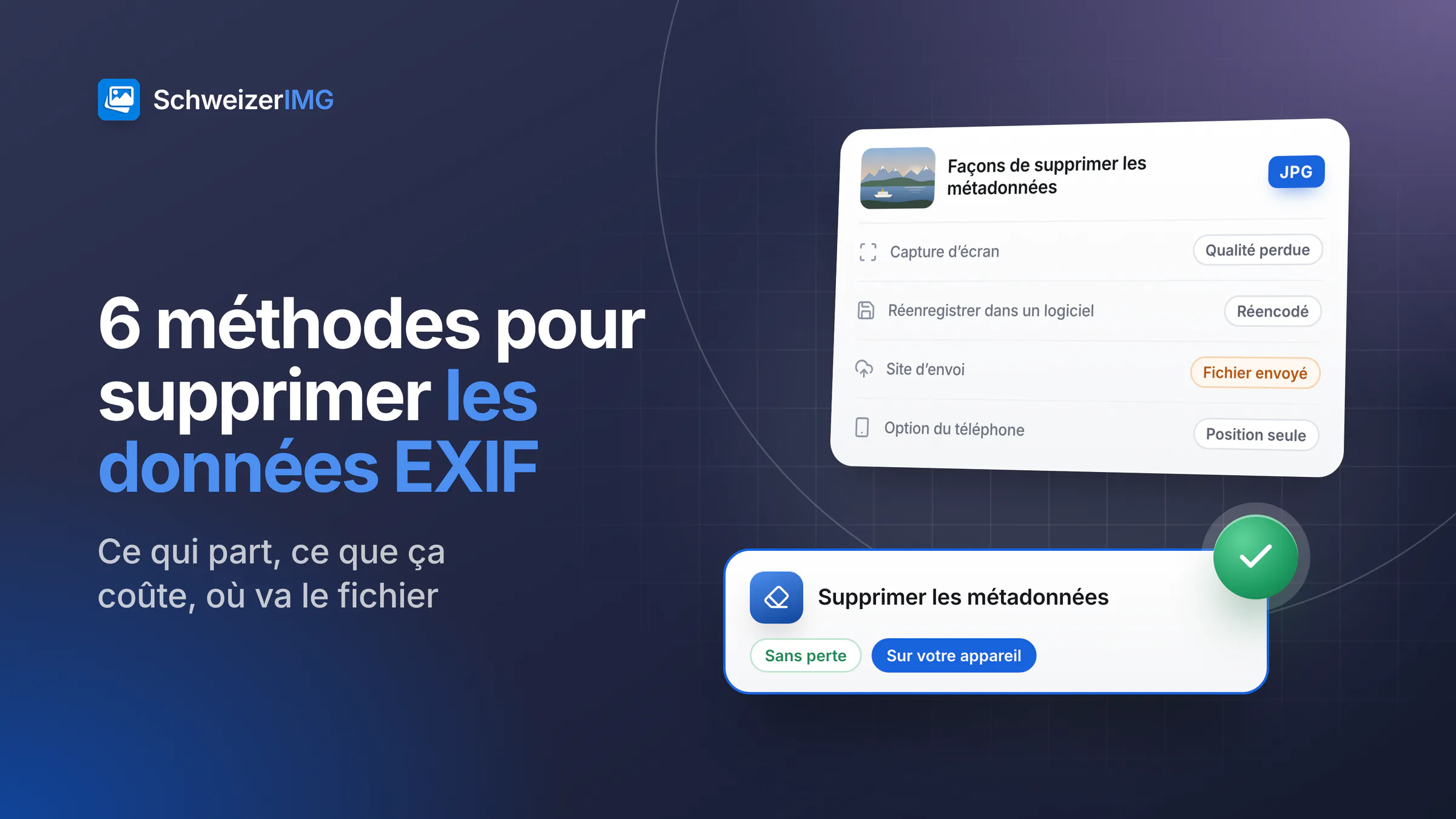
Il existe six méthodes courantes pour supprimer les données EXIF d’une photo : un outil de métadonnées dédié sur votre appareil, réenregistrer ou exporter l’image dans un logiciel, en faire une capture d’écran, compter sur la plateforme ou la messagerie de partage, une option de partage du téléphone et un service en ligne qui retire les métadonnées après téléversement. Elles diffèrent sur trois points essentiels : ce qu’elles retirent vraiment, si l’image perd en qualité et où va le fichier en chemin.
La réponse courte : un outil qui réécrit uniquement les métadonnées, sur votre propre appareil, est la seule méthode qui retire exactement ce que vous choisissez, conserve la qualité et garde le fichier chez vous. Les autres peuvent suffire dans certaines situations — cette page montre lesquelles. Ce que contiennent les métadonnées elles-mêmes est expliqué dans ce que révèlent vos photos.
Les six méthodes pour supprimer les données EXIF en un coup d’œil
| Méthode | Ce qui part | Qualité d’image | Où va le fichier | Vérifiable ? |
|---|---|---|---|---|
| Outil dédié sur votre appareil | Ce que vous choisissez, de la seule position à tout ce qui n’est pas nécessaire à l’affichage | Inchangée — pixels non réencodés | Reste sur votre appareil | Oui, avant le partage |
| Réenregistrer ou exporter | Dépend du logiciel et de ses réglages | En général réencodée, une petite perte à chaque fois | Reste sur votre appareil | Oui, si vous ouvrez le résultat |
| Capture d’écran de la photo | Les métadonnées d’origine ; la capture reçoit les siennes | Moindre : résolution de l’écran, mise à l’échelle possible | Reste sur votre appareil | Oui |
| Compter sur la plateforme ou la messagerie | Varie selon le service et le mode de partage ; peut changer | Souvent recompressée par le service | Vers le service, avec toutes les métadonnées | Seulement sur la copie reçue |
| Option de partage sans position | En général la position seulement | En général inchangée | Reste sur votre appareil jusqu’au partage | Seulement sur la copie reçue |
| Service en ligne avec téléversement du fichier | Dépend du site | Dépend du site | Vers un serveur que vous ne contrôlez pas | Oui, sur le téléchargement |
Chaque méthode en détail : ce qu’elle retire et ce qu’elle coûte
1. Un outil de métadonnées dédié sur votre appareil
Supprimer les métadonnées de SchweizerIMG réécrit uniquement les blocs de métadonnées du fichier et copie les données d’image telles quelles : la photo n’est pas réencodée et reste identique. Vous choisissez ce qui part : Position uniquement, Informations privées uniquement, une option de confidentialité plus stricte, Tout ce qui n’est pas nécessaire à l’affichage de l’image ou des groupes précis. Après l’écriture, l’outil relit le fichier nettoyé et s’arrête sur une erreur plutôt que de vous remettre un fichier qui contient encore ce qui devait partir. Il fonctionne dans votre navigateur : la photo est lue depuis votre appareil et y est enregistrée, jamais envoyée ni stockée chez nous.
Les limites : il faut un compte et une connexion, les gros lots dépendent de la mémoire de votre appareil, et les fichiers TIFF peuvent être lus mais pas nettoyés — convertissez-les d’abord en JPEG, PNG ou WebP (formats pris en charge). La marche à suivre au quotidien se trouve dans supprimer la localisation de vos photos.
2. Réenregistrer ou exporter dans un logiciel d’image
Beaucoup de logiciels de retouche pour ordinateur et d’applications photo proposent, à l’exportation, un réglage pour inclure ou exclure les métadonnées. Ce qui est exclu varie : certains logiciels retirent tout, d’autres gardent le copyright ou le profil colorimétrique, d’autres gardent la position tant que vous ne la décochez pas, et beaucoup ajoutent leur propre nom de logiciel. Exporter à nouveau un JPEG le réencode en outre, ce qui coûte un peu de qualité à chaque fois.
Si vous convertissez ou redimensionnez de toute façon, cette voie a du sens — dans SchweizerIMG, Convertir le format, Redimensionner et Compresser une image ont une option Métadonnées qui démarre sur Conserver, sans position ni détails de l’appareil. Vérifiez simplement le résultat au lieu de vous fier au nom du réglage.
3. Faire une capture d’écran de la photo
Une capture d’écran est une nouvelle image : les données EXIF de l’original n’y sont donc pas copiées. Le prix, c’est la qualité : l’image est capturée à la résolution de l’écran, souvent mise à l’échelle, parfois avec le bord de la visionneuse ou une barre d’état. Et une capture n’est pas exempte de métadonnées — selon l’appareil, elle porte les siennes, comme la date, le modèle de l’appareil ou le logiciel. C’est une solution rapide pour une image anodine, pas une méthode pour des photos où les détails ou la certitude comptent.
4. Compter sur la plateforme ou la messagerie
Certains services retirent une partie des métadonnées de ce qu’ils affichent ; quels champs, pour quel mode de partage, varie et peut changer à chaque mise à jour — c’est traité dans ce que révèlent vos photos. Pour cette comparaison, deux points comptent : le fichier complet, position comprise, arrive d’abord au service, et vous ne pouvez vérifier le résultat que sur la copie reçue, une fois le partage fait.
5. Une option de partage du téléphone sans la position
Certains téléphones proposent, au moment de partager une photo, de laisser de côté la position, et la plupart permettent d’empêcher l’appareil photo de l’enregistrer. Les deux sont pratiques. Mais l’option de partage ne concerne en général que la position — numéros de série, aperçus intégrés ou historique peuvent rester — et ne vaut que pour ce partage-là. Désactiver la position dans l’appareil photo ne protège que les photos prises ensuite. Pour savoir ce qui a été envoyé, envoyez-vous une photo et ouvrez-la dans Afficher les métadonnées.
6. Les services en ligne qui retirent les métadonnées après téléversement
Les sites qui retirent les métadonnées après un téléversement font leur travail, et pour des photos destinées à être publiques, ils conviennent parfaitement. Pour des photos privées, la logique est curieuse : pour cacher votre position et les détails de votre appareil, vous les confiez d’abord à un serveur que vous ne contrôlez pas, sans voir ce qui y est journalisé ou conservé. Les deux architectures sont comparées dans modifier des images sans les téléverser ; la manière dont SchweizerIMG garde les fichiers sur votre appareil est décrite sur la page sécurité.
Quelle méthode choisir
- Vous partagez des photos de votre logement, de vos enfants ou de vos clients : un outil dédié sur votre appareil, avec Informations privées uniquement pour des personnes que vous ne connaissez pas. Ne comptez pas sur la plateforme.
- Seule la position doit partir, la date rester : Position uniquement dans Supprimer les métadonnées — la date, les données de l’appareil et le copyright restent.
- Vous redimensionnez ou convertissez de toute façon : laissez cette étape retirer la position, puis vérifiez un résultat.
- Vous envoyez une photo anodine à un ami : l’option de votre téléphone qui laisse de côté la position suffit — vérifiez-la une fois avec une photo envoyée à vous-même.
- La qualité n’a pas d’importance et l’écran ne montre rien d’autre : une capture d’écran fera l’affaire, avec ses quelques métadonnées propres.
Vérifier n’importe quelle méthode en quelques secondes
Quelle que soit la méthode, ouvrez le résultat dans Afficher les métadonnées. L’outil lit le fichier dans votre navigateur et liste la position, les numéros de série, les aperçus et d’autres informations privées ; les coordonnées n’apparaissent qu’en chiffres, sans recherche sur une carte ni d’adresse. Pour une plateforme ou une messagerie, vérifiez la copie telle que le destinataire la reçoit.
Questions fréquentes
Convertir une photo en PNG ou WebP supprime-t-il les données EXIF ?
Pas forcément. PNG et WebP peuvent aussi contenir des données EXIF et XMP ; leur copie dépend du logiciel. Dans Convertir le format, l’option Métadonnées décide : Tout conserver, Conserver, sans position ni détails de l’appareil ou Retirer.
Quelle méthode supprime les métadonnées sans perte de qualité ?
Seule une méthode qui réécrit les métadonnées sans toucher aux données d’image, comme Supprimer les métadonnées. Réenregistrer, exporter, faire une capture et la plupart des plateformes produisent une nouvelle image réencodée.
Suffit-il de désactiver la position dans l’appareil photo ?
Cela empêche les nouvelles photos d’enregistrer une position — un bon réglage par défaut. Les photos existantes gardent la leur, et chaque photo contient toujours d’autres informations comme le modèle de l’appareil, les dates et, selon l’appareil, des numéros de série.
Une capture d’écran supprime-t-elle toutes les métadonnées ?
Elle supprime celles de la photo d’origine, mais possède les siennes — au moins une date et souvent l’appareil –, et l’image n’est pas plus nette que votre écran.
Essayez la voie sur l’appareil avec les outils de métadonnées et le guide supprimer localisation et données de l’appareil. Les plans qui incluent Supprimer les métadonnées sont indiqués sur la page des tarifs. Créez un compte pour vérifier votre prochaine photo.
Information générale
Cette page est une information générale et un contenu marketing. Elle simplifie la manière dont les normes de métadonnées (EXIF, XMP, IPTC) et les différents logiciels, appareils et services en ligne traitent les métadonnées ; leur comportement varie et peut changer à chaque mise à jour. Elle ne constitue pas un conseil juridique ; pour une décision concernant votre propre situation, veuillez consulter un ou une spécialiste.