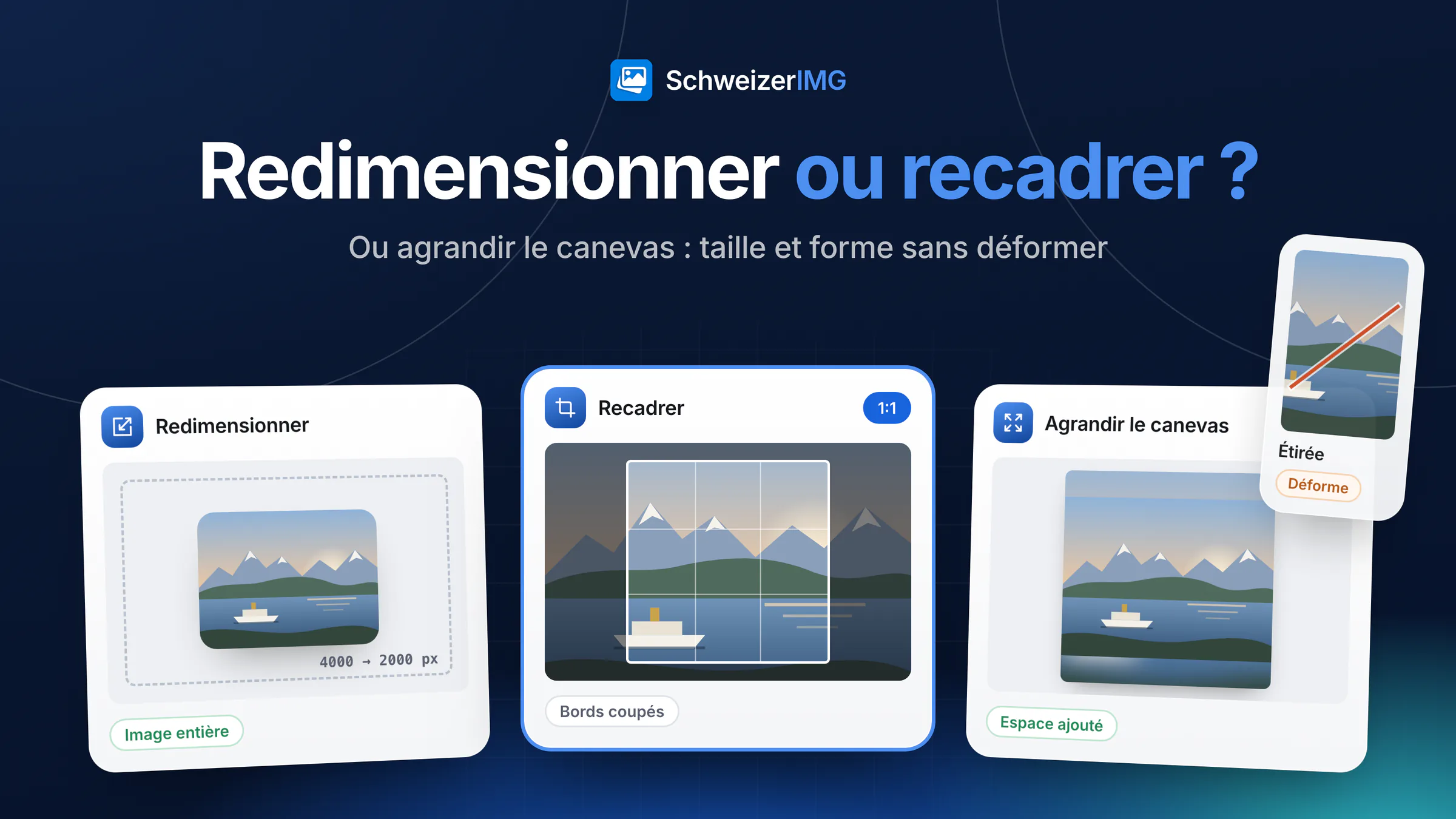
Redimensionner change le nombre de pixels d’une image et garde toute l’image dans la même forme. Recadrer coupe les bords pour changer ce que l’image montre — et souvent sa forme. Agrandir le canevas ajoute de l’espace autour de l’image pour atteindre une nouvelle forme sans rien perdre. Une quatrième voie, étirer la largeur et la hauteur indépendamment, change aussi la forme, mais en déformant l’image — ce n’est presque jamais ce que vous voulez.
En bref : redimensionnez pour réduire une image ou l’amener à une taille en pixels, recadrez pour changer le cadrage ou atteindre un rapport, agrandissez le canevas quand l’image doit atteindre un rapport sans que rien ne soit coupé. Dans SchweizerIMG, ce sont Redimensionner, Recadrer et Agrandir le canevas ; Découper en grille est un cinquième parent qui découpe une image en tuiles. Tous fonctionnent dans votre navigateur, sur des séries entières quand cela a du sens.
Redimensionner : toute l’image, un autre nombre de pixels
Redimensionner garde tout ce que montre l’image et change ses dimensions en pixels. Sous « Redimensionner selon », choisissez ce que vous connaissez : « Plus grand côté » ou « Plus petit côté » pour une série mêlant portraits et paysages, « Largeur et hauteur », « Pourcentage », « Taille d’impression » en centimètres, millimètres ou pouces à une résolution en dpi, ou « Taille du fichier » pour une taille cible. Le rééchantillonnage utilise Lanczos par défaut, la méthode la plus nette ; Renforcer la netteté après redimensionnement rend du piqué après une forte réduction.
Agrandir les images plus petites est réglé sur « Jamais » par défaut. Agrandir ajoute des pixels, pas des détails : une petite photo agrandie paraît floue, quel que soit l’outil. SchweizerIMG n’a pas d’agrandissement par IA qui invente des détails.
Adapter à un cadre ou remplir un cadre ?
Deux modes visent un cadre d’une largeur et d’une hauteur données. « Adapter à un cadre » met l’image à l’échelle jusqu’à ce qu’elle y tienne entièrement — le résultat peut être plus étroit ou moins haut que le cadre, et rien n’est coupé. « Remplir un cadre (recadrage) » la met à l’échelle jusqu’à couvrir le cadre et coupe ce qui dépasse, à la Position du recadrage choisie — le résultat a exactement la taille du cadre. Remplir un cadre, c’est redimensionner et recadrer en une étape.
Recadrer : couper ce dont vous n’avez pas besoin
Recadrer retire des pixels sur les bords. Vous tracez la zone vous-même ou choisissez un Rapport hauteur/largeur — « Libre », « Original », 1:1, 4:3, 3:2, 16:9, 4:5, 9:16, 21:9 ou les formats de papier de la série A — et une Position : l’un des neuf points, ou une position selon le détail, qui place le recadrage sur la partie la plus détaillée de chaque image. La Forme peut aussi être un cercle ou une ellipse, avec l’arrière-plan de votre choix autour.
Pour les fichiers JPEG, le Recadrage JPEG sans perte « Si possible » recadre sans réencodage là où la zone commence sur la grille de blocs du fichier ; « Aligner sur la grille de blocs » déplace le bord de quelques pixels pour que le recadrage soit toujours sans perte. Ce qui est coupé disparaît du nouveau fichier : gardez donc les originaux.
Agrandir le canevas : ajouter de l’espace au lieu de couper
Agrandir le canevas change le canevas, pas l’image. Sous « Obtenir », choisissez Carré, un Rapport hauteur/largeur, des Marges de chaque côté ou une Taille du canevas (un canevas plus petit que l’image la recadre). La Position de l’image place l’image sur le nouveau canevas. La nouvelle zone est remplie d’une Couleur — blanc par défaut –, laissée transparente (Transparent) ou remplie d’une Image floutée : une copie floue et agrandie de l’image elle-même, un rendu courant pour les formats verticaux.
Les pixels de l’image restent inchangés. Agrandir le canevas rend le fichier plus grand en pixels ; un Redimensionner ensuite l’amène à la taille voulue.
Étirer : pourquoi cela déforme
Quand largeur et hauteur sont imposées dans un autre rapport — Redimensionner avec « Largeur et hauteur » et Conserver le rapport hauteur/largeur désactivé –, l’image est écrasée ou tirée : les assiettes rondes deviennent ovales, les visages s’élargissent, logos et textes sont tassés. Même une légère déformation se remarque sur les visages et les cercles. Laissez le rapport activé ; si vous n’indiquez qu’une des deux valeurs, l’autre suit. Quand un support exige une taille exacte dans une autre forme, utilisez « Remplir un cadre (recadrage) », ou Agrandir le canevas puis Redimensionner.
Découper en grille : une image, plusieurs tuiles
Découper en grille découpe une image en tuiles — par Lignes et colonnes, par Taille des tuiles ou par Format de papier (affiche), avec une marge non imprimée et un chevauchement pour coller les feuilles. Usages typiques : un panorama réparti sur plusieurs publications de la grille d’un profil sur un réseau social, une affiche imprimée sur des feuilles A4, une planche de sprites pour un jeu ou un site. L’outil prend une image par traitement et rend plusieurs fichiers ; rien n’est déformé.
Redimensionner, recadrer, canevas : la comparaison
| Méthode | Garde toute l’image ? | Déforme ? | Change le rapport hauteur/largeur ? | Usage typique |
|---|---|---|---|---|
| Redimensionner (rapport conservé) | Oui | Non | Non | E-mail, largeurs pour le site, limites de téléversement |
| Redimensionner, « Adapter à un cadre » | Oui | Non | Non | Une taille maximale pour un portail ou un formulaire |
| Redimensionner, « Remplir un cadre (recadrage) » | Non — ce qui dépasse est coupé | Non | Oui, celui du cadre | Vignettes exactes, carrés de boutique pour des produits centrés |
| Recadrer | Non | Non | Oui (ou le garde) | Cadrage, bannières, photos de profil, formats d’impression |
| Agrandir le canevas | Oui | Non | Oui | Carrés pour produits hauts, formats verticaux à partir de photos horizontales, bordure blanche |
| Étirer (rapport désactivé) | Oui | Oui | Oui | Presque jamais |
| Découper en grille | Oui, réparti sur les tuiles | Non | Chaque tuile a le sien | Affiches sur plusieurs feuilles, grilles de profil, planches de sprites |
Quelle méthode pour quel usage ?
- Des fichiers plus légers pour l’e-mail ou le site : Redimensionner avec « Plus grand côté ». Pour des images de site responsives en plusieurs largeurs, voir optimiser les images de votre site.
- Images carrées pour une boutique : Recadrer en 1:1 quand le produit est centré avec de l’espace autour, Agrandir le canevas avec « Carré » et du blanc pour les bouteilles, écharpes et cadres qui ne doivent pas être coupés — la marche à suivre est dans photos de produits pour votre boutique en ligne.
- Bannières et en-têtes de site : Recadrer en 16:9 ou 21:9 et choisir la position ; « Remplir un cadre (recadrage) » quand le thème exige des pixels exacts.
- Photos de profil : Recadrer en 1:1, avec la forme Cercle si l’image elle-même doit être ronde.
- Formats verticaux à partir d’une photo horizontale : Agrandir le canevas avec un rapport de 9:16 ou 4:5 et une image floutée — rien n’est coupé.
- Tirages : un tirage 10 × 15 cm est en 2:3, l’A4 suit le rapport de la série A. Recadrer à ce rapport, ou Agrandir le canevas en blanc pour une bordure ; puis Redimensionner avec « Taille d’impression » à la résolution demandée par l’imprimeur.
- Une affiche sur plusieurs feuilles : Découper en grille avec « Format de papier (affiche) ».
Réseaux sociaux, systèmes de boutique et imprimeurs publient leurs propres tailles recommandées et les modifient de temps à autre — utilisez leurs valeurs actuelles. Un exemple complet avec plusieurs de ces étapes : photos de restaurant pour site et menu.
Dans quel ordre ?
Recadrez d’abord, redimensionnez ensuite, pour que le recadrage travaille en pleine résolution. Agrandissez le canevas, puis redimensionnez à la cible exacte. Convertissez ou compressez en dernier — les formats sont comparés dans WebP, AVIF, JPEG ou PNG. Continuer avec un autre outil transmet les résultats d’une étape à l’autre sans téléchargement ; voir continuer avec un autre outil. Les outils se trouvent sous Transformer et Optimiser.
Questions fréquentes
Redimensionner une image réduit-il sa qualité ?
Réduire retire des pixels, mais sur des écrans de la taille visée la différence n’est généralement pas visible. Agrandir n’ajoute aucun détail et paraît flou. Chaque nouvel enregistrement en JPEG coûte un peu de qualité : redimensionnez donc à partir de l’original.
Faut-il recadrer ou redimensionner d’abord ?
Recadrer d’abord. Le recadrage dispose alors de tous les pixels de l’original, et le redimensionnement amène le résultat à sa taille finale.
Comment rendre une image carrée sans la couper ?
Avec Agrandir le canevas et « Carré » : de l’espace d’une couleur de votre choix, de la transparence ou une copie floutée de l’image est ajouté du côté le plus court.
Comment redimensionner une image sans l’étirer ?
Laissez Conserver le rapport hauteur/largeur activé, ou utilisez « Plus grand côté », « Adapter à un cadre » ou « Remplir un cadre (recadrage) ». Aucun de ces modes ne déforme l’image.
Vos images sont traitées dans votre navigateur et ne sont pas téléversées chez nous — détails sur la page sécurité. Les plans qui incluent chaque outil figurent sur la page des tarifs. Pour essayer les trois sur vos propres photos, créez un compte.
Information générale
Cette page est une information générale et un contenu marketing. Elle simplifie les formats d’image, les rapports hauteur/largeur et les tailles recommandées par les plateformes et les imprimeurs, qui diffèrent selon le service et évoluent avec le temps ; pour un travail précis, vérifiez les exigences actuelles du service ou de l’imprimeur que vous utilisez.