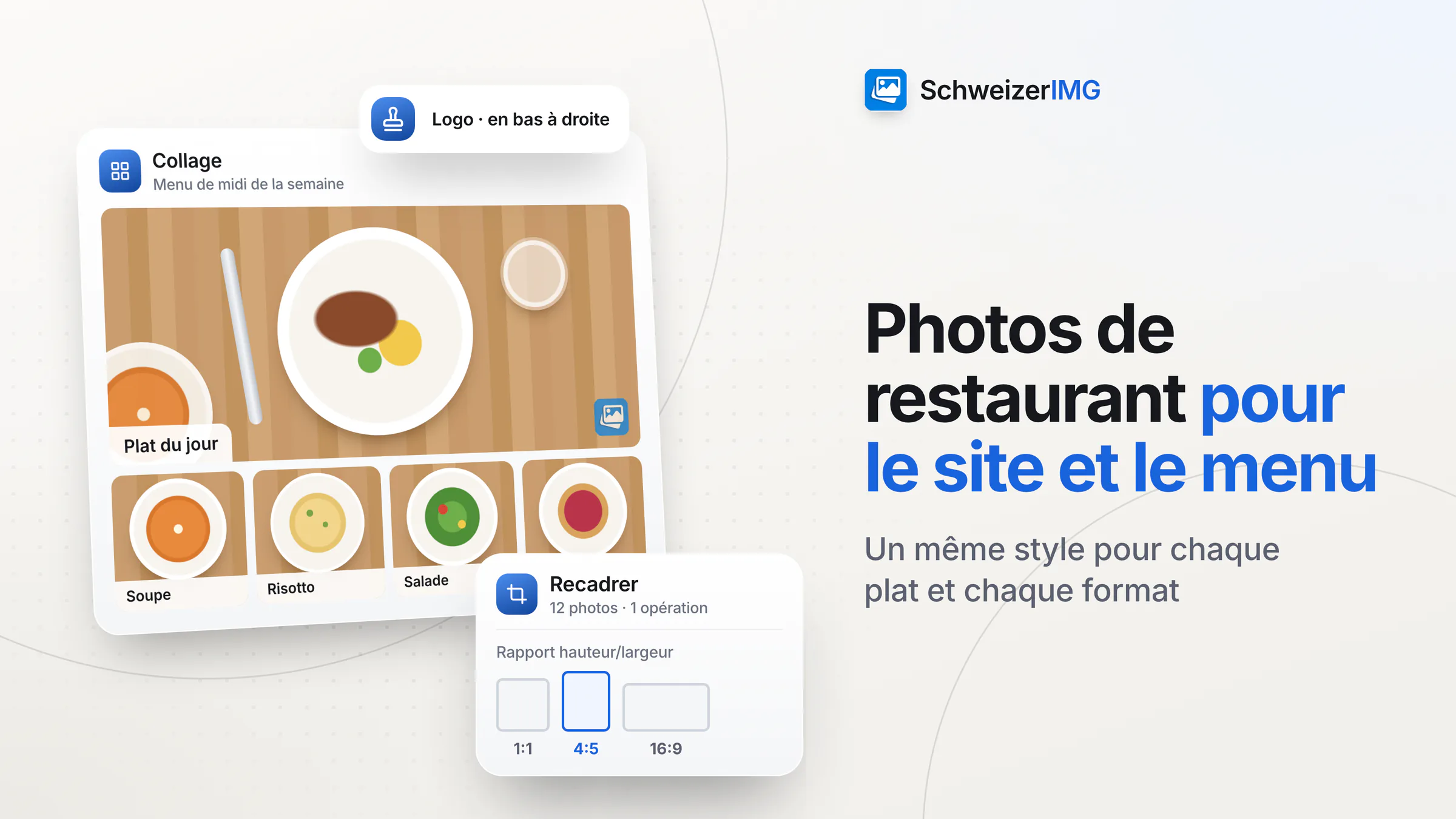
Pour préparer les photos de votre restaurant pour le site et le menu, donnez un même style à toute la série avec Ajuster les couleurs et Filtres, recadrez-la aux quelques formats que vous utilisez vraiment avec Recadrer — carré, 4:5 vertical et 16:9 –, composez tableaux du menu et suggestions du jour avec Collage, placez un petit logo avec Filigrane et créez les versions pour le site avec Optimiser pour le web.
Tout se passe dans votre navigateur : les photos d’une nouvelle carte ou d’une salle encore en rénovation ne sont donc pas téléversées chez nous avant que vous soyez prêt à les montrer. Les clients à l’arrière-plan méritent un instant de réflexion avant la publication — voir plus bas. Plus pour la restauration, l’hôtellerie et le tourisme : SchweizerIMG pour l’hôtellerie et la restauration.
Avant de commencer : une courte liste de prises de vue
- Un lieu, une lumière. Photographiez les plats sur la même table près d’une fenêtre, à la même heure. La lumière du jour latérale rend les mets naturels ; l’éclairage chaud du plafond de la salle colore tout en orange.
- Un angle par type. Assiettes plates et bols vus de dessus, burgers, gâteaux et verres de côté, à hauteur de table. Gardez cette règle pour toute la carte.
- Les salles avant l’ouverture. Salle, terrasse et chambres d’hôtel sont plus ordonnées — et sans clients — avant le service.
- Gardez les originaux. Travaillez sur des copies ; les photos en pleine taille restent pour l’impression et les cadrages de la saison suivante.
Photos de restaurant pour site et menu, étape par étape
Chaque étape est un outil appliqué à toutes les photos en un seul traitement, et un traitement compte pour une opération, quel que soit le nombre de photos — voir traiter plusieurs images à la fois. Continuer avec un autre outil transmet les résultats à l’outil suivant sans les télécharger entre-temps (continuer avec un autre outil). Les outils se trouvent sur la page des fonctionnalités.
- 1
Harmoniser les couleurs
Ajuster les couleurs applique les mêmes corrections à chaque photo d’un traitement : Balance des blancs vers le froid pour les photos prises sous des lampes chaudes, Exposition pour un coin sombre, Hautes lumières et ombres pour une fenêtre claire derrière une assiette, un peu de Vibrance pour les légumes et les herbes. L’amélioration automatique équilibre chaque photo séparément — pratique pour une série disparate, mais les photos s’accordent alors moins bien.
- 2
Choisir un style (facultatif)
Filtres donne un style à la série — par exemple Chaud ou Net — avec l’Intensité de votre choix. Restez discret pour les plats : un style marqué les montre dans des couleurs qu’ils n’ont pas dans l’assiette.
- 3
Recadrer pour chaque usage
Recadrer avec le Rapport hauteur/largeur voulu. Chaque format est un traitement séparé à partir de la même série corrigée : un pour les vignettes carrées, un pour les publications verticales 4:5, un pour une image d’en-tête 16:9 du site. La Position s’applique à chaque photo du traitement ; les plats décentrés vont donc dans un traitement à part.
- 4
Ajouter un petit logo (facultatif)
Filigrane avec Image de logo, une petite Taille, une Opacité réduite et la Position « En bas à droite » place votre logo de la même manière sur chaque photo. Sur votre propre site, vous pouvez vous en passer ; pour les photos qui circulent — presse, partenaires, plateformes de réservation –, une marque discrète aide.
- 5
Créer les versions pour le site
Optimiser pour le web crée en un traitement plusieurs largeurs en AVIF, WebP et JPEG avec le code HTML prêt à coller. Les plans qui incluent Optimiser pour le web figurent sur la page des tarifs.
- 6
Supprimer les métadonnées
Supprimer les métadonnées avec « Informations privées uniquement » retire sans perte la position, les numéros de série de l’appareil et les coordonnées de contact.
À propos de l’Éditeur d’images : il travaille sur une image à la fois — idéal pour l’image principale de votre page d’accueil, avec un cadrage soigné et un court texte. Il ne conserve pas de retouche à réutiliser sur d’autres photos ; pour une série, les outils par lots ci-dessus gardent tout homogène.
Quel cadrage pour le site, le menu et les réseaux sociaux ?
Chaque support affiche les images dans sa propre forme. Sites, plateformes de réservation et réseaux sociaux publient leurs propres recommandations et les modifient de temps à autre — vérifiez les valeurs actuelles. Comme point de départ :
| Support | Forme courante | Comment |
|---|---|---|
| En-tête du site, galerie des chambres | 16:9 ou 3:2 horizontal | Recadrer en 16:9 ou 3:2 |
| Menu en ligne, vignettes des plats | 1:1 (carré) ou 4:3 | Recadrer en 1:1 |
| Publications dans le fil des réseaux sociaux | 1:1 ou 4:5 vertical | Recadrer en 4:5 |
| Stories et formats plein écran | 9:16 vertical | Agrandir le canevas avec « Image floutée », pour ne pas couper une photo de plat horizontale |
| Menu imprimé ou chevalet de table | A4, A5 et similaires | Recadrer avec « A4, A3… (portrait) », en pleine résolution |
Recadrer retire des pixels ; agrandir le canevas ajoute de l’espace. Quand choisir l’un ou l’autre est expliqué dans redimensionner, recadrer ou agrandir le canevas.
Un tableau du menu ou une suggestion du jour avec Collage
Collage dispose plusieurs photos sur un même canevas. Pour un menu de midi, « Grande en haut, 4 petites » place le plat du jour au-dessus de quatre autres ; une Taille du canevas 4:5 ou carrée convient aux publications, « A4, A3… (portrait) » à un tableau imprimé. Chaque case reçoit une légende — le nom du plat — et le collage un Titre, par exemple « Menu de midi de la semaine ». « Remplir la case (recadrage) » donne des bords nets ; « Tenir dans la case (photo entière) » garde chaque assiette complète. Relisez deux fois les prix et les mentions d’allergènes avant d’imprimer : le collage les transforme en pixels, et une faute ne se corrige qu’en refaisant le collage.
Clients et personnel sur la photo
Une salle pleine donne envie, mais les personnes qui s’y trouvent n’ont pas forcément accepté d’apparaître sur votre site. Photographiez les salles avant le service, demandez aux habitués qui aimeraient figurer sur une photo, et demandez au personnel avant de mettre son portrait en ligne. Si un client est reconnaissable à l’arrière-plan, recadrez la photo ou rendez le visage méconnaissable avec Flouter ou pixeliser — la marche à suivre est dans flouter visages et plaques, le fonctionnement du consentement dans photos de personnes en Suisse.
Fichiers pour le site, le menu et l’impression
- Votre site : la série issue d’Optimiser pour le web. Pourquoi des images légères comptent pour le temps de chargement est expliqué dans optimiser les images de votre site.
- Menus en ligne et plateformes de réservation : en général du JPG à la taille demandée — Redimensionner avec « Plus grand côté ».
- Impression : le cadrage en pleine résolution, sans compression supplémentaire ; l’imprimeur indique la taille et le format nécessaires.
- Réseaux sociaux : du JPG dans le cadrage prévu pour ce support ; le réseau recompresse l’image lors de la mise en ligne.
Les formats eux-mêmes sont comparés dans WebP, AVIF, JPEG ou PNG. Les résultats n’existent que dans l’onglet ouvert jusqu’à leur téléchargement ; à chaque traitement, notre serveur reçoit seulement l’outil utilisé et s’il a abouti — détails sur la page sécurité.
Questions fréquentes
Puis-je appliquer les mêmes retouches à toutes les photos du restaurant d’un coup ?
Oui, avec les outils par lots : Ajuster les couleurs, Filtres, Recadrer et Filigrane appliquent chacun les mêmes réglages à chaque photo d’un traitement. L’Éditeur d’images travaille sur une image à la fois.
Comment créer un tableau du menu à partir de plusieurs photos ?
Avec Collage : choisissez une disposition comme « Grande en haut, 4 petites », une taille de canevas, une légende par photo et un titre. Enregistrez-le en pleine taille pour l’impression et dans une version plus petite pour le site.
Faut-il un filigrane sur les photos de restaurant ?
Rarement sur votre propre site. Pour les photos remises à la presse, à des partenaires ou à des plateformes, un petit logo à faible opacité garde la source visible ; vérifiez d’abord si la plateforme accepte les logos dans les images.
Prêt pour les photos de la nouvelle carte ? Créez un compte.
Information générale
Cette page est une information générale et un contenu marketing, pas un conseil juridique ou professionnel. Elle simplifie la manière dont les sites, les plateformes de réservation et les réseaux sociaux affichent les images, qui diffère selon le service et évolue avec le temps, et elle n’évalue pas si une photo montrant des clients ou du personnel peut être publiée. Pour votre cas, vérifiez les exigences actuelles des plateformes ou adressez-vous à un professionnel qualifié.