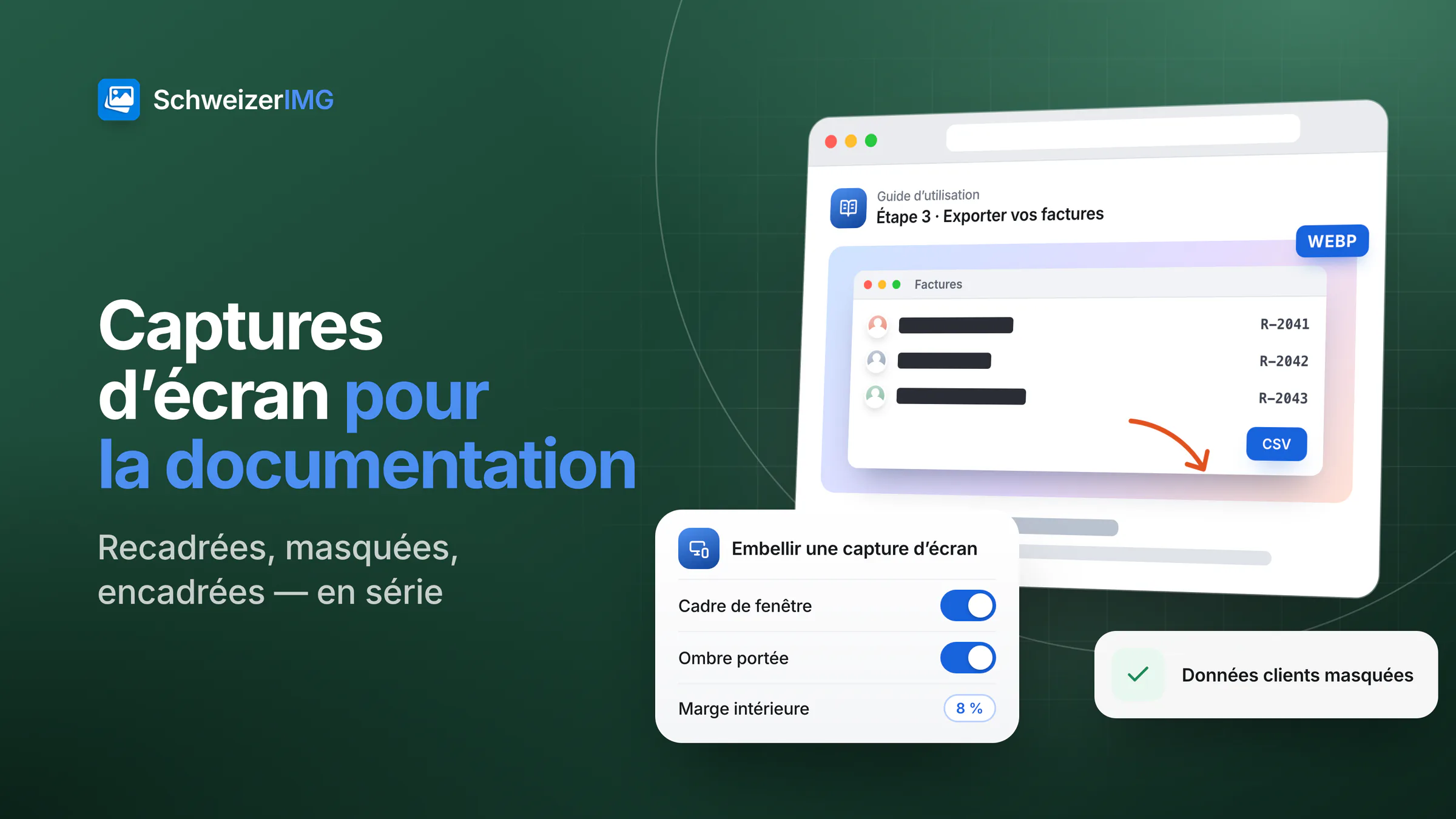
Une bonne documentation montre plutôt qu’elle ne décrit. Un mode d’emploi, un article d’aide, une procédure interne ou un ticket de support se suivent plus facilement quand les captures d’écran forment un ensemble : recadrées sur l’essentiel, de même largeur, avec le même cadre, sans nom de client égaré — et assez légères pour se charger vite. Le travail se répète à chaque version ; une méthode qui traite tout un lot d’un coup fait gagner un temps réel.
Ce guide présente une telle méthode avec SchweizerIMG. Chaque étape s’exécute dans votre navigateur, si bien que les captures de systèmes internes et de fiches clients ne quittent jamais votre appareil — pourquoi c’est important est expliqué dans outils dans le navigateur ou sites de téléversement. Les agences qui documentent des projets clients trouveront davantage dans SchweizerIMG pour les agences.
Avant de commencer : un style maison pour les captures
- Travailler avec des données de démonstration. Le plus sûr pour éviter les données clients dans les captures est de ne pas les capturer : un compte de test avec des noms fictifs comme Anna Muster et Muster SA, et des adresses en example.ch.
- Fixer une largeur. Choisissez la largeur à laquelle votre documentation affiche les images, et gardez une version plus grande si vos lecteurs utilisent des écrans haute densité. Toutes les captures d’un guide ont la même largeur.
- Choisir un cadre. Avec cadre de fenêtre et ombre, ou simplement posées sur la page — les deux fonctionnent, tant que toutes les captures du guide se ressemblent.
- Capturer proprement. Activez le mode « ne pas déranger », fermez les onglets sans rapport et gardez la même taille de fenêtre pour une série. Ce qui n’a jamais été à l’écran n’a pas besoin d’être flouté.
Captures d’écran pour la documentation : la méthode
Chaque étape ci-dessous correspond à un outil, appliqué à toute la série en un traitement — et un traitement est une opération, quel que soit le nombre de fichiers. Vous pouvez coller une capture directement depuis le presse-papiers, et Continuer avec un autre outil transmet les résultats sans les télécharger entre-temps. Voir traiter plusieurs images à la fois et continuer avec un autre outil.
- 1
Recadrer sur la zone utile
Avec Recadrer, gardez la partie de l’écran dont parle l’étape, avec juste assez de contexte pour la retrouver. La zone tracée sur la première image s’applique, en pixels, à chaque image du traitement — idéal pour une série prise dans la même fenêtre, à la même taille.
- 2
Masquer les données clients
Avec Flouter ou pixeliser, couvrez noms, adresses e-mail, numéros ou avatars. Pour du texte, la couleur unie est le choix le plus sûr. Les zones marquées s’appliquent à chaque image du traitement : vérifiez donc chaque résultat. Voir flouter les visages et les détails.
- 3
Ajouter flèches et texte (facultatif)
L’éditeur d’images (Appliquer des retouches) ajoute texte, formes, flèches, surlignages et dessin à une image à la fois et exporte en pleine résolution ; il peut aussi recadrer et masquer des zones en une seule fois. Voir utiliser l’éditeur d’images.
- 4
Donner la même taille à toutes les captures
Avec Redimensionner et « Largeur et hauteur » (proportions conservées) ou « Plus grand côté ». Avec « Agrandir les images plus petites » sur « Jamais », les petites captures restent nettes au lieu d’être gonflées.
- 5
Encadrer (facultatif)
Embellir une capture d’écran place chaque image sur un fond avec marge, coins arrondis, ombre douce et cadre de fenêtre en option, avec un titre. Les mêmes réglages donnent la même apparence à toute la série.
- 6
Convertir et compresser
Avec Convertir le format en PNG ou WebP et Compresser une image, les fichiers deviennent plus légers — jamais plus lourds que l’original. Voir compresser et convertir.
Un cadre soigné avec « Embellir une capture d’écran »
- Fond : un dégradé, une couleur, une image de votre choix ou transparent — un fond transparent s’accorde à toute couleur de page, claire ou sombre.
- Marge, coins et ombre : en pour cent du côté le plus court, pour que des captures de tailles différentes reçoivent proportionnellement le même cadre.
- Cadre de fenêtre : aucun, dans le style d’un système d’exploitation ou d’un navigateur, en couleurs claires ou sombres, avec un titre de fenêtre en option.
- Format : le canevas s’agrandit à des proportions fixes comme 16:9, pratique pour les diapositives et les en-têtes d’articles.
L’outil encadre une capture ; il ne masque rien à l’intérieur — recadrez et floutez d’abord. Les plans qui incluent Embellir une capture d’écran sont indiqués sur la page des tarifs.
PNG ou WebP pour les captures de documentation ?
| Format | Idéal pour | À savoir |
|---|---|---|
| PNG | Interfaces, texte et contours nets ; accepté par presque tous les systèmes de documentation, wikis et outils de tickets | Sans perte, donc fichiers plus lourds ; « Réduire à une palette de couleurs — seulement si le rendu est identique » peut les alléger sans différence visible |
| WebP | Centres d’aide et sites web, où des fichiers plus légers se chargent plus vite | Avec ou sans perte ; vérifiez que votre système de documentation l’accepte |
| JPG | Captures composées surtout de photos | Laisse des artefacts visibles autour des lettres et des lignes fines — à éviter pour les captures d’interface |
Compresser une image en mode « Sans perte uniquement » conserve chaque pixel d’une capture d’interface et rend souvent le fichier plus léger malgré tout. De nombreux outils demandent aussi que faire des métadonnées de leurs résultats ; par défaut, ils les conservent sans les données de lieu et d’appareil.
Captures d’écran pour les tickets de support
- Montrer l’erreur et son contexte. Recadrez sur le message et le champ ou le bouton auquel il se rapporte — pas sur l’écran entier.
- Regarder les bords. Barres latérales, listes d’éléments récents et volets de discussion montrent souvent les noms d’autres clients ; masquez-les.
- Vérifier la barre d’adresse. Les liens peuvent contenir des identifiants de dossiers, des noms de serveurs internes ou des jetons de session ; coupez la barre ou masquez-la.
- Faire attention aux notifications. Un aperçu de message apparu au mauvais moment passe facilement inaperçu.
La liste complète de ce qu’un écran peut trahir — et pourquoi un recadrage n’efface pas toujours tout — se trouve dans ce que révèle une capture d’écran.
Questions fréquentes
Quelle largeur pour les captures d’une documentation ?
Il n’existe pas de chiffre universel : prenez la largeur de la colonne de contenu de votre documentation, ou un multiple pour les écrans haute densité. L’essentiel est que toutes les captures d’un guide soient ramenées à la même largeur.
Puis-je masquer la même zone sur plusieurs captures à la fois ?
Oui. Dans Flouter ou pixeliser, les zones marquées s’appliquent à chaque image du traitement — fiable lorsque les captures ont été prises avec la même taille et la même position de fenêtre. Vérifiez chaque résultat avant de le publier.
Puis-je ajouter des flèches et du texte à une capture ?
Oui, dans l’éditeur d’images (Appliquer des retouches) : texte, formes, flèches, surlignages et dessin, une image à la fois, exportée en pleine résolution.
Les captures de documentation doivent-elles garder leurs métadonnées ?
Rarement. Une capture contient peu de métadonnées, mais rien ne justifie de publier l’appareil ou le logiciel qui l’a produite. Supprimer les métadonnées les retire sans perte, sans toucher aux pixels.
Prêt pour les prochaines notes de version ? Commencez par les outils de création et les outils d’optimisation, lisez le guide de l’éditeur d’images ou créez un compte gratuit.
Information générale
Cette page est une information générale et un contenu marketing, pas un conseil juridique ou professionnel. Elle simplifie la manière dont les systèmes de documentation, les wikis et les outils de tickets traitent les images, qui varie selon le système et évolue. Les captures de fiches clients peuvent contenir des données personnelles au sens de la loi fédérale sur la protection des données (nLPD) ; pour votre situation, vérifiez les exigences de votre système ou consultez un ou une spécialiste.