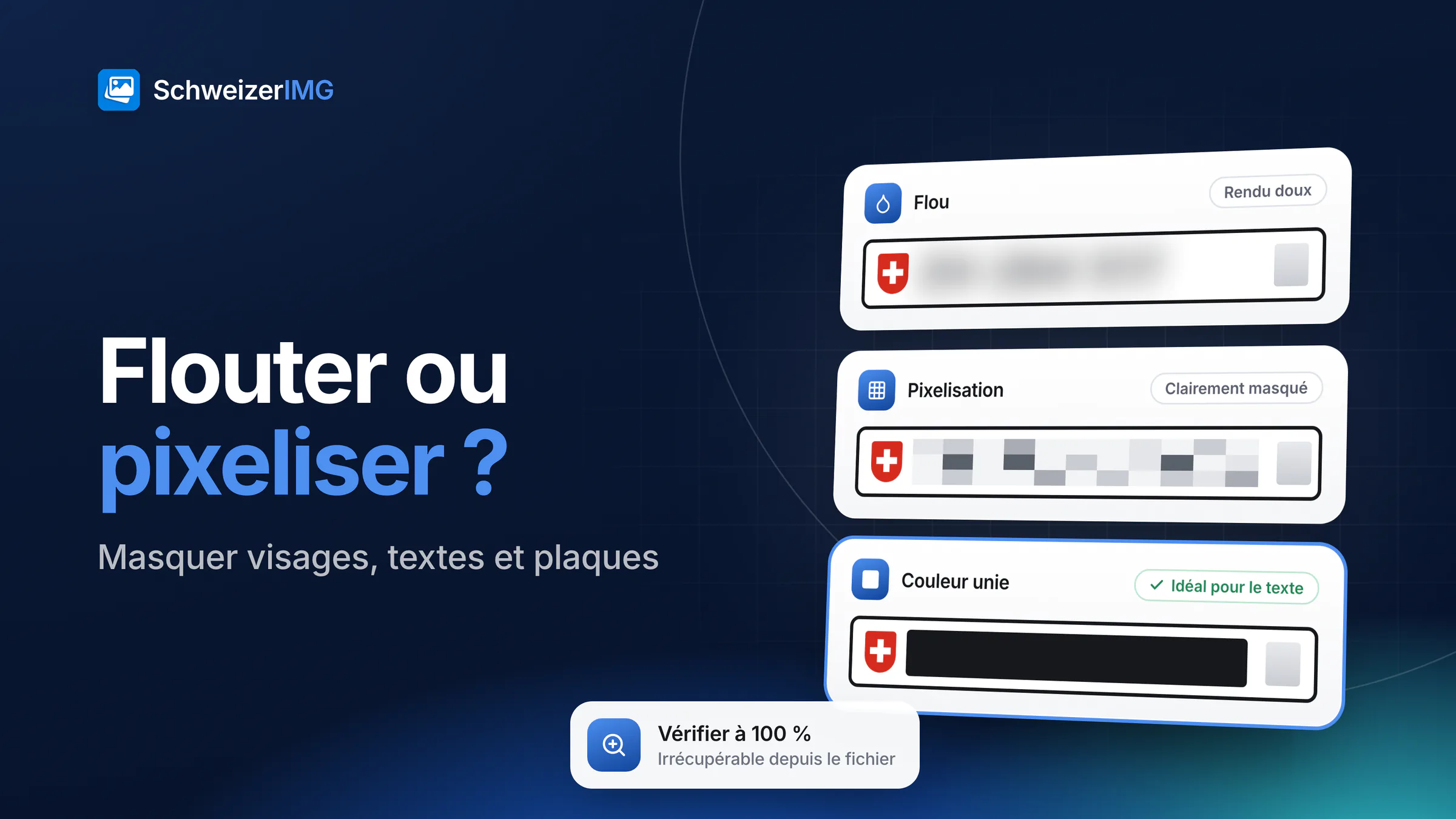
Flouter ou pixeliser, en bref : pour les visages, les deux fonctionnent bien si le réglage est fort ; pour les textes, les plaques d’immatriculation et tout ce qui se lit, une couleur unie est le choix le plus sûr, et recadrer l’est encore plus quand le détail n’est pas nécessaire. Dans le fichier exporté par SchweizerIMG, aucun des trois effets ne peut être annulé — la différence tient à ce qui peut encore être deviné et à l’aspect de l’image.
Ce comparatif met cinq méthodes côte à côte : flouter, pixeliser, couvrir d’une couleur unie, recadrer et dessiner par-dessus avec une forme ou un calque. La marche à suivre se trouve dans flouter visages et plaques ; ici, il s’agit de comprendre pourquoi les méthodes diffèrent et laquelle convient à quel détail.
- Flouter — la zone devient une tache douce. Formes et couleurs restent vaguement visibles.
- Pixeliser — la zone devient une grille de blocs d’une seule couleur, chacun la moyenne des pixels qu’il remplace.
- Couleur unie — la zone est remplie d’une couleur de votre choix. Il ne reste que sa taille et sa position.
- Recadrer — le détail est coupé et ne fait plus du tout partie de la nouvelle image.
- Dessiner par-dessus — un rectangle, un trait de surligneur ou un autocollant posé dessus, dans un éditeur d’images, un document ou une diapositive.
Flouter, pixeliser ou couleur unie : le tableau comparatif
| Méthode | Original récupérable depuis le fichier exporté ? | Le contenu peut-il encore être deviné ? | Aspect | Idéal pour |
|---|---|---|---|---|
| Flou | Non — les pixels sont moyennés et remplacés | Avec un réglage faible, des formes, des couleurs et le contour d’un texte court peuvent subsister | Doux, calme | Visages, quand un rendu discret compte ; dès l’intensité 70, la zone est d’abord pixelisée |
| Pixelisation | Non — chaque bloc ne garde qu’une moyenne | De petits blocs sur un texte court ou une plaque peuvent parfois être retrouvés en essayant des candidats | En blocs, clairement masqué | Visages, personnes à l’arrière-plan |
| Couleur unie | Non — une seule couleur remplace tout | Non — seules la taille et la position de la zone | Une surface plate | Plaques, noms, numéros, adresses, documents |
| Recadrer | Non — la zone n’est pas dans le nouveau fichier | Non, sauf si le reste de l’image la trahit | Image plus petite, rien à voir | Détails au bord du cadre |
| Dessiner par-dessus | Dans un fichier à calques : souvent oui, la forme peut être déplacée. Dans une image aplatie : non | Un surligneur translucide peut laisser transparaître le texte | Selon la forme | Annotations — pas comme seul moyen de masquer |
Les trois premières lignes concernent le fichier exporté par Flouter ou pixeliser. Votre image originale sur votre disque n’est pas modifiée — cette copie montre toujours tout.
Ce que signifie « irréversible » — et ce que cela ne signifie pas
Flouter et pixeliser moyennent tous deux les pixels : beaucoup d’originaux différents produisent les mêmes blocs, si bien qu’aucun logiciel ne peut en recalculer le détail perdu. Flouter ou pixeliser moyenne en outre avant de flouter — sous l’intensité 70 par petits blocs, dès 70 avec les mêmes blocs que la pixelisation –, de sorte qu’une zone floutée ne contient pas plus que ces moyennes. Une couleur unie ne garde rien du tout.
Un fichier image peut aussi cacher l’original ailleurs : certains contiennent dans leurs métadonnées un petit aperçu intégré de l’image non retouchée. Flouter ou pixeliser supprime les aperçus intégrés quel que soit le réglage des métadonnées, et retire les métadonnées par défaut. Ce qu’un fichier photo contient d’autre est expliqué dans ce que révèlent vos photos.
Irréversible ne veut toutefois pas dire méconnaissable. Un visage légèrement flouté peut encore être reconnu par des personnes qui le connaissent, grâce aux cheveux, aux vêtements ou au lieu. Et le texte a une faiblesse qui lui est propre, décrite ci-dessous.
Peut-on lire un texte pixelisé ? Pourquoi deviner est le vrai risque
Personne ne peut « dépixeliser » un bloc pour retrouver des lettres. Ce qui peut fonctionner, dans certains cas, c’est deviner : qui connaît la police et la taille génère des textes candidats, les pixelise de la même manière et compare le résultat avec vos blocs. Plus le texte est court et prévisible, plus c’est facile — une plaque suisse, par exemple, se compose d’un sigle cantonal et de quelques chiffres.
- Taille des blocs — des blocs plus petits qu’un caractère en laissent le contour ; des blocs plus grands qu’un mot entier ne laissent presque rien à comparer.
- Format — plaques, numéros postaux, dates, montants et numéros de compte suivent des formats qui réduisent les candidats.
- Police connue — captures d’écran et formulaires imprimés utilisent des polices courantes, ce qui facilite la génération de candidats.
- Plusieurs versions — deux photos de la même plaque, masquée chaque fois un peu différemment, offrent plus à comparer qu’une seule.
Une couleur unie n’offre rien à comparer — c’est pourquoi elle est recommandée pour tout ce qui se lit.
Intensité et bord adouci : ce que changent les réglages
Dans Flouter ou pixeliser, l’intensité va de 1 à 100 et s’adapte à l’image : la même valeur masque un visage de façon comparable sur une photo de téléphone et sur un grand fichier d’appareil photo. Dès 70, le Flou est pixelisé avant d’être flouté : il reste doux à l’œil, mais ne garde pas plus de détail qu’une pixelisation. Pour les visages, utilisez 70 ou plus, davantage encore pour de petits visages sur de grandes images.
Le bord adouci fait s’estomper l’effet autour de la zone. La transition se situe à l’extérieur du contour tracé et n’affaiblit jamais l’intérieur. Prévoyez tout de même une marge généreuse : oreilles, cheveux et cadre d’une plaque aident aussi à reconnaître.
Dessiner par-dessus : calques ou image aplatie
Dans un fichier à calques — une diapositive, un document texte ou le format de projet propre à un éditeur d’images –, un rectangle posé sur un nom est un objet distinct au-dessus de l’image. Quiconque reçoit ce fichier peut le déplacer ou le supprimer, et un surligneur translucide peut laisser transparaître le texte. Une fois tout aplati en une seule image, le rectangle n’est plus que des pixels, comme une couleur unie. Les captures d’écran ont leurs propres pièges, des notifications aux onglets ouverts — voir ce que révèle une capture d’écran.
L’éditeur d’images (Appliquer des retouches) exporte précisément une telle image aplatie, en pleine résolution : formes, texte et zones masquées font partie des pixels, et aucun calque ne voyage avec le fichier. Pour y masquer quelque chose, utilisez la fonction masquer des zones — flouter, pixeliser ou couvrir, aussi au pinceau — plutôt qu’une forme dessinée ou un autocollant : elle est faite pour cela et supprime les aperçus intégrés de l’image non retouchée. L’éditeur est décrit dans utiliser l’éditeur d’images.
Quelle méthode choisir
- Plaques, noms, adresses, numéros, signatures : Couleur unie — ou recadrez-les s’ils n’ont pas leur place dans l’image.
- Visages et personnes : Pixelisation ou Flou à une intensité de 70 ou plus, avec une marge autour de la tête.
- Un élément au bord du cadre : Recadrer — il n’en reste rien dans la nouvelle image.
- Un écran entier ou un document à l’arrière-plan : une couleur unie ou une grande zone pixelisée ; les petits textes résistent le plus longtemps aux réglages faibles.
- Flèches et surlignages : dessinez-les, mais ne comptez jamais sur une forme dessinée dans un fichier à calques pour masquer quoi que ce soit.
Toujours vérifier à 100 %
Ouvrez le fichier exporté en taille réelle, pas l’aperçu. Regardez les zones masquées, puis le reste : une plaque qui se reflète dans une vitre, un nom sur un badge, un visage dans un miroir. Si vous pouvez encore deviner, agrandissez la zone ou renforcez le réglage.
Flouter ou pixeliser fait partie des outils de retouche ; Recadrer des outils de transformation. La description complète de l’outil se trouve dans flouter visages et plaques.
Les photos où il faut masquer quelque chose sont justement celles qu’il vaut mieux ne pas confier d’abord à un tiers. SchweizerIMG traite les images dans votre navigateur ; elles ne nous sont jamais envoyées et ne sont jamais stockées chez nous, et à chaque traitement le serveur ne reçoit que l’outil et le résultat. Plus d’informations sur la page sécurité et dans outils d’image dans le navigateur ou sites de téléversement.
Questions fréquentes
Flouter ou pixeliser : qu’est-ce qui est le plus sûr ?
À partir de l’intensité 70, les deux conservent la même quantité d’information dans SchweizerIMG : le flou est d’abord pixelisé. En dessous, la pixelisation laisse en général moins à deviner. Pour du texte, aucun des deux n’est aussi sûr qu’une couleur unie.
Un logiciel d’amélioration d’image peut-il restaurer un visage pixelisé ?
Un tel logiciel peut inventer un visage d’apparence plausible, mais pas restituer les traits réels de la personne : les blocs ne contiennent que des moyennes. Le risque des réglages faibles est la reconnaissance, pas la restauration.
Une barre noire suffit-elle à masquer une plaque ?
Oui, si la barre fait partie des pixels de l’image, comme avec Couleur unie, et couvre toute la plaque. Vérifiez qu’aucune autre vue de la même plaque n’apparaît ailleurs dans l’image.
Un bord adouci affaiblit-il le masquage ?
Non. Le bord adouci se situe à l’extérieur de la zone marquée ; l’intérieur reste entièrement masqué.
Les plans qui incluent Flouter ou pixeliser et Appliquer des retouches sont indiqués sur la page des tarifs. Pour comparer les effets sur vos propres photos, créez un compte.
Information générale
Cette page est une information générale et un contenu marketing, pas un conseil juridique ni de sécurité. Elle simplifie le fonctionnement du flou, de la pixelisation et du masquage ; qu’un détail masqué reste non identifiable dépend de l’image et de son contexte. Pour une décision concernant votre situation, veuillez consulter un professionnel qualifié.