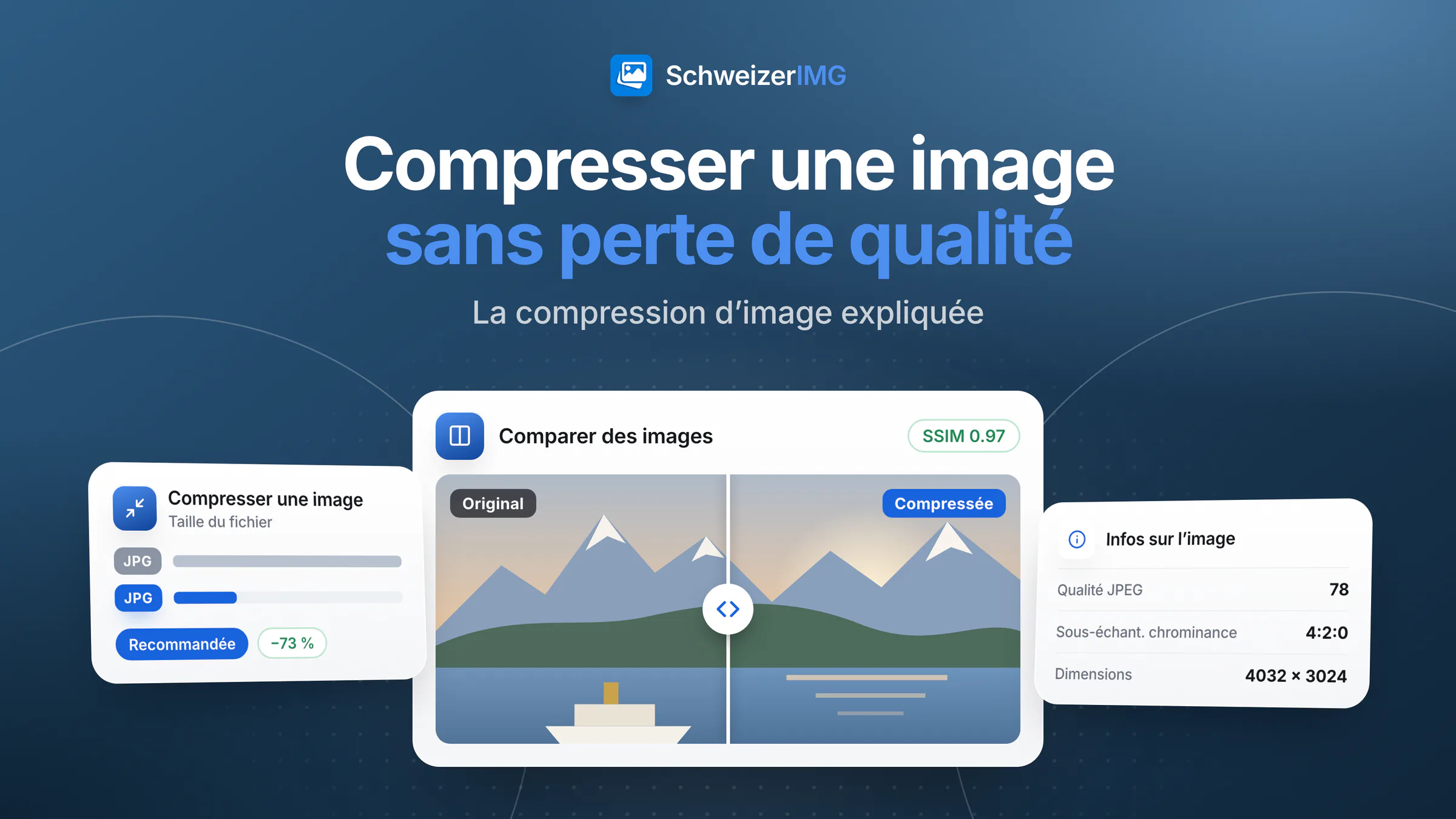
Pour compresser une image sans perte de qualité visible, procédez dans cet ordre : réduisez les dimensions à la taille à laquelle l’image sera réellement affichée, enregistrez-la une seule fois dans un format avec perte à une qualité moyenne plutôt qu’à 100, puis comparez le résultat à l’original en taille réelle. Pour les captures d’écran, les logos et les graphiques, choisissez plutôt une compression sans perte : elle conserve chaque pixel.
Cet article explique ce qui se passe dans un fichier image lors de la compression, pourquoi le curseur de qualité se comporte ainsi et quelles erreurs coûtent le plus de qualité. Tous les outils mentionnés fonctionnent dans votre navigateur ; vos images ne sont pas envoyées — la différence que cela fait est expliquée dans outils dans le navigateur ou sites de téléversement.
Avec ou sans perte : quelle différence ?
Chaque méthode de compression cherche la redondance : des zones de même couleur, des motifs qui se répètent, des détails que l’œil remarque à peine. Les deux familles se distinguent par ce qu’elles ont le droit d’écarter :
| Avec perte | Sans perte | |
|---|---|---|
| Ce qui change | Les détails fins que l’œil remarque le moins sont simplifiés ou écartés | Rien : les pixels reviennent exactement tels qu’ils étaient |
| Taille du fichier | Beaucoup plus petite, réglable avec la qualité | Plus petite seulement là où l’image contient de la redondance |
| Idéal pour | Les photos : paysages, portraits, photos de produits | Captures d’écran, logos, texte, images à retravailler |
| Formats | JPEG, WebP, AVIF, JPEG XL | PNG, ainsi que WebP, AVIF ou JPEG XL en mode sans perte |
Le choix du format selon l’usage est un sujet à part ; en bref, le JPEG est le choix le plus compatible pour les photos, WebP et AVIF donnent des fichiers plus légers sur les sites web, et le PNG conserve les contours nets et la transparence. Les formats sont comparés dans WebP, AVIF, JPEG ou PNG, les réglages expliqués dans compresser et convertir des images.
Quel réglage de qualité ? Pourquoi 100 est rarement nécessaire
Le chiffre de qualité (1–100) ne mesure pas la beauté de l’image. Il indique à l’encodeur combien de détails il peut simplifier. Il en découle :
- Le haut de l’échelle coûte cher. Entre un réglage élevé et 100, le fichier peut beaucoup grossir alors que la différence visible disparaît presque. Même à 100, le JPEG reste avec perte : ce n’est pas la même chose que sans perte.
- Les chiffres ne sont pas comparables. Chaque format a sa propre échelle : la qualité 75 en JPEG n’équivaut pas à la qualité 75 en AVIF. Un réglage qui convient à un format n’est qu’un point de départ pour un autre.
- La bonne valeur dépend de l’image. Un paysage de montagne très détaillé demande plus de qualité qu’un portrait sur fond flou ; un seul chiffre pour tout reste un compromis.
C’est pourquoi Compresser une image propose un mode Automatique : pour chaque image, l’outil essaie plusieurs qualités sur des échantillons prélevés dans toute l’image, mesure la ressemblance de chaque résultat avec l’original et garde la qualité la plus basse qui atteint encore l’objectif du niveau choisi — Légère (meilleure qualité), Recommandée ou Forte (plus petit fichier). Si vous connaissez la valeur souhaitée, Choisir la qualité la fixe directement ; Taille de fichier cible compresse jusqu’à respecter une limite. Quel que soit votre choix, le résultat n’est jamais plus lourd que l’original.
Le sous-échantillonnage de la chrominance, simplement
L’œil est bien plus sensible à la luminosité qu’à la couleur. Le JPEG et l’AVIF en profitent : ils peuvent enregistrer l’information de couleur à une résolution plus faible que la luminosité. 4:2:0 garde la couleur à la moitié de la résolution dans les deux directions et donne les fichiers les plus légers ; 4:4:4 conserve tout le détail des couleurs. Sur les photos, la différence n’est presque jamais visible. Sur les captures d’écran, un petit texte rouge ou bleu et de fines lignes colorées, le 4:2:0 peut laisser des contours flous et baveux. Compresser une image règle cela automatiquement ; sous Réglages avancés du format, vous pouvez choisir vous-même le Sous-échantillonnage de la chrominance pour le JPEG et l’AVIF.
Résolution et poids du fichier : pourquoi les mégapixels comptent le plus
Le levier principal n’est pas le réglage de qualité, mais le nombre de pixels. En divisant la largeur et la hauteur par deux, il reste un quart des pixels — et le fichier diminue d’autant, avant même de toucher à la qualité. Une photo sortie d’un téléphone ou d’un appareil photo compte en général bien plus de pixels qu’un écran, une colonne de site web ou un e-mail n’en afficheront jamais.
- Réduire d’abord, compresser ensuite. Redimensionner avec « Plus grand côté » amène tout le lot à la taille voulue ; les images plus petites ne sont agrandies que si vous l’autorisez.
- Un seul enregistrement au lieu de deux. Redimensionner a ses propres réglages « Enregistrer en » et « Qualité » : réduire et régler la qualité se font en un seul traitement.
- Quand une limite stricte compte, Taille de fichier cible dans Compresser une image peut aussi réduire les dimensions, si vous cochez « Autoriser la réduction des dimensions pour atteindre la taille cible ».
- Gardez les originaux pour l’impression et l’archivage : une image réduite ne retrouve pas ses pixels.
Un cas typique est l’envoi de photos par e-mail — la marche à suivre pas à pas se trouve dans réduire la taille des photos pour un e-mail ; pour les images d’un site web, voir optimiser les images de votre site.
Pourquoi ne pas réenregistrer un JPEG encore et encore
Chaque enregistrement avec perte simplifie à nouveau l’image, même à qualité égale. Ouvrir un JPEG, faire une petite modification, enregistrer, recommencer : après quelques tours apparaissent des blocs, des halos autour des contours et des bandes dans le ciel. C’est ce qu’on appelle la perte de génération. Elle survient aussi lorsque des images sont transférées et recompressées par plusieurs services à la suite.
- Travaillez à partir de l’original, pas d’une copie déjà compressée.
- Compressez une seule fois, à la fin de votre processus.
- Utilisez les étapes sans perte quand elles existent. Supprimer les métadonnées retire les données cachées sans réencoder les pixels. Compresser une image avec Sans perte uniquement réorganise un JPEG sans le simplifier à nouveau.
Comment vérifier que rien de visible n’a été perdu
Vos yeux ont le dernier mot, mais deux outils rendent la vérification plus rapide et plus fiable :
- 1
Examiner l’original avec Infos sur l’image
Infos sur l’image affiche le format, les dimensions et les mégapixels, la taille du fichier, si la compression est avec ou sans perte et, pour les JPEG, la qualité estimée et le sous-échantillonnage de la chrominance. Une image déjà fortement compressée ne deviendra guère plus légère.
- 2
Compresser une copie
Utilisez Compresser une image avec Automatique et Recommandée pour commencer, puis essayez Forte (plus petit fichier) si vous voulez aller plus loin.
- 3
Comparer les deux avec Comparer des images
Comparer des images montre l’original et le résultat avec un curseur, côte à côte, en pelure d’oignon ou en vue des différences, avec PSNR, SSIM et la part de pixels modifiés. Un SSIM proche de 1 signifie que les images sont très semblables.
- 4
Contrôler les zones critiques en taille réelle
Regardez les détails fins — cheveux, feuillage, tissu, petit texte — et les dégradés doux comme un ciel bleu, où les bandes apparaissent en premier. Si vous y voyez une différence, choisissez un niveau plus léger.
Les deux outils font partie des outils d’analyse ; Compresser une image se trouve parmi les outils d’optimisation.
Compresser tout un lot d’images
Une fois les bons réglages trouvés pour une image, appliquez-les à tout le lot. Ajoutez toutes les images à Compresser une image en une fois : les mêmes réglages s’appliquent à chaque fichier, et le traitement compte pour une opération, quel que soit le nombre de fichiers — voir traiter plusieurs images à la fois. Les résultats indiquent la taille totale avant et après ; un clic les enregistre toutes dans un fichier ZIP.
- « Enregistrer en » conserve par défaut le format d’origine ; « Le plus léger entre WebP, AVIF et JPEG » essaie ces formats et garde le résultat le plus léger pour chaque image.
- « Métadonnées » conserve par défaut les métadonnées sans position ni détails de l’appareil. Les métadonnées pèsent rarement lourd dans une photo, mais elles peuvent en révéler plus que l’image — voir ce que révèlent vos photos.
- Faites des contrôles ponctuels avec Comparer des images, surtout sur les images aux détails les plus fins.
- Les images de boutique demandent quelques étapes de plus, comme des recadrages carrés — voir préparer les photos de produits pour votre boutique en ligne.
Questions fréquentes
La qualité JPEG 100 équivaut-elle à une compression sans perte ?
Non. Un JPEG enregistré à 100 reste avec perte et est souvent bien plus lourd qu’à un réglage élevé mais inférieur. Pour un résultat exact au pixel près, utilisez Sans perte uniquement ou un format sans perte comme le PNG.
La compression réduit-elle la résolution d’une image ?
Pas d’elle-même : Compresser une image conserve les dimensions en pixels. Seule la Taille de fichier cible avec réduction des dimensions autorisée rend l’image plus petite en pixels — et seulement si la qualité seule ne permet pas d’atteindre la limite.
Pourquoi mon image compressée n’est-elle pas plus légère ?
Parce qu’elle était déjà compressée efficacement. Compresser une image ne rend jamais un fichier plus lourd : s’il n’y a rien à gagner, vous récupérez l’original inchangé. Il reste alors la réduction des dimensions.
Peut-on annuler une compression avec perte par la suite ?
Non. Les détails écartés par un format avec perte ont disparu de ce fichier ; renforcer la netteté ne les fait pas revenir. Gardez les originaux et compressez des copies.
Vos images restent sur votre appareil du début à la fin ; à chaque traitement, notre serveur apprend seulement quel outil a été utilisé et s’il a abouti — détails sur la page sécurité. Pour essayer vous-même, créez un compte gratuit.
Information générale
Cette page est une information générale et un contenu marketing, pas un conseil professionnel. Elle simplifie le fonctionnement des formats d’image et des encodeurs ; les résultats dépendent de l’image, du format et du logiciel qui l’affiche. Pour des usages exigeants comme l’impression ou l’archivage à long terme, vérifiez les exigences du destinataire ou consultez un ou une spécialiste.