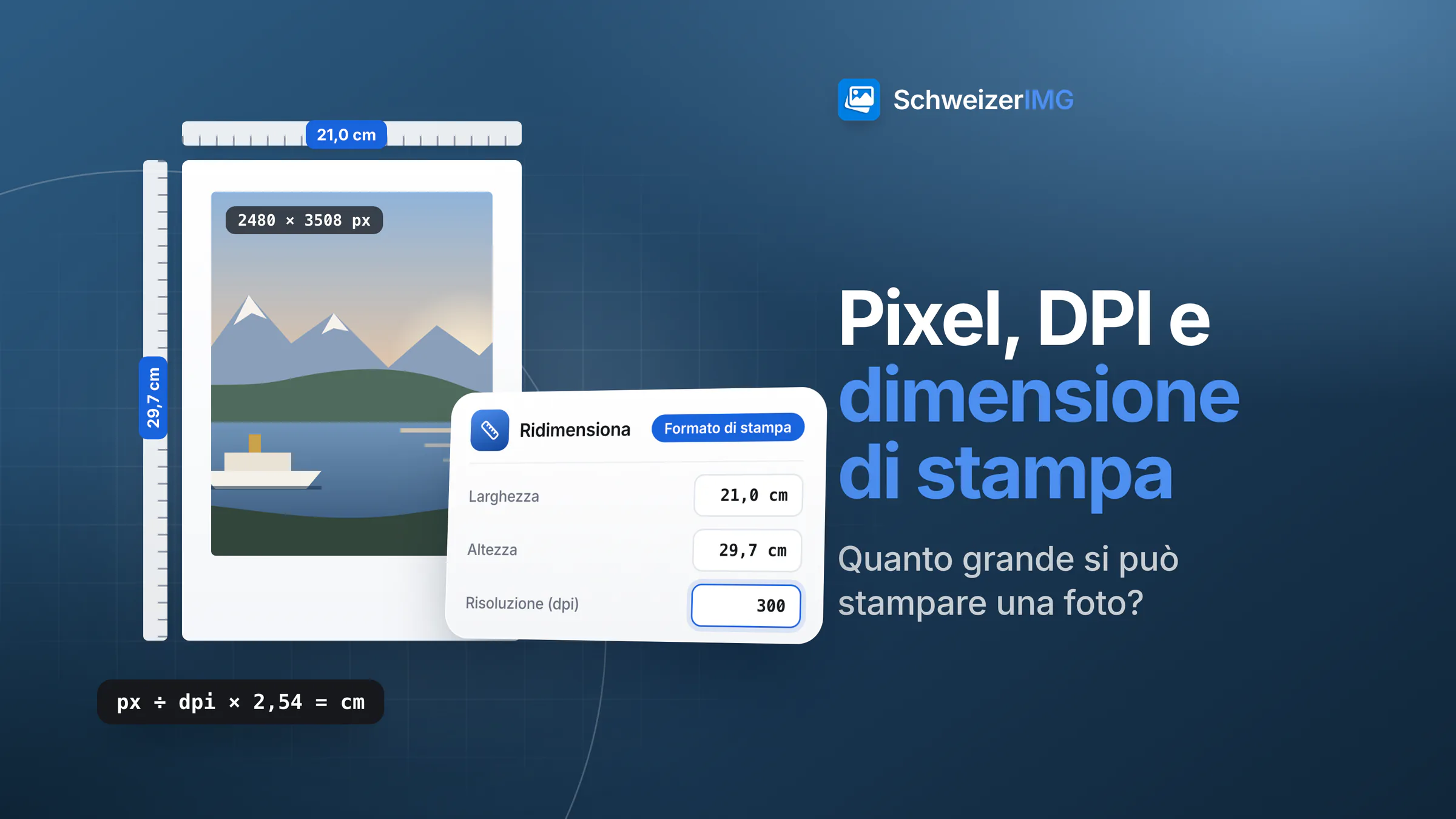
DPI e pixel in una frase: i pixel sono ciò di cui è fatta un’immagine; il DPI dice solo quanto fitti vengono disposti questi pixel in stampa. La dimensione di stampa deriva da entrambi — larghezza in pixel ÷ DPI × 2,54 = larghezza in centimetri. Una foto larga 3000 pixel si stampa larga 25,4 cm a 300 dpi, oppure 50,8 cm a 150 dpi.
Per questo modificare da solo il valore DPI non cambia nulla nell’immagine: i pixel restano esattamente gli stessi. Questo articolo spiega i termini, Le dà la formula e una tabella dei formati di stampa comuni in Svizzera e mostra come preparare una foto per la stampa nel Suo browser.
Pixel, PPI e DPI: qual è la differenza?
- I pixel sono la griglia di punti colorati che compone un’immagine. Le sue dimensioni sono larghezza × altezza, per esempio 4032 × 3024 pixel per una tipica foto da smartphone di dodici megapixel. È l’unico numero che dice quanti dettagli contiene l’immagine.
- Il PPI (pixel per pollice) indica quanti pixel dell’immagine cadono su un pollice — 2,54 cm — di carta. Trasforma i pixel in una dimensione fisica.
- Il DPI (punti per pollice) descrive, a rigore, i punti d’inchiostro di una stampante. Nell’uso comune, nei programmi e nei metadati, «DPI» indica quasi sempre il PPI — questo articolo segue quest’uso.
Perché il valore DPI di un file non cambia i pixel
La risoluzione salvata in un JPG o in un PNG è una nota nel file: «stampami a 300 pixel per pollice». Se la porta da 72 a 300 dpi, l’immagine ha gli stessi pixel, gli stessi dettagli e, a parte questa nota, lo stesso contenuto. Cambia la dimensione con cui un programma di impaginazione o una tipografia la colloca per impostazione predefinita: gli stessi 3000 pixel diventano larghi 105,8 cm a 72 dpi e 25,4 cm a 300 dpi.
Informazioni immagine mostra i due valori uno accanto all’altro: Dimensioni in pixel e Risoluzione in dpi. Molti file non indicano alcuna risoluzione — allora Informazioni immagine non mostra la riga Risoluzione, e la maggior parte dei programmi assume un valore predefinito. Modifica metadati cambia solo questa nota: il campo Risoluzione di stampa (dpi) imposta un nuovo valore senza ricodificare i pixel, quindi la qualità resta esattamente la stessa. Quali piani includono Modifica metadati è indicato nella pagina dei prezzi.
Come calcolare la dimensione di stampa dai pixel
Due formule coprono ogni caso. Dimensione di stampa in cm = pixel ÷ DPI × 2,54. E al contrario, quando conosce il formato e cerca i pixel: pixel = cm ÷ 2,54 × DPI. Una tipica foto da smartphone di 4032 × 3024 pixel si stampa a circa 34 × 26 cm a 300 dpi.
| Formato di stampa | Pixel a 300 ppi | Pixel a 150 ppi |
|---|---|---|
| 10 × 15 cm (stampa fotografica) | 1181 × 1772 | 591 × 886 |
| 13 × 18 cm | 1535 × 2126 | 768 × 1063 |
| A4 (21,0 × 29,7 cm) | 2480 × 3508 | 1240 × 1754 |
| A3 (29,7 × 42,0 cm) | 3508 × 4961 | 1754 × 2480 |
| 50 × 70 cm (poster) | 5906 × 8268 | 2953 × 4134 |
Quanti DPI servono per stampare?
Non esiste un unico valore corretto, solo una prassi comune. Dipende dalla distanza di osservazione: più ci si allontana, meno pixel per pollice l’occhio riesce a distinguere.
- Circa 300 ppi è il valore abituale per le stampe guardate da vicino: stampe fotografiche, opuscoli, volantini, biglietti da visita.
- Circa 150–200 ppi bastano spesso per stampe più grandi viste da un metro circa, come una foto A3 incorniciata alla parete.
- Poster e striscioni visti da diversi metri si accontentano di ancora meno; per formati molto grandi le tipografie accettano talvolta circa 100 ppi o meno.
- Le indicazioni della tipografia hanno la precedenza. Se chiede una risoluzione, una dimensione o un’abbondanza precise, le segua — queste regole pratiche sono solo un punto di partenza. Anche i colori cambiano tra schermo e carta — veda colori di schermo e di stampa.
Sullo schermo il DPI non conta. Un browser, uno smartphone o una presentazione mostrano un’immagine in base alle sue dimensioni in pixel; la nota DPI viene ignorata. Per il web contano la larghezza in pixel e il peso del file — veda ottimizzare le immagini per il sito web.
Ingrandire un’immagine non aggiunge dettagli
Se una foto ha troppo pochi pixel per la stampa desiderata, ingrandirla crea sì più pixel — ma calcolati da quelli esistenti. Il risultato è più grande e più morbido, non più dettagliato. SchweizerIMG non offre un ingrandimento con IA che inventi dettagli; Ridimensiona ricampiona i pixel presenti. Per questo la sua opzione Ingrandisci le immagini più piccole è impostata per default su Mai (lasciarle come sono): un’immagine già più piccola del formato di destinazione resta com’è, a meno che non scelga Consenti.
Alternative migliori: stampare più piccolo, scegliere una distanza di osservazione adatta o cercare il file originale. Le foto inviate tramite app di messaggistica o scaricate da un sito web sono spesso copie ridotte dell’originale della fotocamera.
Preparare una foto per la stampa nel browser
- 1
Verificare che cosa ha
Apra la foto in Informazioni immagine. Dimensioni indica quanti pixel ci sono; con la formula qui sopra sa quanto grande si stampa la foto alla risoluzione desiderata.
- 2
Ritagliare alle proporzioni della carta
Una stampa 10 × 15 cm ha le proporzioni 2:3, cioè in Ritaglia il preset 3:2 o 2:3; per A4 e A3 scelga A4, A3… (verticale) o A4, A3… (orizzontale). Senza ritaglio, la tipografia ritaglia al posto Suo o aggiunge bordi bianchi. Se preferisce bordi propri, Estendi area li aggiunge con le stesse proporzioni.
- 3
Ridimensionare al formato di stampa
In Ridimensiona scelga Ridimensiona per → Formato di stampa, inserisca larghezza o altezza in cm, mm o in e imposti Risoluzione (dpi) — 300 per default. Lo strumento calcola i pixel e scrive la risoluzione nel file: JPG e PNG la salvano in un campo proprio, WebP e AVIF solo nei metadati, che vengono omessi se imposta Metadati su Rimuovi.
- 4
Cambiare solo la nota DPI
Se i pixel vanno già bene e la tipografia vuole solo una risoluzione indicata, usi invece Modifica metadati → Risoluzione di stampa (dpi) — nessun pixel cambia.
- 5
Preparare più foto insieme
Le stesse impostazioni valgono per un intero lotto in un’unica operazione, e gli strumenti si possono concatenare — veda elaborare molte immagini insieme e concatenare gli strumenti.
Ridimensiona e Ritaglia offrono anche il preset Foto per passaporto svizzero (35 × 45 mm, 300 dpi). Imposta solo la dimensione; se una foto soddisfa i requisiti ufficiali per un documento d’identità è un’altra questione. I grandi formati richiedono molti megapixel, e le immagini molto grandi dipendono dalla memoria del Suo dispositivo — veda immagini grandi e memoria.
Domande frequenti
Per il web conviene salvare le immagini a 72 o a 300 dpi?
Non fa differenza. I browser ignorano il valore DPI e mostrano l’immagine in base alle sue dimensioni in pixel. La vecchia regola «72 dpi per il web» risale ai primi schermi e non cambia né il peso del file né la nitidezza.
Quanti pixel servono per una stampa A4?
Per circa 300 ppi, 2480 × 3508 pixel. A 150 ppi, che spesso basta per una stampa vista con un po’ di distanza, 1240 × 1754 pixel.
Modificare i DPI riduce la qualità dell’immagine?
Non se cambia solo la risoluzione indicata con Modifica metadati: i pixel non vengono ricodificati. Ridimensiona in modalità Formato di stampa è diverso — calcola nuove dimensioni in pixel e salva di nuovo l’immagine, come ogni ridimensionamento.
Si può stampare una foto da smartphone come poster?
Spesso sì. Una foto da dodici megapixel, cioè 4032 × 3024 pixel, dà circa 68 × 51 cm a 150 ppi — abbastanza per un poster visto da qualche passo. La nitidezza dipende allora più dalla messa a fuoco e dalla luce che dal numero di pixel.
Pronto per la stampa? Inizi dagli strumenti di ottimizzazione e dagli strumenti di trasformazione, legga la pagina sui formati immagine e su quale scegliere in WebP, AVIF, JPEG o PNG, oppure crei un account gratuito.
Informazione generale
Questa pagina è un’informazione generale e un contenuto di marketing. Semplifica la stampa: gestione del colore, abbondanza, carta e requisiti delle singole stampanti e tipografie non sono trattati, e i valori di risoluzione sono regole pratiche, non specifiche. Per un lavoro di stampa valgono i requisiti della Sua tipografia.