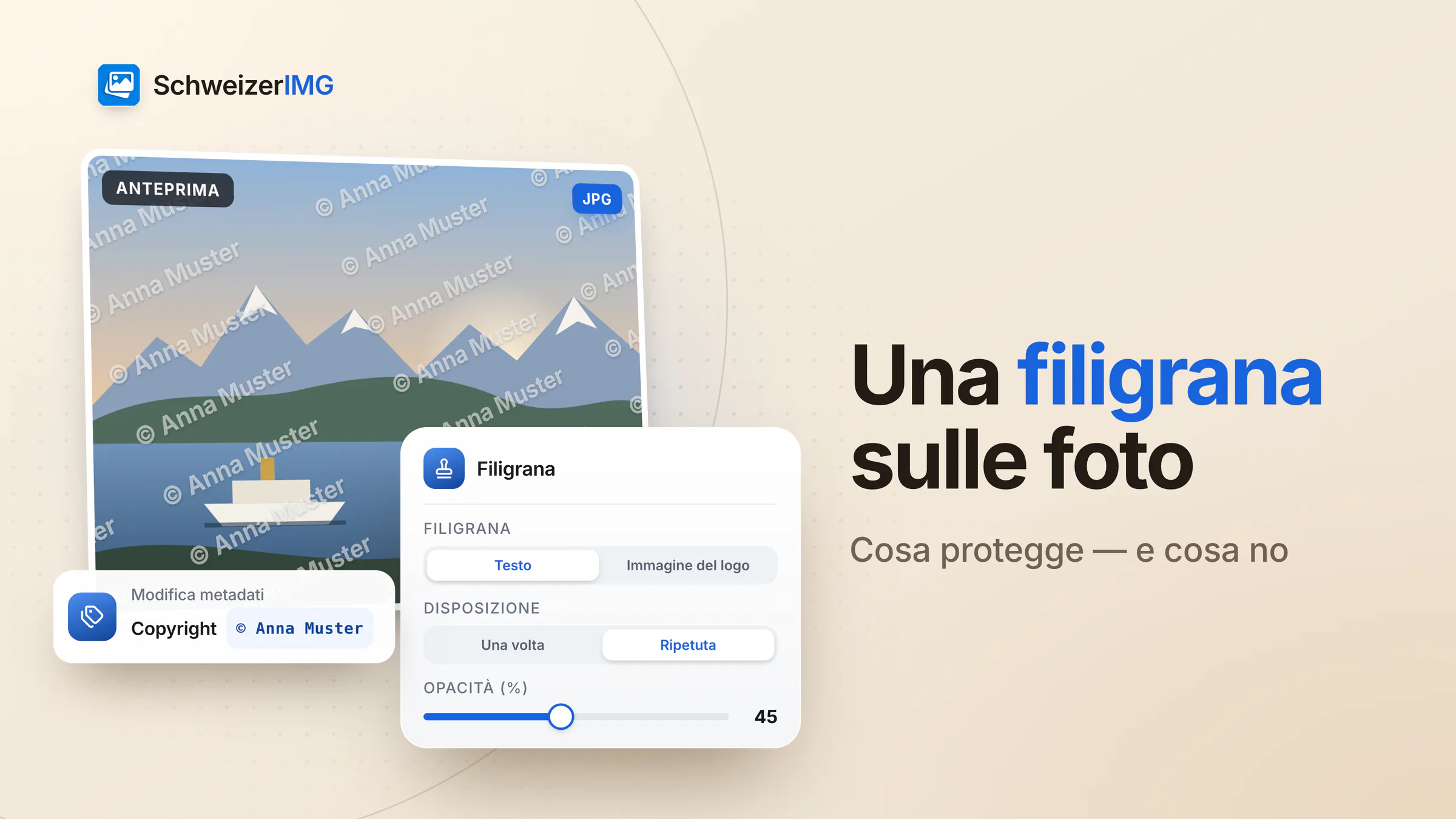
Aggiungere una filigrana alle foto significa inserire nell’immagine un nome, un logo o un’indicazione visibile. Questo svolge bene tre compiti: mostra chi ha scattato o possiede l’immagine, rende meno attraente un riutilizzo disinvolto e contrassegna bozze e anteprime per i clienti come non definitive. Ciò che non può fare è impedire la copia: un segno in un angolo si elimina con un ritaglio in pochi secondi, e uno su uno sfondo uniforme spesso si può ritoccare via.
Una filigrana non è nemmeno ciò che Le conferisce dei diritti. In Svizzera una foto è protetta dal diritto d’autore dal momento in cui viene scattata, con o senza segno. Questo articolo spiega cosa ottiene una filigrana, dove inizia il diritto d’autore svizzero, come posizionare un segno che regga e come scrivere anche il Suo nome e una nota di copyright nei metadati del file.
Cosa fa bene una filigrana sulle foto
- Attribuzione — il Suo nome viaggia con l’immagine, anche quando viene inoltrata senza didascalia o crediti.
- Deterrenza — un segno visibile rende il riutilizzo meno attraente, soprattutto quello commerciale, dove il nome di altri nell’immagine disturba.
- Contrassegnare bozze e anteprime — «Anteprima» o «Muster SA — in visione» su una selezione chiarisce che il cliente non ha ancora ricevuto le immagini finali.
- Coerenza — lo stesso logo nello stesso punto su una serie di post per i social media o sulle anteprime di una cartella stampa.
Cosa non può fare una filigrana
- Impedire la copia — chi può vedere una foto può salvarla o farne uno screenshot.
- Resistere al ritaglio — un piccolo segno in un angolo sparisce con un solo taglio.
- Resistere al ritocco — un segno su un cielo, un muro o un’altra superficie uniforme spesso si può cancellare. I segni ripetuti su zone ricche di dettagli sono molto più difficili da rimuovere — e rovinano l’immagine anche per tutti gli altri.
- Creare diritti — la protezione del diritto d’autore non dipende da un segno (vedi la sezione seguente).
- Tracciare dove finisce un’immagine — un segno visibile è un’etichetta, non un codice di tracciamento.
Consideri quindi la filigrana un’etichetta e un deterrente, non un lucchetto. Per immagini che non devono circolare affatto, la via affidabile è non pubblicare la versione a piena risoluzione.
Serve una filigrana per il diritto d’autore in Svizzera?
No. Secondo la legge sul diritto d’autore (LDA), un’opera è protetta dal momento in cui è creata, che sia fissata o meno su un supporto (art. 29 cpv. 1). Non servono né una registrazione né una nota di copyright. Per le foto la legge distingue due casi:
- Le foto con carattere originale sono opere nel senso abituale (art. 2 cpv. 1). La loro protezione si estingue di regola 70 anni dopo la morte dell’autore (art. 29 cpv. 2 lett. b).
- Le foto senza carattere originale — per esempio molte istantanee quotidiane — sono considerate anch’esse opere dal 1° aprile 2020 (art. 2 cpv. 3bis). La loro protezione si estingue 50 anni dopo la produzione (art. 29 cpv. 2 lett. abis).
Un nome visibile ha comunque un ruolo: fino a prova del contrario, è considerato autore chi è indicato come tale con il suo nome, uno pseudonimo o un segno distintivo sugli esemplari dell’opera (art. 8). La legge protegge inoltre le informazioni elettroniche sulla gestione dei diritti — per esempio quelle che identificano un’opera o le sue condizioni d’uso — dalla rimozione o dall’alterazione (art. 39c). Come queste regole si applichino a un’immagine concreta è una questione per un professionista del diritto.
Le impostazioni di Filigrana in SchweizerIMG
Filigrana applica un testo o un logo a ogni immagine di un’elaborazione, dimensionato rispetto a ciascuna immagine e posizionato allo stesso modo, così una serie mista di foto verticali e orizzontali resta coerente. Queste sono le impostazioni:
| Impostazione | Che cosa fa |
|---|---|
| Testo o immagine del logo | Un testo che digita, oppure un file del logo (PNG, SVG, JPG, WebP…) — un PNG o un SVG con trasparenza è l’ideale |
| Carattere, peso, corsivo, colore | Sei caratteri inclusi, normale o grassetto, in qualsiasi colore |
| Dimensione | Una percentuale della larghezza dell’immagine, del lato corto o del lato lungo |
| Posizione | Nove punti di ancoraggio, con uno spostamento e una distanza dai bordi |
| Disposizione | Una volta, oppure ripetuta su tutta l’immagine con una spaziatura e una direzione delle righe |
| Opacità, rotazione, metodo di fusione | Quanto si vede il segno, la sua angolazione e come si fonde con la foto (normale, moltiplica, scherma, sovrapponi) |
| Contorno e ombra | Mantengono il segno leggibile sulle parti chiare e scure di una foto |
| Salva come, metadati | Il formato di uscita e la qualità, e quali metadati conserva il risultato |
Per quante immagini contenga un’elaborazione entro i file per elaborazione del Suo piano, conta come un’operazione — vedi elaborare più immagini insieme. Filigrana fa parte degli strumenti di modifica.
Le foto a cui aggiunge una filigrana spesso non sono ancora pubbliche: una serie di nozze prima della consegna, uno shooting di prodotti prima del lancio, una selezione in visione per un cliente. SchweizerIMG le elabora nel Suo browser; non ci vengono mai inviate né vengono salvate da noi, e per ogni elaborazione il server riceve solo lo strumento e l’esito. Dettagli nella pagina sulla sicurezza; flussi di lavoro per fotografia e comunicazione in strumenti per immagini per media e comunicazione.
Aggiungere una filigrana alle foto che regga
- Per l’attribuzione, un piccolo segno in un angolo, a una certa distanza dal bordo: leggibile, non dominante. Accetti che possa essere ritagliato.
- Per le anteprime, il segno ripetuto su tutta l’immagine, ruotato e con opacità ridotta. Il cliente può valutare l’immagine, ma non usarla come versione finale.
- Sui dettagli, non sulle superfici uniformi — un segno su un fogliame o una facciata è più difficile da ritoccare di uno su un cielo sereno.
- Dimensione in base al lato corto quando una serie mescola formati verticali e orizzontali, così il segno appare uguale su entrambi.
- Aggiunga un contorno o un’ombra quando lo sfondo passa dal chiaro allo scuro nel corso di una serie.
- Conservi gli originali senza segno. SchweizerIMG non salva i risultati: scarichi le versioni con filigrana e tenga gli originali separati.
- Discrezione sulle foto dei prodotti — molti negozi presentano immagini pulite, come descritto in preparare le foto dei prodotti per il negozio online.
- 1
Aprire Filigrana e aggiungere le foto
Aggiunga l’intera serie in una volta; le stesse impostazioni valgono per ogni immagine, in proporzione alla sua dimensione.
- 2
Scegliere testo o logo
Per esempio «© Anna Muster Fotografia», oppure il Suo logo come PNG con sfondo trasparente.
- 3
Impostare dimensione, posizione e disposizione
Un angolo per l’attribuzione, ripetuta per le anteprime. Regoli l’opacità e, se serve, un contorno o un’ombra.
- 4
Controllare l’impostazione dei metadati
L’impostazione predefinita, Mantieni, senza posizione e dati del dispositivo, conserva i campi autore e copyright e rimuove i dati di posizione e del dispositivo.
- 5
Scaricare e controllare a grandezza reale
Guardi una foto chiara e una scura della serie: il segno deve essere leggibile su entrambe e nulla di importante deve essere coperto.
Scrivere nome e copyright anche nei metadati
Un segno visibile si può ritagliare, i metadati si possono eliminare — insieme coprono di più. Modifica metadati scrive Autori e Copyright nel file senza modificare alcun pixel, quindi lo usi per ultimo: dopo Filigrana e anche dopo Sfoca o pixela (che rimuove i metadati per impostazione predefinita) o Rimuovi metadati con «Tutto ciò che non serve per mostrare l’immagine». Quali campi compila e come mantenerli mentre la posizione sparisce è spiegato passo dopo passo in aggiungere il copyright ai metadati delle foto.
Che cosa contengono i diversi campi dei metadati è spiegato in cosa rivelano le Sue foto e in rimuovere posizione e dati della fotocamera. Quali piani includono Modifica metadati è indicato nella pagina dei prezzi.
Domande frequenti
Una filigrana dimostra che ho scattato io la foto?
Non da sola — chiunque può aggiungere un nome a un’immagine. La indica come autore presunto fino a prova del contrario. I Suoi originali non modificati, idealmente con i loro metadati della fotocamera, sono una prova più solida: li conservi.
Una filigrana si può rimuovere?
Spesso sì, con un certo impegno: ritagliando o ritoccando le superfici uniformi. I segni ripetuti su zone ricche di dettagli sono i più difficili da rimuovere. In ogni caso la foto stessa resta protetta dal diritto d’autore.
Devo aggiungere una filigrana alle foto dei prodotti del mio negozio online?
Di solito solo discreta, se proprio. I clienti si aspettano immagini pulite e alcuni marketplace non accettano immagini con filigrana; verifichi le regole della piattaforma su cui vende.
Una filigrana riduce la qualità dell’immagine?
Filigrana salva di nuovo l’immagine nel formato scelto. Per JPG e gli altri formati con perdita è un passo di compressione in più, raramente visibile con la qualità automatica; il PNG resta senza perdita.
Per contrassegnare una serie di foto sul Suo dispositivo, crei un account.
Informazione generale
Questa pagina è un’informazione generale e un contenuto di marketing, non una consulenza legale. Semplifica la legge sul diritto d’autore (LDA) — quando le foto sono protette, per quanto tempo e la presunzione della qualità d’autore; se una determinata foto sia protetta o un utilizzo sia consentito dipende dalle circostanze. Per una decisione sulla Sua situazione, si rivolga a un professionista qualificato.