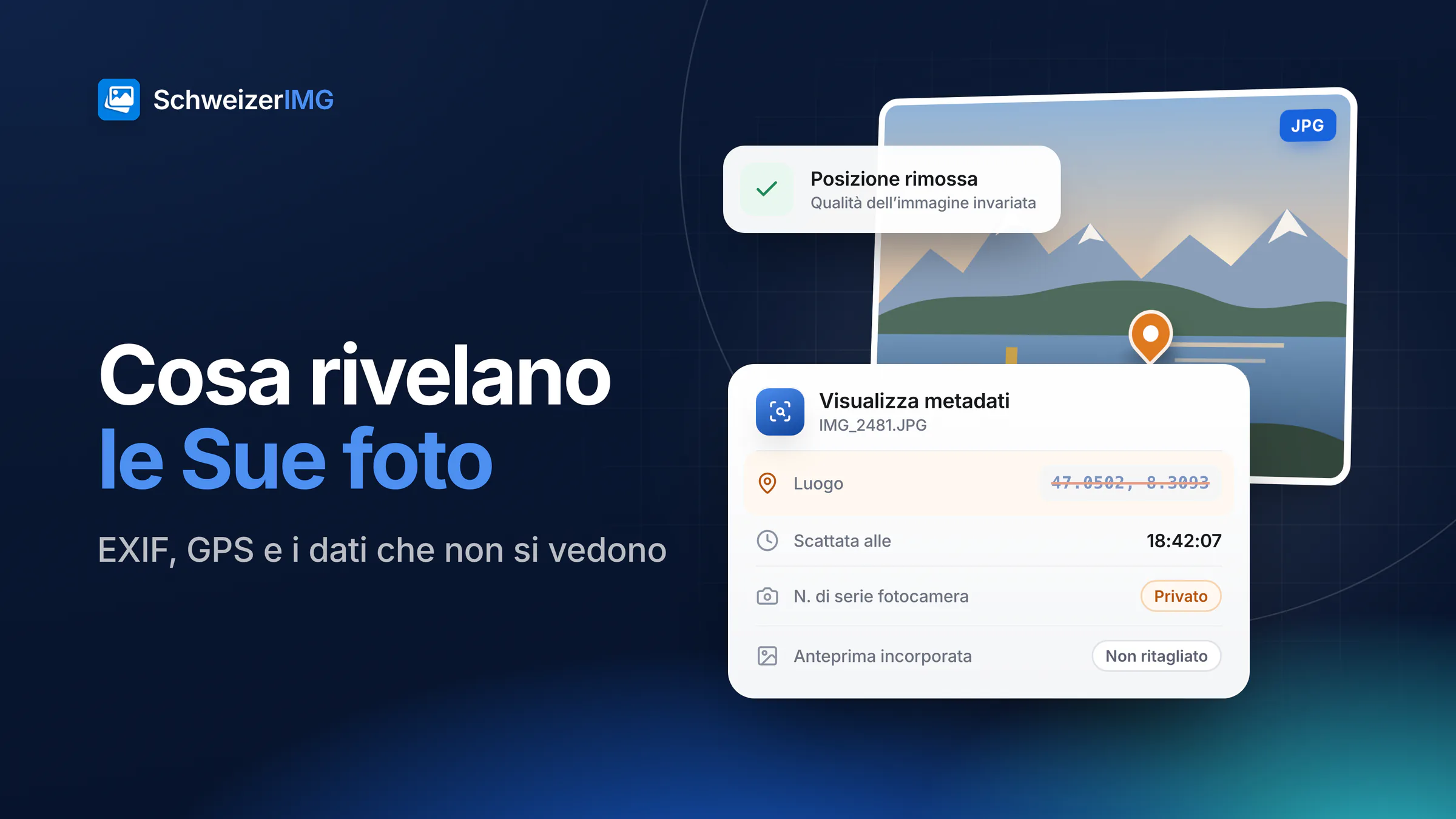
Chi condivide una foto condivide un file — e quel file contiene di solito molto più dell’immagine visibile. Fotocamere e smartphone scrivono in ogni scatto una serie di informazioni tecniche e personali. I programmi di fotoritocco aggiungono le proprie. Gran parte è utile per organizzare le foto; quasi nulla è destinato a chi le riceve.
In breve: per rimuovere i dati EXIF e la posizione GPS da una foto, pulisca il file sul Suo dispositivo prima che lo lasci — Rimuovi metadati lo fa in un’unica elaborazione, senza toccare i pixel. Questo articolo spiega quali informazioni vengono tipicamente salvate, cosa possono rivelare nella pratica e come verificarle e rimuoverle da sé — senza affidare la foto all’ennesimo servizio.
Quali dati EXIF, XMP e IPTC contiene una foto
I metadati delle immagini seguono tre standard principali: EXIF (scritto dalla fotocamera), XMP (scritto dai programmi di fotoritocco e di gestione foto) e IPTC (didascalie e informazioni sui diritti usate da media e agenzie). Una sola foto JPEG o HEIC può contenerli tutti e tre.
| Campo | Cosa può rivelare |
|---|---|
| Coordinate GPS | Dove è stata scattata la foto, spesso con pochi metri di scarto — una foto scattata a casa indica il Suo indirizzo. |
| Data e ora | Quando si trovava in quel luogo, al secondo; insieme al GPS, uno schema di spostamenti. |
| Marca, modello e numeri di serie | Quale apparecchio ha scattato la foto. I numeri di serie di corpo e obiettivo possono collegare foto pubblicate con nomi o account diversi. |
| Obiettivo e impostazioni di esposizione | Dettagli tecnici innocui di per sé, ma utili per riconoscere una fotocamera precisa. |
| Software e cronologia delle modifiche | Quali programmi hanno modificato la foto, talvolta con i nomi dei computer e i passaggi applicati. |
| Miniature e anteprime incorporate | Piccole copie dell’immagine salvate nel file. Dopo un ritaglio, alcuni programmi lasciano la vecchia anteprima — che mostra l’originale non ritagliato. |
| Aree dei volti e nomi XMP | I programmi di gestione foto possono salvare chi compare nell’immagine e dove si trova il suo volto. |
| Didascalie, parole chiave e contatti IPTC | Descrizioni, nome, indirizzo e-mail o numero di telefono dell’autore, inseriti una volta nella fotocamera o nel programma e ripetuti in ogni file. |
Perché conta nella pratica
- Un annuncio dal soggiorno. La foto del divano che vende contiene le coordinate del Suo appartamento — e gli orari mostrano quando è di solito a casa.
- Due account, una fotocamera. Un profilo privato e un portfolio professionale possono essere collegati tramite lo stesso numero di serie, anche con nomi diversi.
- Un ritaglio che non lo è. Ha tolto un documento o una persona dall’immagine, ma l’anteprima incorporata mostra ancora l’originale completo a chiunque la estragga.
- Nomi che non ha mai scritto. I tag dei volti della Sua libreria fotografica viaggiano con il file fino a chiunque lo scarichi.
Contesto svizzero
Le foto in cui le persone sono riconoscibili sono dati personali ai sensi della legge federale sulla protezione dei dati (nLPD). Anche i metadati di tali foto, come un luogo o dei nomi, possono essere dati personali. Trasmettere solo il necessario è una buona pratica — e semplice da applicare.
Perché non affidarsi alle piattaforme
Molti grandi social network rimuovono una parte dei metadati dalle immagini mostrate pubblicamente. Ma quali campi vengano tolti varia da servizio a servizio, può cambiare a ogni aggiornamento e spesso vale solo per la copia visualizzata — non per il file originale conservato dalla piattaforma. E molti modi comuni di condividere non toccano affatto il file:
- Gli allegati e-mail arrivano esattamente come li ha inviati.
- Le app di messaggistica di solito conservano i metadati quando invia un’immagine «come file» o «come documento» per evitare la compressione.
- Marketplace e annunci gestiscono i metadati in modo diverso, e difficilmente può verificare cosa possono scaricare gli interessati.
- Siti web e negozi online pubblicano il file caricato, a meno che il sistema non sia configurato per togliere i metadati — per questo il procedimento per le foto prodotti del negozio online termina con Rimuovi metadati.
- Cartelle cloud e link condivisi trasmettono il file originale, metadati compresi.
La regola affidabile è semplice: rimuova ciò che non vuole condividere prima che la foto lasci il Suo dispositivo. A quel punto non importa più cosa faccia o non faccia il servizio successivo.
Come rimuovere i dati EXIF e la posizione GPS da una foto
- 1
Vedere cosa contiene il file
Apra Visualizza metadati e aggiunga una o più foto. Lo strumento elenca luogo, date, fotocamera e numeri di serie, software, cronologia delle modifiche e anteprime incorporate — raggruppati e leggibili.
- 2
Scegliere cosa togliere
Apra Rimuovi metadati (o prosegua direttamente da Visualizza metadati) e scelga un’opzione. La rimozione è senza perdita: i pixel non vengono ricodificati, la qualità resta esattamente la stessa.
- 3
Elaborare tutto il lotto
Aggiunga tutte le foto che il Suo piano consente per elaborazione — vengono pulite in un’unica operazione. Veda elaborare più immagini insieme.
- 4
Controllare il risultato
Apra di nuovo un file pulito in Visualizza metadati. Ciò che ha rimosso non c’è più; ciò che ha scelto di conservare è ancora presente.
Quale opzione scegliere
- Solo i dati privati — la scelta sensata per condividere. Rimuove posizione, numeri di serie, proprietario e dati di contatto, anteprime incorporate e cronologia, e conserva ciò che serve a una visualizzazione corretta o che vuole tenere: profilo colore, orientamento, copyright.
- Dati privati, software, ID univoci e persone — più rigorosa. Rimuove inoltre nomi di software e computer, ID univoci dell’immagine, aree dei volti e nomi.
- Tutto ciò che non serve per mostrare l’immagine — l’opzione più rigorosa, per foto di cui non deve restare nulla, nemmeno descrizioni o note di copyright.
- Solo la posizione o Scegliere i gruppi — quando vuole rimuovere esattamente un tipo di informazione e conservare il resto.
Perché deve avvenire sul Suo dispositivo
Caricare una foto su un «rimuovi EXIF» online significa consegnare proprio i dati che vuole nascondere — luogo, ora, identificativi del dispositivo — a un server che non controlla. SchweizerIMG esegue Visualizza metadati e Rimuovi metadati interamente nel Suo browser: la foto viene letta dal Suo disco, elaborata in memoria e salvata di nuovo sul Suo disco. Il nostro server sa solo che lo strumento è stato eseguito, mai nulla del file. Come funziona e come può verificarlo è descritto nella pagina sicurezza e in dove vengono elaborate le mie immagini; le due architetture sono messe a confronto in modificare immagini senza caricarle.
Cosa non fa la rimozione dei metadati
I metadati sono solo la parte invisibile. Un numero civico, un cartello stradale, un riflesso in una finestra, un volto sullo sfondo o una targa nel vialetto fanno parte dell’immagine stessa. Per questi usi Sfoca o pixela — i pixel nascosti non possono essere recuperati dal file esportato. Il procedimento è in sfocare volti e targhe prima di condividere, la guida allo strumento in sfocare volti e targhe.
Domande frequenti
Rimuovere i dati EXIF riduce la qualità dell’immagine?
No. Rimuovi metadati riscrive solo i metadati, non i pixel: l’immagine non viene ricodificata. Con le impostazioni predefinite, profilo colore e orientamento restano al loro posto; la foto appare e si orienta quindi esattamente come prima.
Come capisco se una foto contiene la posizione GPS?
Apra la foto in Visualizza metadati. Se il file salva una posizione, il riepilogo ne mostra le coordinate; se non ne compaiono, la foto non contiene una posizione GPS — i nomi di luoghi in una didascalia sono però un campo distinto, da controllare anch’esso.
Posso rimuovere solo la posizione e conservare la data?
Sì. Scelga Solo la posizione, oppure Scegliere i gruppi e selezioni esattamente i gruppi da togliere, ad esempio Posizione GPS e Nomi di luoghi. Date, dati della fotocamera e copyright restano nel file.
Telefoni e app di messaggistica tolgono la posizione da soli?
A volte, per alcuni modi di condividere — e ciò varia secondo dispositivo, app e impostazioni e può cambiare con un aggiornamento. Inviare una foto «come file» di solito conserva tutto. Controllare il file di persona è l’unica risposta che non dipende dalle impostazioni altrui.
Verificare una foto richiede pochi secondi. Inizi con gli strumenti per i metadati, legga la guida rimuovere posizione e dati della fotocamera, veda nella pagina dei prezzi quali piani includono quali strumenti, oppure crei un account gratuito.
Informazione generale
Questa pagina è un’informazione generale e un contenuto di marketing, non una consulenza legale. Semplifica la legge federale sulla protezione dei dati (nLPD); per una decisione sulla Sua situazione, si rivolga a una persona qualificata.