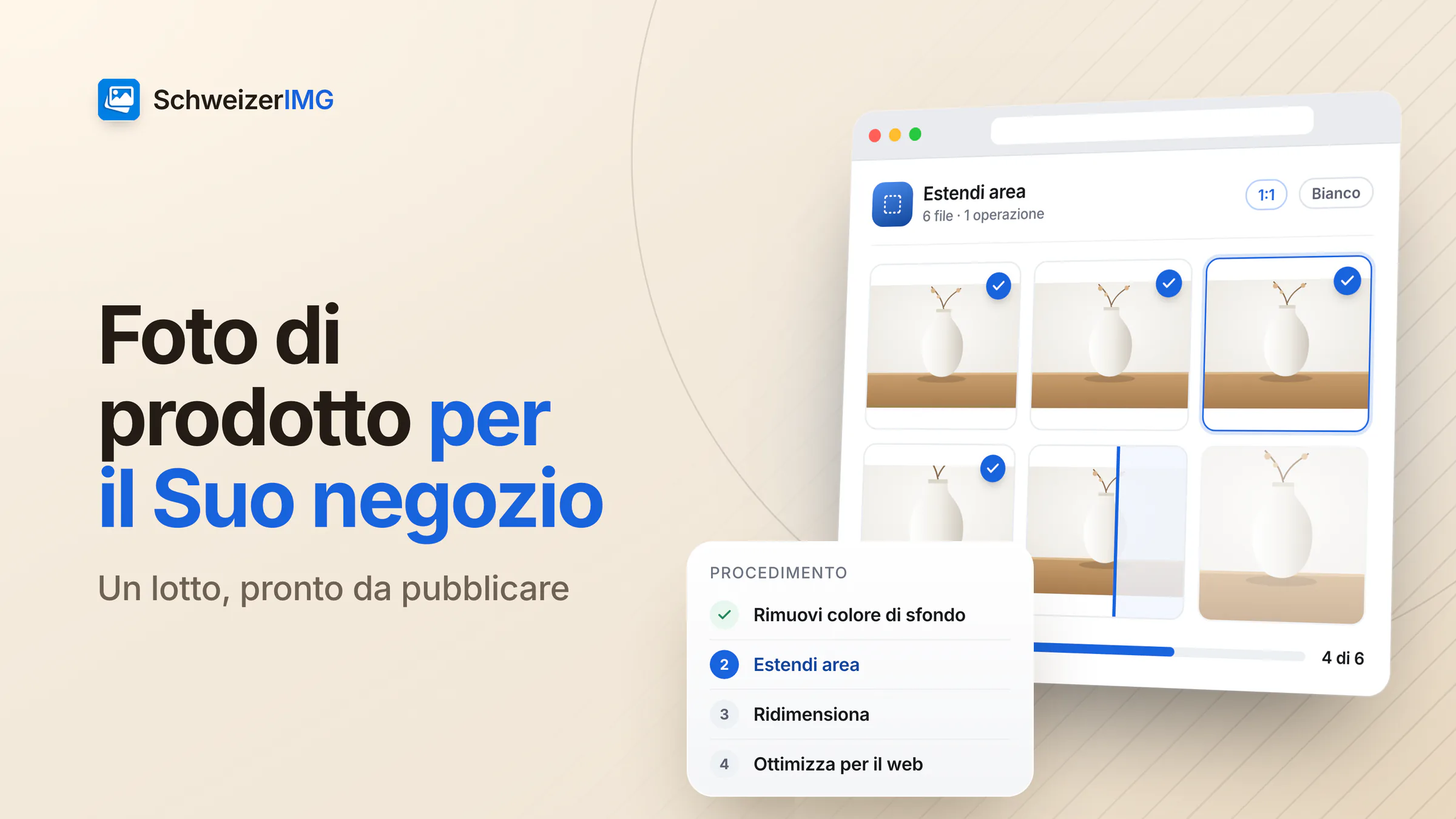
Un negozio appare professionale quando le immagini dei prodotti sembrano una serie: stesso formato, stesso sfondo, stesse dimensioni e file abbastanza leggeri da caricarsi in fretta su un telefono. Con cinquanta foto di un servizio fotografico ciò significa di solito molti clic ripetitivi — oppure un procedimento che applica ogni passaggio all’intero lotto in una volta.
Questa guida mostra un tale procedimento con SchweizerIMG. Ogni passaggio avviene nel Suo browser: le foto di prodotti non ancora lanciati non lasciano mai il Suo dispositivo — perché conta lo spiega modificare immagini senza caricarle. Altre informazioni per il commercio: SchweizerIMG per l’e-commerce.
Prima di iniziare
- Verifichi le indicazioni del Suo negozio. Sistemi di e-commerce e marketplace indicano dimensioni e proporzioni consigliate; molti preferiscono immagini quadrate abbastanza grandi per lo zoom. Usi i loro valori, non una stima.
- Raccolga gli originali in una cartella. Lavori su copie e conservi gli originali intatti, nel caso voglia ripetere un passaggio con altre impostazioni.
- Metta da parte i casi particolari. Le foto con sfondo o inquadratura molto diversi si elaborano meglio in un lotto separato.
- Se possibile, fotografi in modo uniforme. Luce regolare e sfondo omogeneo fanno risparmiare più tempo di qualsiasi strumento.
Foto prodotti per il negozio online: il procedimento
Ogni passaggio qui sotto è uno strumento, applicato all’intero lotto in un’unica elaborazione — e un’elaborazione è un’operazione, indipendentemente dal numero di file. Dopo un’elaborazione, Continua con un altro strumento passa i risultati direttamente allo strumento successivo, senza scaricarli nel frattempo. Veda elaborare più immagini insieme e concatenare gli strumenti.
- 1
Rimuovere il colore di sfondo (facoltativo)
Per prodotti fotografati su bianco o su uno sfondo uniforme: Rimuovi colore di sfondo rende lo sfondo trasparente. Salti questo passaggio se gli sfondi sono già puliti.
- 2
Rendere quadrata ogni immagine
Usi Ritaglia con il rapporto 1:1, oppure Estendi area con «Quadrato» e colore di riempimento bianco. Estendi area lascia invariati i pixel dell’immagine e riempie solo lo spazio aggiunto.
- 3
Portare alle dimensioni del negozio
Usi Ridimensiona con «Lato lungo» o «Adatta in un riquadro», impostato sulle dimensioni consigliate dal Suo negozio. Le immagini più piccole vengono ingrandite solo se lo richiede.
- 4
Aggiungere una filigrana (facoltativo)
Filigrana applica lo stesso testo o lo stesso logo, con la stessa dimensione relativa e posizione, su ogni immagine.
- 5
Convertire e comprimere
Usi Converti formato verso WebP o AVIF e conservi una versione JPEG di riserva se il Suo sistema di e-commerce la richiede. Comprimi immagine non restituisce mai un file più grande dell’originale.
- 6
Rimuovere i metadati
Rimuovi metadati con «Solo i dati privati» toglie il luogo dello studio e i numeri di serie della fotocamera — senza perdita, senza toccare i pixel.
Quadrato: ritagliare o estendere?
Entrambi danno immagini quadrate, ma in direzioni opposte:
- Ritaglia riduce l’immagine a un quadrato. Adatto quando il prodotto è al centro con molto spazio intorno. L’opzione di posizione decide quale parte resta; una posizione basata sui dettagli sposta il ritaglio sulla parte più dettagliata di ogni immagine.
- Estendi area aggiunge spazio attorno all’immagine fino a renderla quadrata. Adatto a prodotti alti o larghi — bottiglie, sciarpe, cornici — che non devono essere tagliati. Con riempimento bianco, lo spazio aggiunto si fonde con uno sfondo bianco.
Rimuovere uno sfondo in base al colore
Rimuovi colore di sfondo funziona senza IA: lo strumento rimuove il colore dello sfondo, che può rilevare dai bordi dell’immagine. Il risultato è quindi prevedibile — e funziona al meglio quando lo sfondo è davvero uniforme.
- Inizi con una tolleranza bassa e la aumenti finché lo sfondo scompare del tutto; un valore troppo alto intacca le parti chiare del prodotto.
- Mantenga «Collegato ai bordi» affinché le zone bianche all’interno del prodotto, come un’etichetta, restino intatte.
- Attivi «Bordi smussati» e «Rimuovi la dominante dello sfondo dai bordi» per profili più puliti.
- Controlli i bordi a grandezza reale prima di proseguire — soprattutto con prodotti bianchi o molto chiari.
Conoscere i limiti
La rimozione in base al colore non è pensata per sfondi movimentati, ombre marcate o prodotti dello stesso colore dello sfondo. Per queste foto, uno scatto più pulito o un intervento manuale è la strada migliore.
Formati e dimensioni dei file
Il peso delle immagini è uno dei motivi principali per cui le pagine prodotto si caricano lentamente su rete mobile. I formati moderni lo riducono sensibilmente a parità di qualità visibile:
| Formato | Quando usarlo |
|---|---|
| WebP | Una buona scelta predefinita per le immagini del negozio: molto più leggero del JPEG, supportato da tutti i browser attuali, con trasparenza. |
| AVIF | Spesso ancora più leggero a parità di qualità; supportato dai browser attuali, ma non da tutti i sistemi di e-commerce né da tutti i marketplace. |
| JPEG | La soluzione di riserva universale, accettata ovunque — conservi una serie in JPEG se il Suo sistema o un marketplace la richiede. |
| PNG | Per prodotti scontornati che devono restare trasparenti quando il sistema non accetta WebP; file più pesanti. |
Se gestisce un proprio sito web, Ottimizza per il web crea serie responsive — più larghezze in AVIF, WebP e JPEG — con il codice HTML pronto da incollare, in un’unica elaborazione. Quali piani includono Ottimizza per il web è indicato nella pagina dei prezzi. Maggiori dettagli in comprimere e convertire immagini; i formati sono confrontati in WebP, AVIF, JPEG e PNG a confronto, il resto di una pagina veloce in ottimizzare le immagini per il sito web.
Metadati e filigrana
Le foto di prodotto scattate in studio o con il telefono contengono il luogo dello scatto, i numeri di serie della fotocamera e talvolta i dati di contatto del fotografo. Nulla di tutto ciò appartiene a un negozio pubblico. La rimozione è senza perdita e può quindi essere sempre l’ultimo passaggio; cosa può rivelare ogni campo lo spiega cosa rivelano le Sue foto. Se aggiunge una filigrana, la mantenga discreta sulle immagini di prodotto — la maggior parte dei negozi mostra immagini pulite e alcuni marketplace non ammettono affatto filigrane.
Nomi e ordine
- Dia un nome ai file prima di iniziare — ad esempio numero d’articolo e vista (
4711-fronte,4711-lato). I risultati mantengono il nome con un breve suffisso (o invariato, con «Mantieni i nomi file originali» in «Altre opzioni»), il che facilita caricamento e abbinamento. - Mantenga lo stesso ordine delle viste per ogni prodotto: prima il fronte, poi lato, retro e dettaglio.
- Scarichi subito dopo un’elaborazione. I risultati esistono solo nella scheda aperta finché non li salva; ricaricare la pagina li elimina.
Operazioni e piani
Il procedimento descritto richiede da quattro a sei operazioni per un intero lotto, indipendentemente dal numero di foto — entro il numero di file per elaborazione consentito dal Suo piano. Quante operazioni al mese e quanti file per elaborazione comprende ogni piano è indicato nella pagina dei prezzi.
Domande frequenti
Che dimensioni devono avere le foto prodotti per un negozio online?
Quelle consigliate dal Suo sistema di e-commerce o marketplace — molti chiedono immagini quadrate abbastanza grandi per lo zoom. Ridimensiona con «Lato lungo» porta l’intero lotto a quel valore; le immagini più piccole restano come sono, a meno che non consenta l’ingrandimento.
Si può rimuovere lo sfondo delle foto prodotti senza IA?
Sì, se lo sfondo è uniforme: Rimuovi colore di sfondo lo toglie in base al suo colore. Sfondi movimentati e ombre marcate richiedono uno scatto più pulito.
Quante operazioni richiede un lotto di foto prodotti?
Una per elaborazione di uno strumento, non per foto: i sei passaggi richiedono sei operazioni per l’intero lotto, quattro senza quelli facoltativi — purché il lotto resti entro i file per elaborazione del Suo piano.
Le mie foto di prodotto vengono caricate da qualche parte?
No. Ogni strumento viene eseguito nel Suo browser; per ogni elaborazione il nostro server sa solo quale strumento è stato usato e se è terminato. Dettagli nella pagina sicurezza.
Pronto a provare?
Apra gli strumenti, veda nella pagina dei prezzi quali piani includono gli strumenti di questo procedimento, oppure crei un account gratuito.
Informazione generale
Questa pagina è un’informazione generale e un contenuto di marketing, non una consulenza legale o professionale. Semplifica il modo in cui sistemi di e-commerce e marketplace trattano le immagini, che varia da servizio a servizio e cambia nel tempo; per il Suo negozio verifichi i requisiti attuali del Suo fornitore o si rivolga a una persona qualificata.