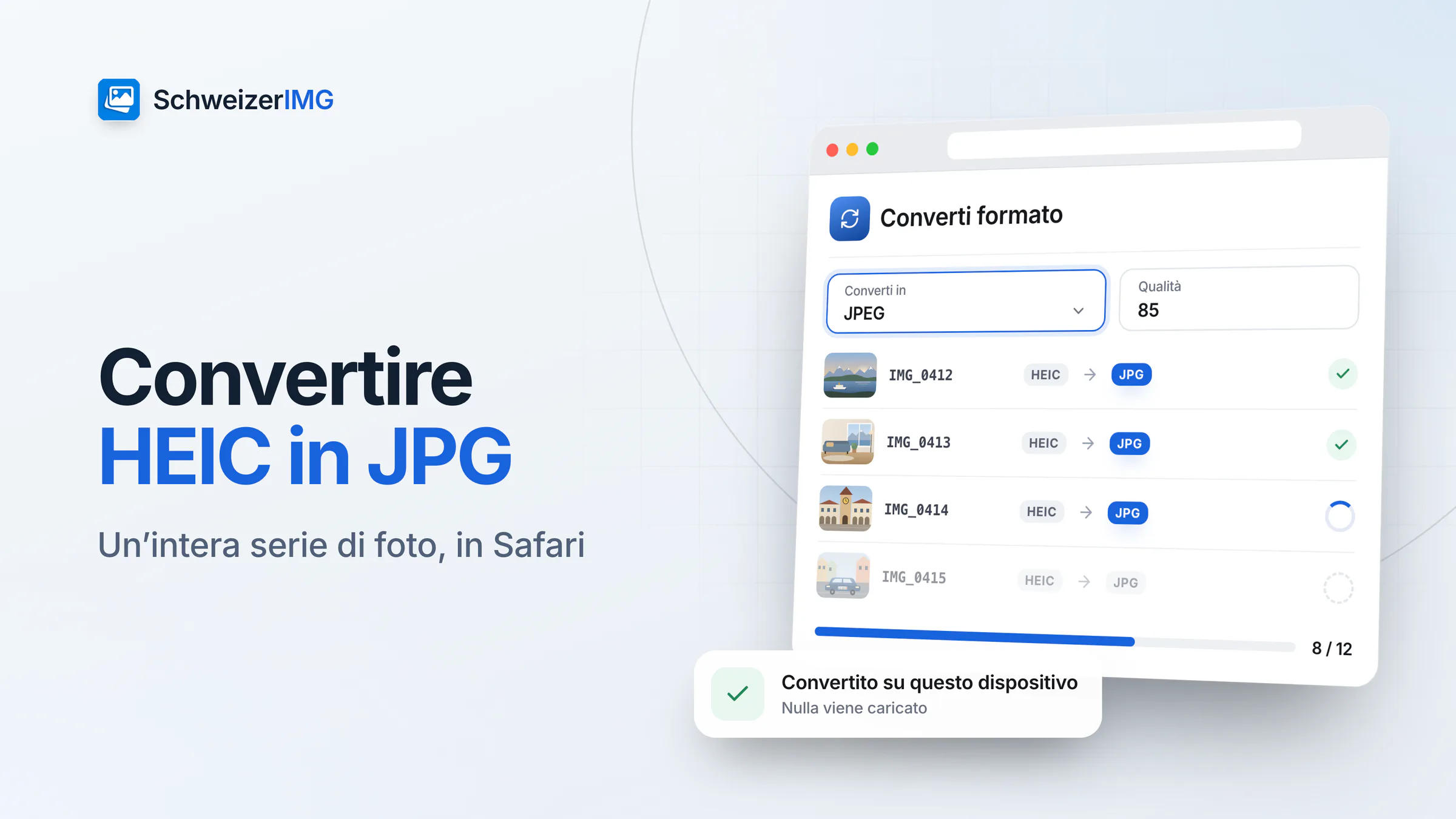
Per convertire HEIC in JPG con SchweizerIMG, apra l’app in Safari, aggiunga le foto a Converti formato, scelga JPEG e scarichi i risultati — l’intera serie in un’unica elaborazione, nel Suo browser. Negli altri browser le foto HEIC non si aprono; lì lasci prima che il telefono le esporti in JPEG.
Un caso tipico: Max Muster vuole notificare un danno d’acqua nel suo appartamento a Lugano. Il portale dell’assicurazione accetta solo JPG e PNG, e le sue dodici foto scattate col telefono sono file HEIC. Lo stesso vale per un dossier per l’affitto, un modulo di candidatura, un’e-mail a chi ha un computer meno recente o un servizio di stampa. Cos’è l’HEIC e perché i telefoni lo usano: file HEIC: cos’è?.
Prima di iniziare
- Leggere i requisiti del portale. Annoti i formati accettati, la dimensione massima per immagine e, se indicati, il numero massimo di file o le dimensioni in pixel.
- Portare le foto su un dispositivo con Safari. Può essere il telefono stesso, un iPad o un Mac. Verifichi che i file terminino davvero con
.heic: alcuni trasferimenti convertono già in JPEG. - Conservare gli originali. Converta delle copie, così potrà ripetere un passo con altre impostazioni.
- Selezionare la serie. Tolga doppioni e scatti mossi prima della conversione — meno file, caricamento più leggero.
Convertire HEIC in JPG in Safari, passo dopo passo
- 1
Aprire SchweizerIMG in Safari
Acceda e apra Converti formato tra gli strumenti di ottimizzazione. Safari decodifica da sé l’HEIC e passa i pixel allo strumento — veda Foto di iPhone (HEIC).
- 2
Aggiungere l’intera serie
Trascini tutte le foto in una volta. Tutte le immagini dell’elaborazione ricevono le stesse impostazioni, e l’elaborazione conta come un’operazione, qualunque sia il numero di file — veda elaborare più immagini insieme.
- 3
Scegliere JPEG e la qualità
Imposti «Converti in» su JPEG. Lasci vuoto «Qualità» per il valore predefinito del formato, oppure inserisca un valore: alto conserva più dettagli, più basso dà file più leggeri.
- 4
Controllare metadati e nomi
In «Altre opzioni», «Metadati» mantiene per impostazione predefinita i metadati senza posizione e dati del dispositivo. «Mantieni i nomi file originali» dà IMG_0412.jpg invece di un nome con un suffisso aggiunto.
- 5
Avviare e scaricare
Avvii la conversione e salvi i JPG uno per uno o insieme in un file ZIP. Vengono creati nel Suo browser; nulla viene caricato.
Facoltativo: file più leggeri e nessun dato nascosto
I portali limitano spesso la dimensione per immagine, e una foto del telefono convertita in JPEG può superare quel limite. Dopo l’elaborazione, Continua con un altro strumento passa i JPG direttamente allo strumento successivo, senza download intermedio (continuare con un altro strumento). Ogni elaborazione aggiuntiva è un’operazione in più.
- Ridimensiona con «Lato lungo» riduce le dimensioni — per un portale o un’e-mail bastano di solito alcune migliaia di pixel sul lato lungo. La modalità «Dimensione del file» riduce finché ogni immagine rientra in una dimensione massima. Le immagini più piccole vengono ingrandite solo se lo consente.
- Un’elaborazione invece di due. Ridimensiona può anche aprire direttamente le foto HEIC in Safari: imposti «Salva come» su JPEG in «Altre opzioni», e ridimensiona e converte in un’unica elaborazione. Con «Come l’originale» un HEIC viene salvato in PNG, perché l’HEIC non può essere scritto.
- Rimuovi metadati con «Solo i dati privati» toglie senza perdita posizione, numeri di serie e anteprime dai JPG — utile se durante la conversione ha mantenuto tutti i metadati. Perché è importante: cosa rivelano le Sue foto.
Cosa fare negli altri browser
In Chrome, Edge o Firefox l’app segnala che una foto HEIC non può essere aperta — SchweizerIMG non include un decodificatore HEIC. Ci sono tre soluzioni:
- Esportare in JPEG dal telefono. Alcuni modi di condividere o esportare convertono automaticamente in JPEG, per esempio l’invio per e-mail. I JPG si aprono poi in ogni strumento, in qualsiasi browser aggiornato.
- Cambiare il formato della fotocamera per il futuro. Nelle impostazioni della fotocamera del telefono scelga il formato più compatibile; le nuove foto vengono allora salvate in JPEG.
- Usare Safari per questo solo passo. Converta in Safari, poi prosegua nel browser che preferisce.
Controllare i risultati prima del caricamento
- Apra due o tre JPG e li confronti con gli originali: nitidezza, colori, orientamento corretto.
- Confronti le dimensioni dei file con il limite del portale; se una è troppo grande, elabori quell’immagine con Ridimensiona in modalità «Dimensione del file».
- Guardi le estensioni — ogni file deve terminare con
.jpg. - Verifichi i metadati aprendo un file in Visualizza metadati: la posizione non deve più esserci se ha scelto l’impostazione predefinita o «Rimuovi».
- Conti i file prima di caricarli, perché nessuno manchi nel dossier.
Domande frequenti
Posso convertire HEIC in JPG in Chrome?
Non con SchweizerIMG: le foto HEIC si aprono solo in Safari. In Chrome usi JPEG esportati dal telefono — si aprono in ogni strumento.
Quante foto posso convertire in un’elaborazione?
Quante ne consente il Suo piano per elaborazione; l’elaborazione conta come un’operazione. I limiti di ogni piano sono sulla pagina dei prezzi.
Le mie foto vengono caricate durante la conversione?
No. La conversione avviene nel Suo browser, e il server riceve solo lo strumento e l’esito dell’elaborazione. Il confronto con i siti di immagini basati sul caricamento: strumenti nel browser o siti di caricamento.
JPG o PNG per un portale?
JPG. Per le foto dà file molto più leggeri a buona qualità; il PNG è senza perdita e supera presto il limite di dimensione di un portale.
Affitta o vende immobili e riceve foto dai telefoni? Veda SchweizerIMG per il settore immobiliare. Pronto per la prima serie? Crei un account gratuito.
Informazione generale
Questa pagina è un’informazione generale e un contenuto di marketing. Le impostazioni dei telefoni, i modi di trasferimento e i requisiti dei portali variano e cambiano; verifichi sempre le istruzioni del servizio su cui carica i file.