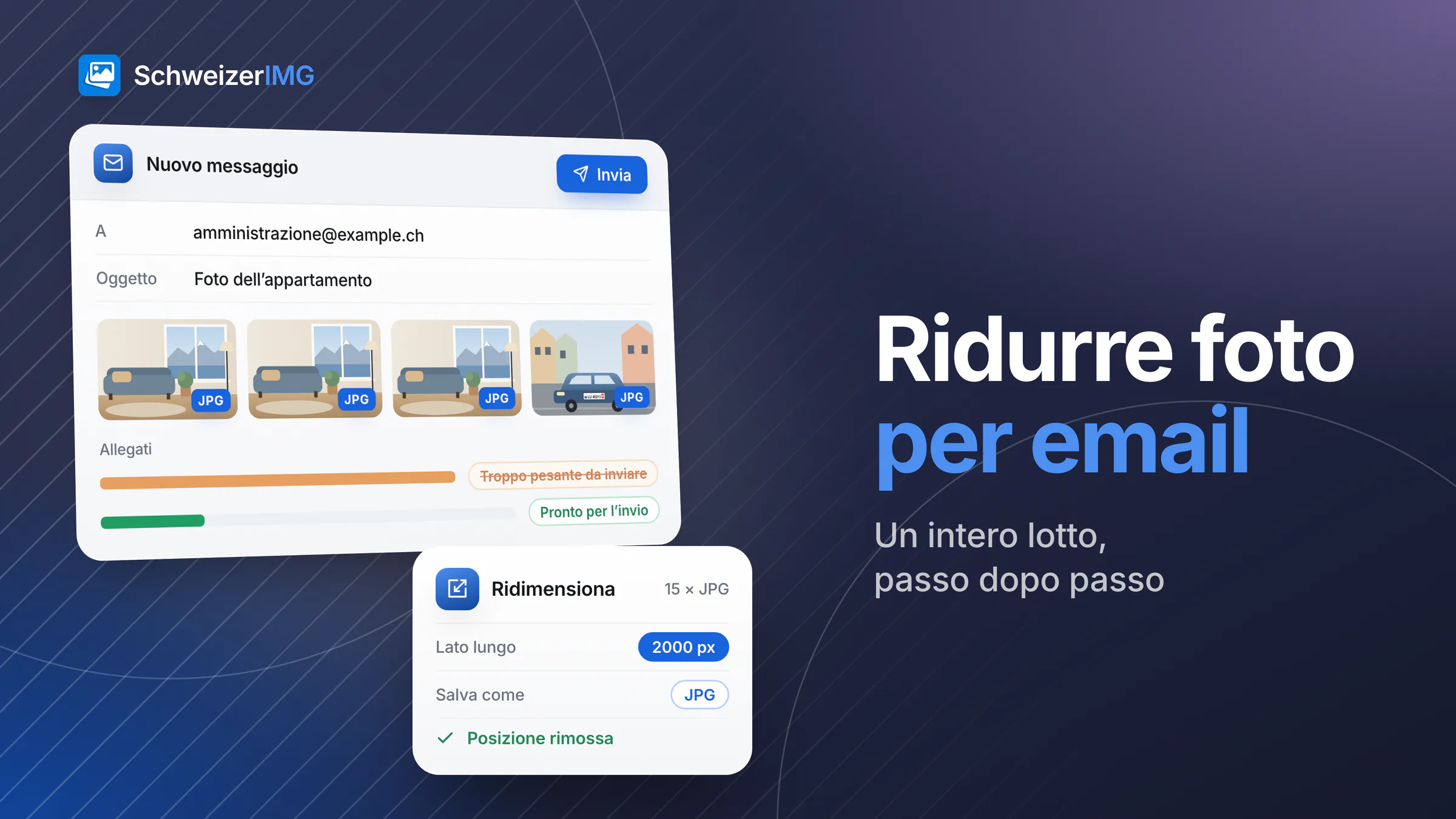
Per ridurre foto per email, aggiunga l’intero lotto a Ridimensiona, scelga «Lato lungo» con un valore di circa 2000 pixel e salvi in JPG. Questo basta di solito a trasformare foto di diversi megabyte in file molto più leggeri, che restano nitidi su qualsiasi schermo. Se un modulo fissa un limite per file, Comprimi immagine con Dimensione del file di destinazione fa il resto; Rimuovi metadati elimina la posizione prima dell’invio.
Un caso tipico: Anna Muster affitta il suo appartamento a Lugano e vuole inviare quindici foto all’amministrazione via email, e caricarne sei nel modulo dell’annuncio, che accetta solo file piccoli. Appena uscito dallo smartphone, il lotto è troppo pesante per entrambi. La procedura qui sotto elabora tutte e quindici in una volta, nel suo browser — le foto non vengono caricate sui nostri server. Come preparare le foto per l’annuncio stesso è spiegato in preparare foto per annunci immobiliari; di più per il settore in SchweizerIMG per il settore immobiliare.
Perché le foto dello smartphone sono troppo pesanti per un’email
- Molti megapixel. Smartphone e fotocamere registrano molti più pixel di quelli che uno schermo mostra. Ogni foto pesa così diversi megabyte e una dozzina supera presto ciò che un messaggio può contenere.
- Limiti degli allegati. Molti fornitori di posta elettronica limitano gli allegati di un messaggio a qualche megabyte o a qualche decina — e la casella del destinatario può accettarne meno di quanti la Sua ne invii.
- Gli allegati crescono all’invio. L’email codifica gli allegati come testo, che li rende circa un terzo più grandi durante il trasferimento. Un lotto che sul Suo dispositivo ci sta appena potrebbe non stare nel messaggio.
- I moduli hanno regole proprie. I moduli di caricamento limitano spesso la dimensione di ogni file, il numero di file e i formati accettati — spesso solo JPG e PNG.
Prima di iniziare
- Verifichi il limite. Controlli la dimensione massima per file e i formati accettati dal modulo; per un’email consideri il limite più basso tra il Suo e quello del destinatario.
- Scelga le foto. Escluda doppioni e scatti mossi: è il modo più rapido per ridurre il totale.
- Conservi gli originali. Lavori su copie; le foto a piena risoluzione restano sul Suo dispositivo per la stampa o per dopo.
- Foto HEIC? Molti smartphone salvano in HEIC. SchweizerIMG le apre solo in Safari — veda foto dello smartphone in HEIC. In altri browser, faccia prima esportare le foto in JPEG dallo smartphone.
Ridurre foto per email, passo dopo passo
Ogni passaggio è uno strumento, applicato a tutte le foto in un’elaborazione; dopo un’elaborazione, Continua con un altro strumento passa i risultati direttamente oltre, senza scaricarli nel frattempo. Veda elaborare più immagini insieme.
- 1
Aggiungere tutte le foto a Ridimensiona
Apra Ridimensiona tra gli strumenti di ottimizzazione e trascini dentro l’intero lotto. Foto verticali e orizzontali possono essere mescolate.
- 2
Impostare il lato lungo
Scelga «Ridimensiona per» → «Lato lungo» e inserisca la lunghezza del lato in pixel, per esempio 2000. Ogni foto mantiene le proporzioni; «Ingrandisci le immagini più piccole» resta su «Mai», quindi le foto più piccole restano come sono.
- 3
Salvare in JPG
Nelle opzioni di formato imposti «Salva come» su JPG, il formato più compatibile per email e moduli. Lasci vuota «Qualità» per l’impostazione automatica. Questo passaggio converte anche le foto HEIC aperte in Safari; con «Come l’originale» verrebbero salvate in PNG, molto più pesante.
- 4
Comprimere se un modulo limita ogni file
Prosegua con Comprimi immagine. Automatica con Consigliata rende i file più leggeri senza perdita visibile; Dimensione del file di destinazione comprime ogni foto finché rispetta il limite del modulo — il campo richiede byte, quindi un limite di un megabyte si inserisce come circa un milione. In alternativa, Ridimensiona ha anche una modalità «Dimensione del file». Maggiori dettagli in comprimere e convertire immagini.
- 5
Rimuovere la posizione
Ridimensiona e Comprimi immagine mantengono già per impostazione predefinita i metadati senza posizione e dati del dispositivo. Per sicurezza — o se ha cambiato questa impostazione — esegua Rimuovi metadati con «Solo i dati privati» o «Solo la posizione». Lavora senza perdita e non tocca i pixel.
- 6
Controllare il totale e scaricare
I risultati mostrano la dimensione totale prima e dopo e il risparmio in percentuale. Se il totale rispetta il limite, scarichi le foto una per una per un modulo, oppure tutte insieme in un file ZIP per la Sua cartella.
Le foto sono già abbastanza leggere e il problema è solo il formato — per esempio foto HEIC per un modulo che accetta solo JPG? Allora basta Converti formato, in Safari per l’HEIC.
Quanto piccolo basta?
Non esiste una sola dimensione giusta; dipende da cosa farà il destinatario con le foto. Alcuni punti di partenza pratici:
| Scopo | Punto di partenza | Strumento e impostazione |
|---|---|---|
| Visione su uno schermo | Circa 2000 px sul lato lungo | Ridimensiona con «Lato lungo» |
| Uno sguardo veloce sullo smartphone | Circa da 1200 a 1600 px | Ridimensiona con «Lato lungo» |
| Modulo con limite per file | Appena sotto il limite indicato | Comprimi immagine con Dimensione del file di destinazione |
| Stampa o archivio | I file originali | Inviarli in altro modo o chiedere al destinatario |
Più piccolo non è sempre meglio: la foto di una lettura del contatore, di un pezzo danneggiato o di un documento ha bisogno di abbastanza pixel per restare leggibile. Perché meno pixel riducono tanto i file e come verificare che non si sia perso nulla di visibile è spiegato in compressione spiegata.
Posizione e altri dati nascosti
Le foto dello smartphone contengono di solito il luogo esatto dello scatto, l’ora e il dispositivo. Inviati via email o caricati in un modulo, questi dati viaggiano con il file — per le foto della Sua abitazione ne rivelano l’indirizzo. Cos’altro può contenere un file fotografico è spiegato in cosa rivelano le Sue foto. Prima dell’invio, Visualizza metadati mostra se nel file c’è ancora una posizione.
Perché le foto restano sul Suo dispositivo
Ogni passaggio si svolge nel Suo browser. Le foto non ci vengono inviate e dopo la chiusura della scheda non resta nulla — scarichi prima i risultati. Per ogni elaborazione il nostro server riceve solo quale strumento è stato usato e se è terminato; dettagli nella pagina sulla sicurezza, e la differenza rispetto ai siti di caricamento in strumenti nel browser o siti di caricamento.
Ogni elaborazione è un’operazione, indipendentemente dal numero di foto, entro i file per elaborazione del Suo piano; i passaggi qui sopra usano da una a tre operazioni per l’intero lotto. Operazioni e file per elaborazione di ogni piano sono nella pagina dei prezzi.
Domande frequenti
Che dimensione devono avere le foto per un’email?
Per la visione su schermo bastano circa 2000 pixel sul lato lungo, salvate in JPG. Così ogni foto resta nitida e abbastanza leggera perché un lotto stia in un solo messaggio.
Il ridimensionamento peggiora le mie foto?
Non sullo schermo, finché il lato lungo resta sopra ciò che lo schermo mostra. Ridimensiona usa un ricampionamento di alta qualità e può aumentare la nitidezza dopo la riduzione. I dettagli mancano solo se la foto viene di nuovo ingrandita o stampata.
Perché l’email è ancora troppo pesante dopo il ridimensionamento?
Di solito per il numero di foto e per la codifica degli allegati, che aggiunge circa un terzo. Scelga un lato lungo più corto, comprima il lotto o lo suddivida su due o tre messaggi.
Posso ridimensionare le foto direttamente nel browser dello smartphone?
Sì, SchweizerIMG funziona anche nel browser dello smartphone. Con foto molto grandi o lotti numerosi, le suddivida in alcune elaborazioni più piccole, perché uno smartphone ha meno memoria di un computer.
Pronto a provarlo?
Apra gli strumenti, veda nella pagina dei prezzi quali piani comprendono ogni strumento, oppure crei un account gratuito.
Informazione generale
Questa pagina è un’informazione generale e un contenuto di marketing, non una consulenza professionale. Semplifica il modo in cui i fornitori di posta elettronica e i moduli di caricamento gestiscono gli allegati, che varia da un servizio all’altro e cambia nel tempo; nel caso concreto, verifichi i requisiti attuali del fornitore o del modulo.