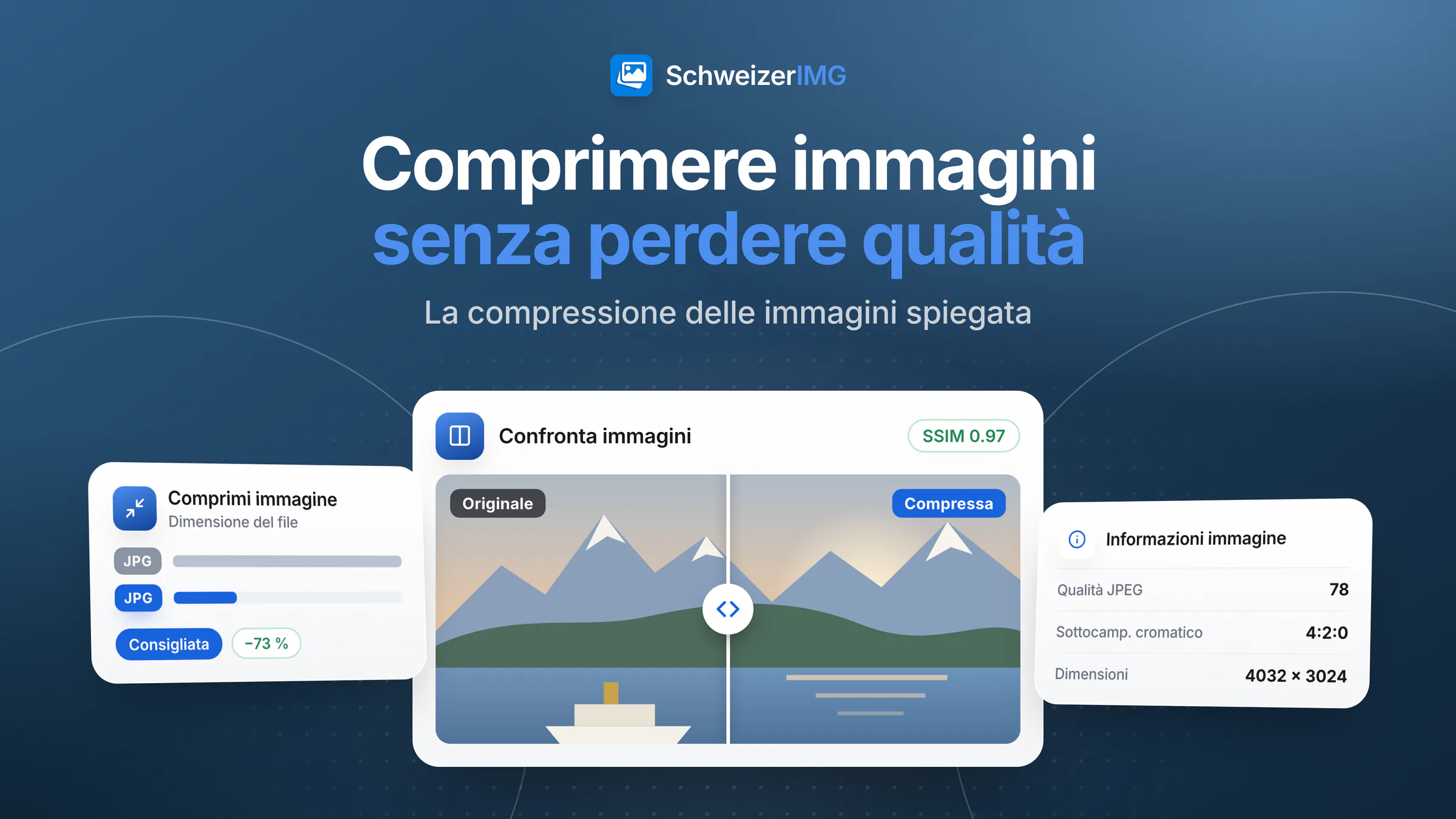
Per comprimere immagini senza perdere qualità visibile, proceda in quest’ordine: riduca le dimensioni a quelle in cui l’immagine verrà davvero mostrata, la salvi una sola volta in un formato con perdita a una qualità media invece che a 100, e confronti il risultato con l’originale a grandezza reale. Per screenshot, loghi e grafiche scelga invece una compressione senza perdita: conserva ogni pixel.
Questo articolo spiega cosa succede in un file immagine durante la compressione, perché il cursore della qualità si comporta così e quali errori costano più qualità. Tutti gli strumenti citati funzionano nel Suo browser; le Sue immagini non vengono caricate — la differenza che fa è spiegata in strumenti nel browser o siti di caricamento.
Con o senza perdita: qual è la differenza?
Ogni metodo di compressione cerca la ridondanza: aree dello stesso colore, motivi che si ripetono, dettagli che l’occhio nota appena. Le due famiglie si distinguono per ciò che possono scartare:
| Con perdita | Senza perdita | |
|---|---|---|
| Cosa cambia | I dettagli fini che l’occhio nota meno vengono semplificati o scartati | Nulla: i pixel tornano esattamente com’erano |
| Dimensione del file | Molto più piccola, regolabile con la qualità | Più piccola solo dove l’immagine contiene ridondanza |
| Adatta a | Foto: paesaggi, ritratti, foto di prodotti | Screenshot, loghi, testo, immagini da rielaborare |
| Formati | JPEG, WebP, AVIF, JPEG XL | PNG, e WebP, AVIF o JPEG XL in modalità senza perdita |
Quale formato scegliere per quale uso è un tema a sé; in breve, il JPEG è la scelta più compatibile per le foto, WebP e AVIF danno file più leggeri sui siti web e il PNG conserva bordi netti e trasparenza. I formati sono messi a confronto in WebP, AVIF, JPEG o PNG, le impostazioni spiegate in comprimere e convertire immagini.
Quale livello di qualità? Perché 100 serve di rado
Il numero della qualità (1–100) non misura quanto è bella l’immagine. Indica all’encoder quanti dettagli può semplificare. Ne consegue:
- La parte alta della scala costa cara. Tra un valore elevato e 100 il file può crescere molto, mentre la differenza visibile quasi scompare. Anche a 100 il JPEG resta con perdita: non è la stessa cosa di senza perdita.
- I numeri non sono confrontabili. Ogni formato ha la propria scala: la qualità 75 in JPEG non equivale alla qualità 75 in AVIF. Un valore adatto a un formato è solo un punto di partenza per un altro.
- Il valore giusto dipende dall’immagine. Un paesaggio di montagna ricco di dettagli richiede più qualità di un ritratto su sfondo sfocato; un unico numero per tutto è sempre un compromesso.
Per questo Comprimi immagine offre una modalità Automatica: per ogni immagine lo strumento prova diverse qualità su campioni presi da tutta l’immagine, misura quanto ogni risultato somiglia all’originale e tiene la qualità più bassa che raggiunge ancora l’obiettivo del livello scelto — Leggera (qualità migliore), Consigliata o Forte (file più piccolo). Se conosce già il valore desiderato, Scegliere la qualità lo imposta direttamente; Dimensione del file di destinazione comprime fino a rispettare un limite. Qualunque sia la scelta, il risultato non è mai più grande dell’originale.
Il sottocampionamento cromatico in parole semplici
L’occhio è molto più sensibile alla luminosità che al colore. JPEG e AVIF ne approfittano: possono salvare l’informazione sul colore a una risoluzione inferiore rispetto alla luminosità. 4:2:0 conserva il colore a metà risoluzione in entrambe le direzioni e dà i file più piccoli; 4:4:4 mantiene tutto il dettaglio cromatico. Nelle foto la differenza non si vede quasi mai. In screenshot, piccoli testi rossi o blu e sottili linee colorate, il 4:2:0 può lasciare bordi morbidi e sbavati. Comprimi immagine lo imposta automaticamente; in Impostazioni avanzate del formato può scegliere Lei il Sottocampionamento cromatico per JPEG e AVIF.
Risoluzione e peso del file: perché contano soprattutto i megapixel
La leva più grande non è il livello di qualità, ma il numero di pixel. Dimezzando larghezza e altezza resta un quarto dei pixel — e il file si riduce di conseguenza, prima ancora di toccare la qualità. Una foto appena scattata con uno smartphone o una fotocamera ha di solito molti più pixel di quelli che uno schermo, una colonna di un sito o un’email mostreranno mai.
- Prima ridurre, poi comprimere. Ridimensiona con «Lato lungo» porta l’intero lotto alla dimensione necessaria; le immagini più piccole vengono ingrandite solo se lo consente.
- Un solo salvataggio invece di due. Ridimensiona ha le proprie impostazioni «Salva come» e «Qualità», così ridurre e impostare la qualità avvengono in un’unica elaborazione.
- Quando conta un limite preciso, Dimensione del file di destinazione in Comprimi immagine può anche ridurre le dimensioni, se attiva «Consenti di ridurre le dimensioni per raggiungere la dimensione di destinazione».
- Conservi gli originali per la stampa e l’archivio: un’immagine ridotta non recupera i suoi pixel.
Un caso tipico è l’invio di foto via email — la guida passo dopo passo è in ridurre foto per email; per le immagini di un sito web veda ottimizzare le immagini per il sito web.
Perché non salvare un JPEG più e più volte
Ogni salvataggio con perdita semplifica di nuovo l’immagine, anche alla stessa qualità. Aprire un JPEG, fare una piccola modifica, salvare, ripetere: dopo qualche giro compaiono blocchi, aloni attorno ai bordi e fasce nel cielo. Si chiama perdita di generazione. Avviene anche quando le immagini vengono inoltrate e ricompresse da più servizi uno dopo l’altro.
- Lavori partendo dall’originale, non da una copia già compressa.
- Comprima una sola volta, alla fine del Suo flusso di lavoro.
- Usi i passaggi senza perdita dove esistono. Rimuovi metadati elimina i dati nascosti senza ricodificare i pixel. Comprimi immagine con Solo senza perdita riorganizza un JPEG senza semplificarlo di nuovo.
Come verificare che non si sia perso nulla di visibile
L’ultima parola spetta ai Suoi occhi, ma due strumenti rendono la verifica più rapida e affidabile:
- 1
Esaminare l’originale con Informazioni immagine
Informazioni immagine mostra formato, dimensioni e megapixel, dimensione del file, se la compressione è con o senza perdita e, per i JPEG, la qualità stimata e il sottocampionamento cromatico. Un’immagine già molto compressa non diventerà molto più leggera.
- 2
Comprimere una copia
Usi Comprimi immagine con Automatica e Consigliata per iniziare, poi provi Forte (file più piccolo) se vuole spingersi oltre.
- 3
Confrontarle con Confronta immagini
Confronta immagini mostra originale e risultato con un cursore, affiancati, in sovrapposizione o nella vista delle differenze, con PSNR, SSIM e quota di pixel modificati. Un SSIM vicino a 1 significa che le immagini sono molto simili.
- 4
Controllare le zone critiche a grandezza reale
Osservi i dettagli fini — capelli, fogliame, tessuti, testo piccolo — e le sfumature morbide come un cielo azzurro, dove le fasce compaiono per prime. Se lì vede una differenza, scelga un livello più leggero.
Entrambi gli strumenti fanno parte degli strumenti di analisi; Comprimi immagine si trova tra gli strumenti di ottimizzazione.
Comprimere un intero lotto di immagini
Trovate le impostazioni giuste per un’immagine, le applichi all’intero lotto. Aggiunga tutte le immagini a Comprimi immagine in una volta: le stesse impostazioni valgono per ogni file e l’elaborazione conta come una sola operazione, indipendentemente dal numero di file — veda elaborare più immagini insieme. I risultati mostrano la dimensione totale prima e dopo; con un clic le salva tutte in un file ZIP.
- «Salva come» mantiene per impostazione predefinita il formato originale; «Il più piccolo tra WebP, AVIF e JPEG» prova questi formati e tiene il risultato più leggero per ogni immagine.
- «Metadati» mantiene per impostazione predefinita i metadati senza posizione e dati del dispositivo. I metadati pesano raramente molto in una foto, ma possono rivelare più dell’immagine — veda cosa rivelano le Sue foto.
- Faccia controlli a campione con Confronta immagini, soprattutto sulle immagini con i dettagli più fini.
- Le immagini per un negozio online richiedono qualche passaggio in più, come ritagli quadrati — veda preparare le foto dei prodotti per il negozio online.
Domande frequenti
La qualità JPEG 100 equivale a senza perdita?
No. Un JPEG salvato a 100 resta con perdita ed è spesso molto più pesante che a un valore elevato ma inferiore. Per risultati esatti al pixel usi Solo senza perdita o un formato senza perdita come il PNG.
La compressione riduce la risoluzione di un’immagine?
Non da sola: Comprimi immagine mantiene le dimensioni in pixel. Solo Dimensione del file di destinazione con la riduzione delle dimensioni consentita rende l’immagine più piccola in pixel — e solo se la qualità da sola non basta a raggiungere il limite.
Perché la mia immagine compressa non è diventata più leggera?
Perché era già compressa in modo efficiente. Comprimi immagine non restituisce mai un file più grande: se non c’è nulla da risparmiare, riceve l’originale invariato. Resta allora la riduzione delle dimensioni.
Si può annullare in seguito una compressione con perdita?
No. I dettagli scartati da un formato con perdita non sono più in quel file; aumentare la nitidezza non li riporta. Conservi gli originali e comprima delle copie.
Le Sue immagini restano sul Suo dispositivo dall’inizio alla fine; per ogni elaborazione il nostro server sa solo quale strumento è stato usato e se è terminato — dettagli nella pagina sulla sicurezza. Per provarlo, crei un account gratuito.
Informazione generale
Questa pagina è un’informazione generale e un contenuto di marketing, non una consulenza professionale. Semplifica il funzionamento dei formati immagine e degli encoder; i risultati dipendono dall’immagine, dal formato e dal software che la mostra. Per usi esigenti come la stampa o l’archiviazione a lungo termine, verifichi i requisiti del destinatario o si rivolga a una persona qualificata.