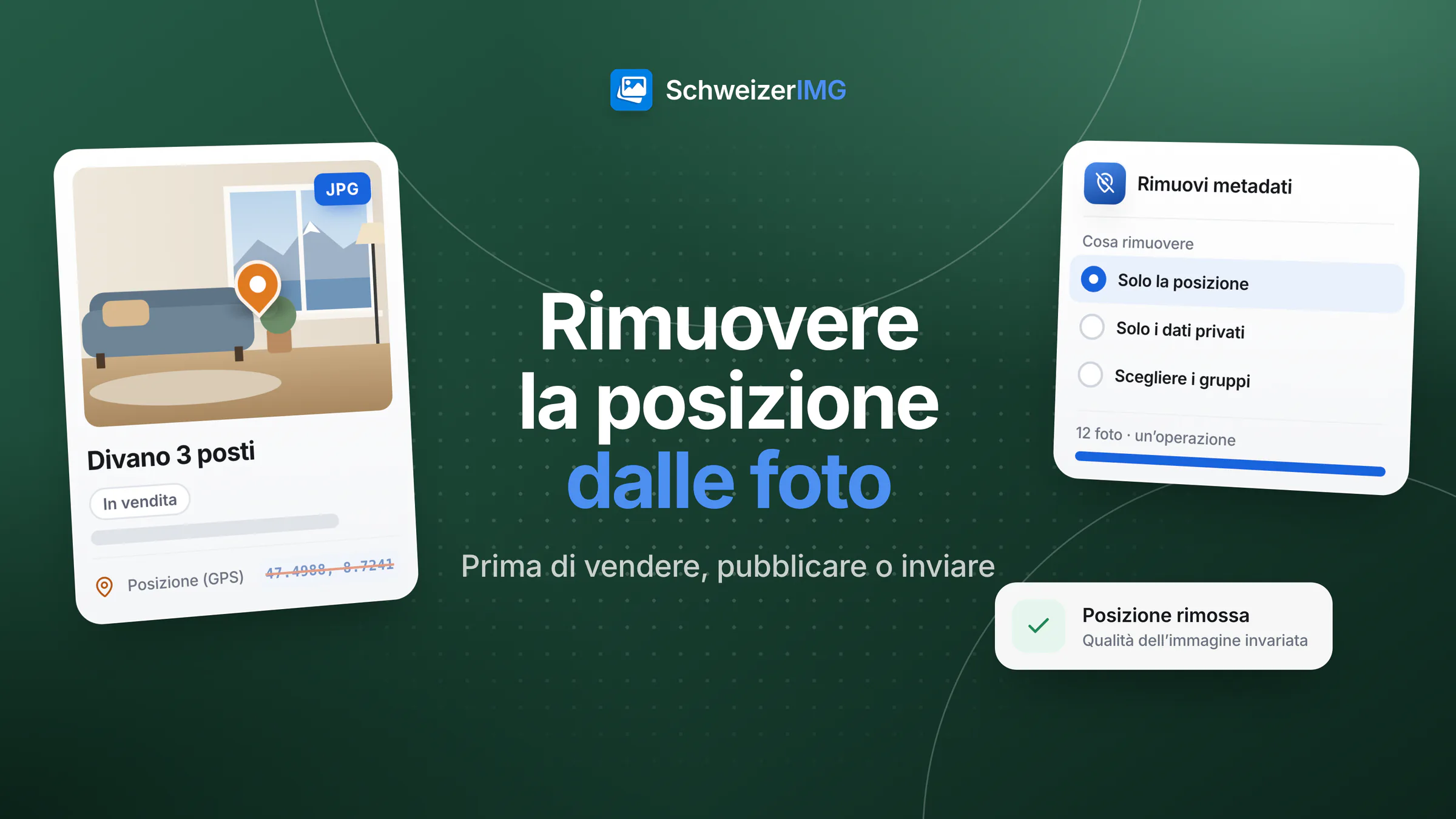
Per rimuovere la posizione dalle foto, le apra in Rimuovi metadati, scelga Solo la posizione o Solo i dati privati e salvi le copie ripulite. Le coordinate GPS e i nomi di luoghi vengono tolti dal file; i pixel non vengono ricodificati, quindi le foto restano identiche. Un rapido controllo preliminare in Visualizza metadati indica se una foto contiene una posizione, e un secondo controllo dopo conferma che non c’è più.
Questa pagina descrive la procedura pratica per le situazioni di tutti i giorni. Quali campi salva una foto e cosa rivelano è spiegato in cosa rivelano le Sue foto; il confronto tra i diversi modi di togliere i metadati si trova in 6 metodi per rimuovere i dati EXIF.
Quando la posizione in una foto rivela troppo
- Vendere qualcosa da casa. Le foto di una bicicletta o di un divano per un annuncio vengono di solito scattate in appartamento, in cantina o in giardino — e le coordinate indicano proprio quell’indirizzo.
- Pubblicare foto delle vacanze mentre si è via. Un’immagine dal Ticino dice a tutti che non è a casa; una vecchia foto del Suo balcone nello stesso album mostra dove si trova quella casa.
- Foto di un appartamento. Quando cerca un subinquilino o invia le foto del Suo appartamento a un’amministrazione, l’indirizzo verrà forse comunicato più tardi, di proposito — ma non a tutti quelli che vedono la prima serie.
- Foto di bambini. Una foto del parco giochi, del tragitto per la scuola o del giardino condivisa in un gruppo più ampio può mostrare dove un bambino trascorre la giornata. Un bambino non è in grado di valutarlo da solo.
Prima verificare: la foto contiene una posizione?
Apra una o più foto in Visualizza metadati. Sotto Cosa rivela questa immagine, il riepilogo mostra la Posizione (GPS) con le coordinate ed eventuali Nomi di luoghi, come una città o un quartiere, accanto ad altri dati privati. Il riepilogo mostra solo le coordinate: nessuna ricerca su mappa o di indirizzi, nulla viene inviato da nessuna parte. Se non compare alcuna posizione, il file non ne contiene — per il resto di questa pagina conta allora solo l’immagine stessa.
Rimuovere la posizione dalle foto, passo per passo
- 1
Raccogliere le foto da condividere
Metta le immagini per l’annuncio, il post o l’e-mail in una cartella. Lavori su copie se vuole conservare gli originali esattamente come sono — lo strumento scrive sempre nuovi file e non modifica mai quelli sul Suo disco.
- 2
Aprire Rimuovi metadati e aggiungerle tutte
Trascini l’intera cartella. Qualunque sia il numero di foto di un’elaborazione, entro i file per elaborazione del Suo piano, conta come un’operazione — veda elaborare molte immagini in una volta.
- 3
Scegliere cosa rimuovere
Lo strumento parte da Tutto ciò che non serve per mostrare l’immagine. Per togliere solo la posizione scelga Solo la posizione; per condividere con sconosciuti, Solo i dati privati è di solito la scelta migliore (veda la tabella qui sotto).
- 4
Scaricare le foto ripulite
I risultati portano il nome degli originali con un suffisso, a meno che non selezioni Mantieni i nomi file originali. SchweizerIMG non conserva alcuna copia: le salvi prima di chiudere la scheda.
- 5
Verificarne una
Apra di nuovo un file ripulito in Visualizza metadati. La posizione non c’è più; ciò che ha scelto di conservare — la data, ad esempio — è ancora lì.
Solo la posizione o un’opzione più rigorosa?
| Opzione di *Rimuovi metadati* | Cosa viene tolto | Una buona scelta quando |
|---|---|---|
| Solo la posizione | Posizione GPS e nomi di luoghi | Data e dati della fotocamera devono restare, ad esempio in un album di famiglia |
| Solo i dati privati | Posizione, numeri di serie, proprietario e dati di contatto, anteprime, cronologia, dati del produttore, media incorporati | Condivide con persone che non conosce: annunci, post pubblici |
| Dati privati, software, ID univoci e persone | Tutto quanto sopra, più nomi di software, ID univoci e volti con nome | Le foto provengono da una fototeca con volti riconosciuti |
| Tutto ciò che non serve per mostrare l’immagine | Tutti i metadati tranne ciò che mostra correttamente l’immagine | Non vuole conservare nulla, nemmeno la data |
| Scegliere i gruppi | Esattamente i gruppi selezionati, ad esempio Posizione GPS e Nomi di luoghi | Sa con precisione quali campi devono sparire |
Dove si ferma «Solo la posizione»
Solo la posizione toglie la posizione GPS e i nomi di luoghi. Alcune fotocamere e alcuni telefoni salvano anche dati in un formato proprio del produttore, o aggiungono un breve video dopo l’immagine (foto in movimento), e questi possono contenere una posizione propria. Se Visualizza metadati segnala dati del produttore o contenuti multimediali incorporati, scelga Solo i dati privati, che li rimuove entrambi.
Strumenti che tralasciano già la posizione
Se ridimensiona o converte comunque le foto, la posizione può sparire nello stesso passaggio. Converti formato, Ridimensiona e Comprimi immagine hanno un’opzione Metadati che parte da Mantieni, senza posizione e dati del dispositivo; Sfoca o pixela e Ottimizza per il web partono da Rimuovi. Controlli l’opzione prima di avviare l’elaborazione. A differenza di Rimuovi metadati, questi strumenti ricodificano i pixel — va benissimo per una foto d’annuncio più leggera, è superfluo se deve sparire solo la posizione. Li trova tutti tra gli strumenti per metadati e ottimizzazione.
Anche l’immagine stessa può rivelare il luogo
I metadati sono solo metà della storia: un numero civico, il cartello di una via o una vista riconoscibile collocano una foto anche senza dati GPS. Nasconda questi dettagli con Sfoca o pixela prima di rimuovere i metadati — la procedura è in sfocare volti e targhe nelle foto. Per agenzie e locatori che inviano spesso foto di appartamenti, altre procedure sono su strumenti per immagini per il settore immobiliare.
Tutto questo avviene nel Suo browser: le foto vengono lette dal Suo dispositivo e salvate di nuovo su di esso, mai inviate a noi né conservate da noi, e per ogni elaborazione il nostro server riceve solo lo strumento e l’esito. Come funziona è descritto nella pagina sulla sicurezza.
Domande frequenti
Rimuovere la posizione ripulisce anche le foto già pubblicate?
No. Cambiano solo le copie che salva ora; una foto già online o inviata mantiene la sua posizione. Se il servizio lo consente, sostituisca la foto con la copia ripulita, oppure la elimini e la pubblichi di nuovo.
Il nome del file può rivelare il luogo?
Sì, se l’ha chiamato così. Un file chiamato «Via-del-Lago-12-soggiorno.jpg» dice più dei suoi metadati. Rinomini questi file prima di condividerli; Rimuovi metadati non cambia ciò che dice il nome.
Posso conservare la posizione per me e condividere una copia senza?
Sì. Lo strumento scrive nuovi file e lascia intatti i Suoi originali: il Suo archivio mantiene la posizione, le copie condivise no. Tenga le due versioni in cartelle separate per inviare quelle giuste.
E se una foto non ha una posizione, ma non voglio comunque condividere il luogo?
Allora conta il contenuto dell’immagine. Osservi la foto a grandezza reale cercando numeri, cartelli, panorami e riflessi, e sfochi ciò che rivela il luogo.
La guida rimuovere posizione e dati della fotocamera spiega ogni opzione nel dettaglio. Quali piani includono Rimuovi metadati è indicato nella pagina dei prezzi. Pronto per la Sua prossima serie di foto? Crei un account.
Informazione generale
Questa pagina è un’informazione generale e un contenuto di marketing, non una consulenza legale. Semplifica il modo in cui i metadati delle foto vengono salvati e rimossi; dispositivi, app e servizi online salvano e trattano la posizione in modo diverso, e ciò può cambiare con ogni aggiornamento. Per una decisione sulla Sua situazione, si rivolga a una persona qualificata.