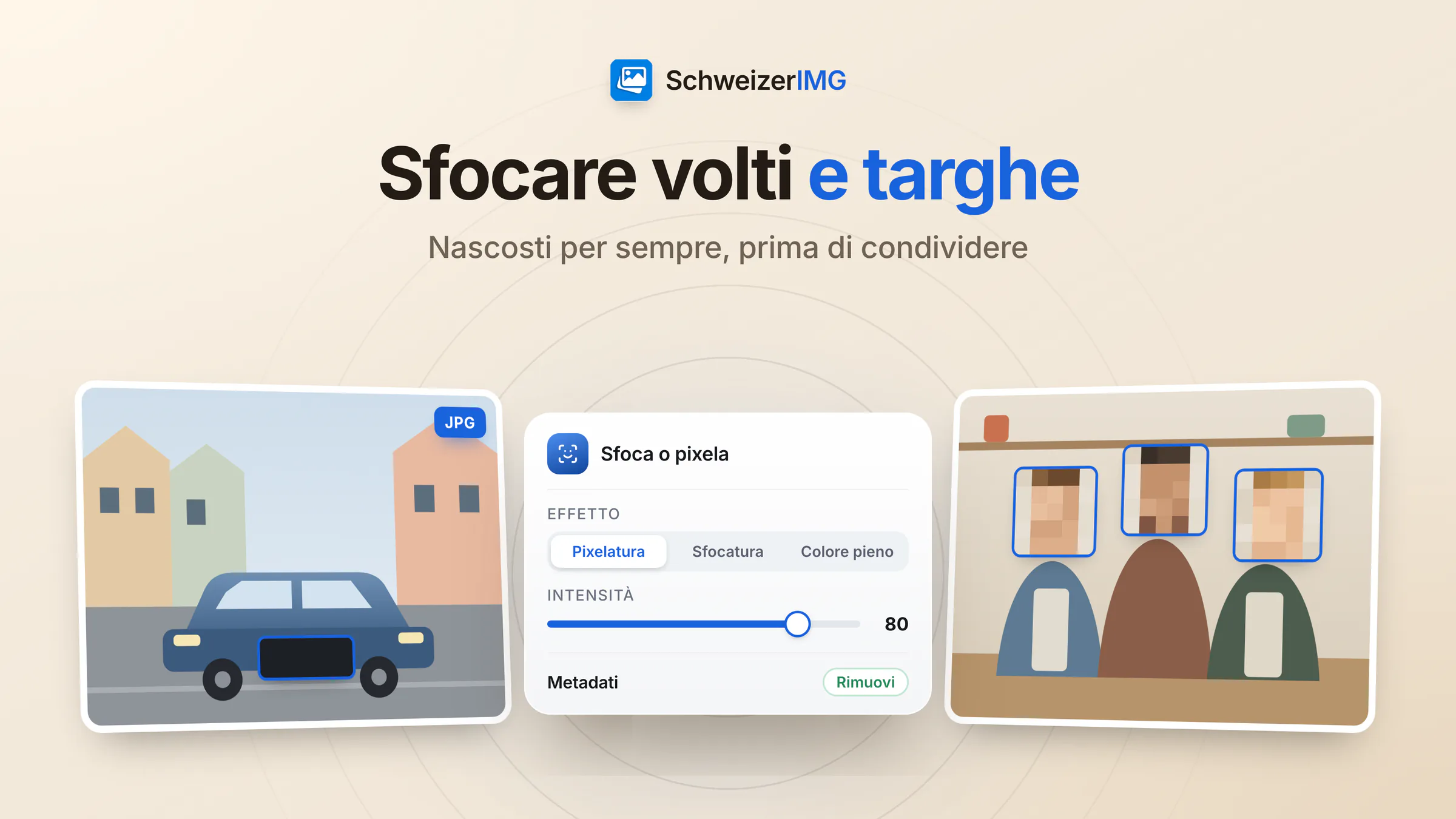
Per sfocare volti nelle foto o nascondere una targa, apra Sfoca o pixela, tracci un riquadro su ogni volto o targa, scelga un effetto forte — pixelatura a intensità elevata o un colore pieno — e scarichi il risultato. Poi lo controlli a grandezza reale e si assicuri che i metadati siano stati rimossi prima di condividerlo.
Tutto avviene nel Suo browser: la foto non viene caricata, e i pixel nascosti vengono sostituiti nel file esportato, così da non poter essere recuperati da esso. Questa pagina illustra il procedimento e le impostazioni che fanno la differenza.
Quando sfocare volti e targhe
- Foto di eventi — la festa estiva della Muster SA a Lugano: alcuni ospiti accettano di comparire nella newsletter, altri no.
- Un annuncio per vendere l’auto — la targa della Sua auto e quella dell’auto del vicino parcheggiata accanto.
- Documentazione di un incidente — foto di danni condivise in un rapporto pubblico o in un forum, con passanti e altri veicoli nell’inquadratura. Chi gestisce un sinistro può avere bisogno della versione non modificata; la tenga separata.
- Facciate per annunci immobiliari — passanti, targhe nel vialetto e numeri civici delle case vicine in una foto d’annuncio. Veda strumenti per immagini per il settore immobiliare.
- Immagini redazionali — una foto della folla in cui una persona spicca. Veda strumenti per immagini per i media.
Se una persona vada nascosta dipende da consenso e contesto — ne parla diritto all’immagine in Svizzera. Questa pagina mostra come farlo bene.
Sfocatura, pixelatura o colore pieno: quale effetto scegliere
| Effetto | Aspetto | Adatto a |
|---|---|---|
| Pixelatura (predefinito) | Grandi blocchi a tinta unita | Volti, persone sullo sfondo — chiaramente nascosti, l’immagine resta una foto |
| Sfocatura | Una sfumatura morbida | Volti, quando conta un aspetto più tranquillo; da intensità 70 l’area viene prima pixelata, poi sfocata |
| Colore pieno | Un’area riempita con un colore a scelta | Targhe, nomi, numeri civici, documenti — dell’originale non resta nulla |
L’intensità va da 1 a 100 ed è relativa all’immagine, perciò lo stesso valore dà un risultato paragonabile su una foto dello smartphone e su un grande file della fotocamera. Il valore predefinito è 60; per i volti, 70 o più è la scelta più sicura. Il bordo morbido sfuma l’effetto verso l’esterno — l’interno dell’area resta interamente nascosto.
Sfocare volti nelle foto, passo per passo
- 1
Aprire lo strumento e aggiungere la foto
Apra Sfoca o pixela fra gli strumenti di modifica e aggiunga l’immagine. Una serie scattata dalla stessa posizione — una stanza ripresa dal treppiede, un fotogramma di webcam — può essere elaborata insieme.
- 2
Segnare ogni area
Tracci un riquadro su un volto o una targa e lo aggiunga come rettangolo o come ellisse. Ripeta per ogni area. Lasci un margine generoso: capelli, orecchie e la cornice della targa aiutano anch’essi a riconoscere.
- 3
Scegliere effetto e intensità
Per i volti, Pixelatura o Sfocatura a 70 o più. Per targhe e qualsiasi testo, Colore pieno.
- 4
Lasciare i metadati su Rimuovi
Lo strumento rimuove i metadati per impostazione predefinita ed elimina sempre le anteprime incorporate — piccole copie nel file che potrebbero ancora mostrare l’immagine non modificata.
- 5
Eseguire, scaricare e controllare al 100 %
Apra il file esportato a grandezza reale e guardi di nuovo, soprattutto testi piccoli, riflessi in vetrine e specchi, adesivi o badge.
La descrizione completa dello strumento è in sfocare volti e targhe.
Perché servono impostazioni forti
Nascondere non riguarda solo ciò che l’occhio vede al primo sguardo. Un volto pixelato in tanti piccoli blocchi può ancora essere riconosciuto da chi conosce la persona. Il testo è ancora più fragile: una targa svizzera segue uno schema fisso — la sigla del cantone e poche cifre –, perciò una targa pixelata debolmente a volte si può indovinare provando candidate finché una non appare uguale.
- Usi Colore pieno per targhe, nomi, indirizzi e tutto ciò che è leggibile.
- Scelga un’intensità di 70 o più per i volti; salga ancora per volti piccoli in foto grandi.
- Copra l’intero oggetto con un margine, non solo il centro.
- Cerchi lo stesso dettaglio una seconda volta: una targa riflessa in una vetrina, un volto in uno specchio.
Irreversibile — nel file esportato
Lo strumento sostituisce i pixel nascosti nell’immagine esportata; nessuno strumento può riportarli indietro da quel file. Il Suo originale sul disco resta invariato. Lo tenga per sé, oppure lo elimini quando non serve più.
Più foto con volti in punti diversi
Le aree segnate valgono per ogni immagine di un’elaborazione, in proporzione alle sue dimensioni. Questo si adatta a una serie scattata da una posizione fissa. Per le foto di eventi, dove ogni volto si trova altrove, elabori le foto una per una — ogni elaborazione conta come un’operazione. Per aree tracciate a mano libera, anche l’editor di immagini Applica modifiche nasconde aree con un pennello. Quali piani includono Sfoca o pixela e Applica modifiche è indicato nella pagina dei prezzi.
Dopo la sfocatura: metadati e originali
Una foto può rivelare un luogo anche quando ogni volto è nascosto: tramite la posizione GPS nei metadati. Se per i metadati ha scelto una delle opzioni per mantenerli, esegua Rimuovi metadati prima di condividere; l’operazione è senza perdita. Cos’altro contiene un file fotografico è spiegato in cosa rivelano le Sue foto.
Le Sue immagini vengono elaborate sul Suo dispositivo e non ci vengono mai inviate né sono salvate da noi — su di esse il server sa solo quale strumento è stato eseguito e se ha avuto successo. Maggiori dettagli nella pagina sulla sicurezza.
Domande frequenti
Un volto pixelato si può ripristinare?
Non dal file esportato da SchweizerIMG: ogni blocco contiene un solo colore al posto dei pixel sostituiti, i dettagli sono spariti. Con impostazioni deboli resta possibile il riconoscimento o l’indovinare — per questo si raccomandano impostazioni forti e un colore pieno per il testo.
SchweizerIMG trova i volti automaticamente?
No. Non c’è un riconoscimento automatico di volti o targhe; ogni area la segna Lei. Ci vuole un momento in più, e decide esattamente cosa viene nascosto.
Conviene nascondere la targa quando vendo l’auto?
È una precauzione utile: una targa collega la foto a un detentore di veicolo. Nasconda anche le targhe delle auto vicine, e i numeri civici se la foto mostra dove abita.
Vuole provarlo con le Sue foto? Crei un account.
Informazione generale
Questa pagina è un’informazione generale e un contenuto di marketing, non una consulenza legale. Descrive come rendere volti e targhe più difficili da identificare; se una foto possa essere pubblicata dipende da consenso e contesto. Per una decisione sulla Sua situazione, si rivolga a una persona qualificata.