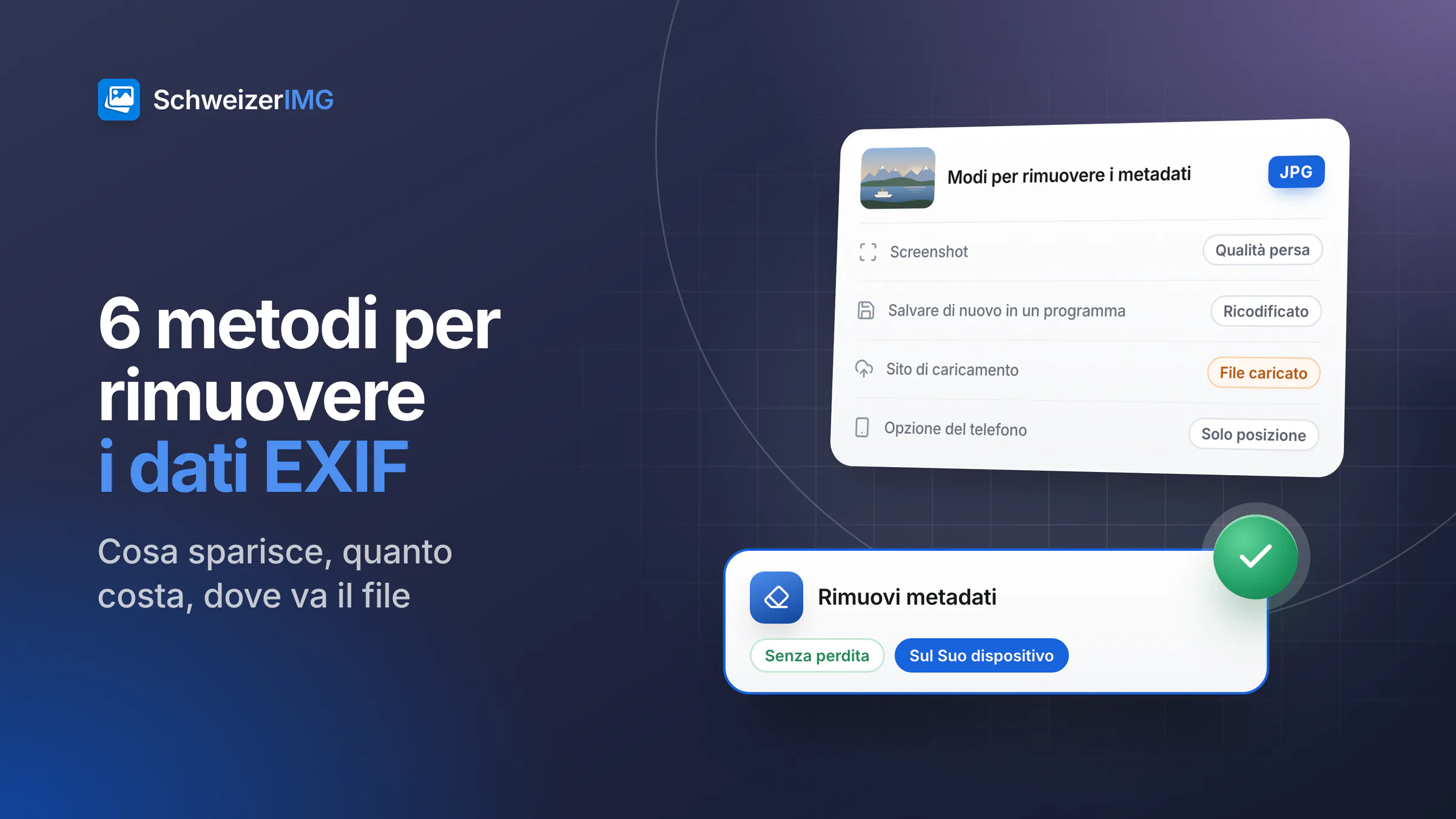
Esistono sei metodi comuni per rimuovere i dati EXIF da una foto: uno strumento dedicato ai metadati sul Suo dispositivo, salvare di nuovo o esportare l’immagine in un programma, farne uno screenshot, affidarsi alla piattaforma o all’app di messaggistica, un’opzione di condivisione del telefono e un servizio online che toglie i metadati dopo il caricamento. Si distinguono in tre punti essenziali: cosa tolgono davvero, se l’immagine perde qualità e dove finisce il file nel frattempo.
La risposta breve: uno strumento che riscrive solo i metadati, sul Suo dispositivo, è l’unico metodo che toglie esattamente ciò che sceglie, mantiene la qualità e tiene il file presso di Lei. Gli altri possono bastare in alcune situazioni — questa pagina mostra quali. Cosa contengono i metadati stessi è spiegato in cosa rivelano le Sue foto.
I sei metodi per rimuovere i dati EXIF in sintesi
| Metodo | Cosa sparisce | Qualità dell’immagine | Dove va il file | Verificabile? |
|---|---|---|---|---|
| Strumento dedicato sul Suo dispositivo | Ciò che sceglie, dalla sola posizione a tutto ciò che non serve per mostrare l’immagine | Invariata — pixel non ricodificati | Resta sul Suo dispositivo | Sì, prima di condividere |
| Salvare di nuovo o esportare | Dipende dal programma e dalle impostazioni | Di solito ricodificata, una piccola perdita ogni volta | Resta sul Suo dispositivo | Sì, se apre il risultato |
| Screenshot della foto | I metadati originali; lo screenshot riceve i propri | Inferiore: risoluzione dello schermo, possibile ridimensionamento | Resta sul Suo dispositivo | Sì |
| Affidarsi a piattaforma o app di messaggistica | Varia secondo il servizio e il modo di condividere; può cambiare | Spesso ricompressa dal servizio | Al servizio, con tutti i metadati | Solo sulla copia ricevuta |
| Opzione di condivisione senza posizione | Di solito solo la posizione | Di solito invariata | Resta sul Suo dispositivo fino alla condivisione | Solo sulla copia ricevuta |
| Servizio online con caricamento | Dipende dal sito | Dipende dal sito | Su un server che non controlla | Sì, sul download |
Ogni metodo nel dettaglio: cosa toglie e quanto costa
1. Uno strumento dedicato ai metadati sul Suo dispositivo
Rimuovi metadati di SchweizerIMG riscrive solo i blocchi di metadati del file e copia i dati dell’immagine senza modificarli: la foto non viene ricodificata e resta identica. Sceglie Lei cosa sparisce: Solo la posizione, Solo i dati privati, un’opzione di privacy più rigorosa, Tutto ciò che non serve per mostrare l’immagine o singoli gruppi. Dopo la scrittura, lo strumento rilegge il file ripulito e si ferma con un errore piuttosto che consegnarle un file che contiene ancora ciò che doveva sparire. Funziona nel Suo browser: la foto viene letta dal Suo dispositivo e salvata di nuovo su di esso, mai inviata a noi né conservata da noi.
I limiti: servono un account e una connessione, i lotti grandi dipendono dalla memoria del Suo dispositivo, e i file TIFF si possono leggere ma non ripulire — li converta prima in JPEG, PNG o WebP (formati supportati). La procedura pratica per la condivisione quotidiana è in rimuovere la posizione dalle foto.
2. Salvare di nuovo o esportare in un programma di grafica
Molti programmi di fotoritocco per computer e app per foto hanno, nell’esportazione, un’impostazione per includere o escludere i metadati. Cosa viene escluso varia: alcuni programmi tolgono tutto, altri mantengono il copyright o il profilo colore, altri mantengono la posizione finché non la deseleziona, e molti aggiungono il proprio nome di software. Esportare di nuovo un JPEG lo ricodifica inoltre, con una piccola perdita di qualità ogni volta.
Se converte o ridimensiona comunque, questa strada ha senso — in SchweizerIMG, Converti formato, Ridimensiona e Comprimi immagine hanno un’opzione Metadati che parte da Mantieni, senza posizione e dati del dispositivo. Controlli semplicemente il risultato invece di fidarsi del nome dell’impostazione.
3. Fare uno screenshot della foto
Uno screenshot è una nuova immagine: i dati EXIF dell’originale quindi non vi vengono copiati. Il prezzo è la qualità: l’immagine viene catturata alla risoluzione dello schermo, spesso ridimensionata, a volte con il bordo del visualizzatore o una barra di stato. E uno screenshot non è privo di metadati — a seconda del dispositivo porta i propri, come la data, il modello del dispositivo o il software. È una soluzione rapida per un’immagine qualsiasi, non un metodo per foto in cui contano i dettagli o la certezza.
4. Affidarsi alla piattaforma o all’app di messaggistica
Alcuni servizi tolgono una parte dei metadati da ciò che mostrano; quali campi, per quale modo di condividere, varia e può cambiare con ogni aggiornamento — se ne parla in cosa rivelano le Sue foto. Per questo confronto contano due punti: il file completo, posizione compresa, arriva prima al servizio, e può verificare il risultato solo sulla copia ricevuta, a condivisione avvenuta.
5. Un’opzione di condivisione del telefono senza posizione
Alcuni telefoni offrono, al momento di condividere una foto, di tralasciare la posizione, e la maggior parte permette di impedire alla fotocamera di registrarla. Entrambe le cose sono comode. Ma l’opzione di condivisione riguarda di solito solo la posizione — numeri di serie, anteprime incorporate o cronologia possono restare — e vale solo per quella condivisione. Disattivare la posizione nella fotocamera protegge solo le foto scattate da quel momento. Per sapere cosa è stato inviato, mandi una foto a sé stesso e la apra in Visualizza metadati.
6. Servizi online che tolgono i metadati dopo il caricamento
I siti che tolgono i metadati dopo un caricamento fanno il loro lavoro, e per foto destinate comunque a essere pubbliche vanno benissimo. Per foto private la logica è curiosa: per nascondere la Sua posizione e i dati del dispositivo, li consegna prima a un server che non controlla, senza vedere cosa viene registrato o conservato. Le due architetture sono confrontate in modificare immagini senza caricarle; come SchweizerIMG tiene i file sul Suo dispositivo è descritto nella pagina sulla sicurezza.
Quale metodo scegliere
- Condivide foto della Sua casa, dei Suoi figli o dei Suoi clienti: uno strumento dedicato sul Suo dispositivo, con Solo i dati privati per persone che non conosce. Non si affidi alla piattaforma.
- Deve sparire solo la posizione, la data restare: Solo la posizione in Rimuovi metadati — data, dati della fotocamera e copyright restano.
- Ridimensiona o converte comunque: lasci che quel passaggio tolga la posizione, poi verifichi un risultato.
- Invia una foto qualsiasi a un amico: l’opzione del Suo telefono che tralascia la posizione basta — la verifichi una volta con una foto inviata a sé stesso.
- La qualità non conta e lo schermo non mostra nient’altro: uno screenshot va bene, con i suoi pochi metadati propri.
Verificare qualsiasi metodo in pochi secondi
Qualunque metodo usi, apra il risultato in Visualizza metadati. Lo strumento legge il file nel Suo browser ed elenca posizione, numeri di serie, anteprime e altri dati privati; le coordinate compaiono solo come numeri, senza ricerca su mappa o di indirizzi. Per una piattaforma o un’app di messaggistica, verifichi la copia così come la riceve il destinatario.
Domande frequenti
Convertire una foto in PNG o WebP rimuove i dati EXIF?
Non necessariamente. Anche PNG e WebP possono contenere dati EXIF e XMP; se vengono copiati dipende dal programma. In Converti formato decide l’opzione Metadati: Mantieni tutti, Mantieni, senza posizione e dati del dispositivo o Rimuovi.
Quale metodo rimuove i metadati senza perdita di qualità?
Solo uno che riscrive i metadati lasciando intatti i dati dell’immagine, come Rimuovi metadati. Salvare di nuovo, esportare, gli screenshot e la maggior parte delle piattaforme producono una nuova immagine ricodificata.
Basta disattivare la posizione nella fotocamera?
Impedisce alle nuove foto di registrare una posizione — una buona impostazione di base. Le foto esistenti mantengono la loro, e ogni foto contiene comunque altri dati come il modello della fotocamera, le date e, a seconda del dispositivo, i numeri di serie.
Uno screenshot rimuove tutti i metadati?
Rimuove quelli della foto originale, ma ha i propri — almeno una data e spesso il dispositivo –, e l’immagine non è più nitida del Suo schermo.
Provi la strada sul dispositivo con gli strumenti per i metadati e la guida rimuovere posizione e dati della fotocamera. Quali piani includono Rimuovi metadati è indicato nella pagina dei prezzi. Crei un account per verificare la Sua prossima foto.
Informazione generale
Questa pagina è un’informazione generale e un contenuto di marketing. Semplifica il modo in cui gli standard dei metadati (EXIF, XMP, IPTC) e i diversi programmi, dispositivi e servizi online trattano i metadati; il loro comportamento varia e può cambiare con ogni aggiornamento. Non è una consulenza legale; per una decisione sulla Sua situazione, si rivolga a una persona qualificata.