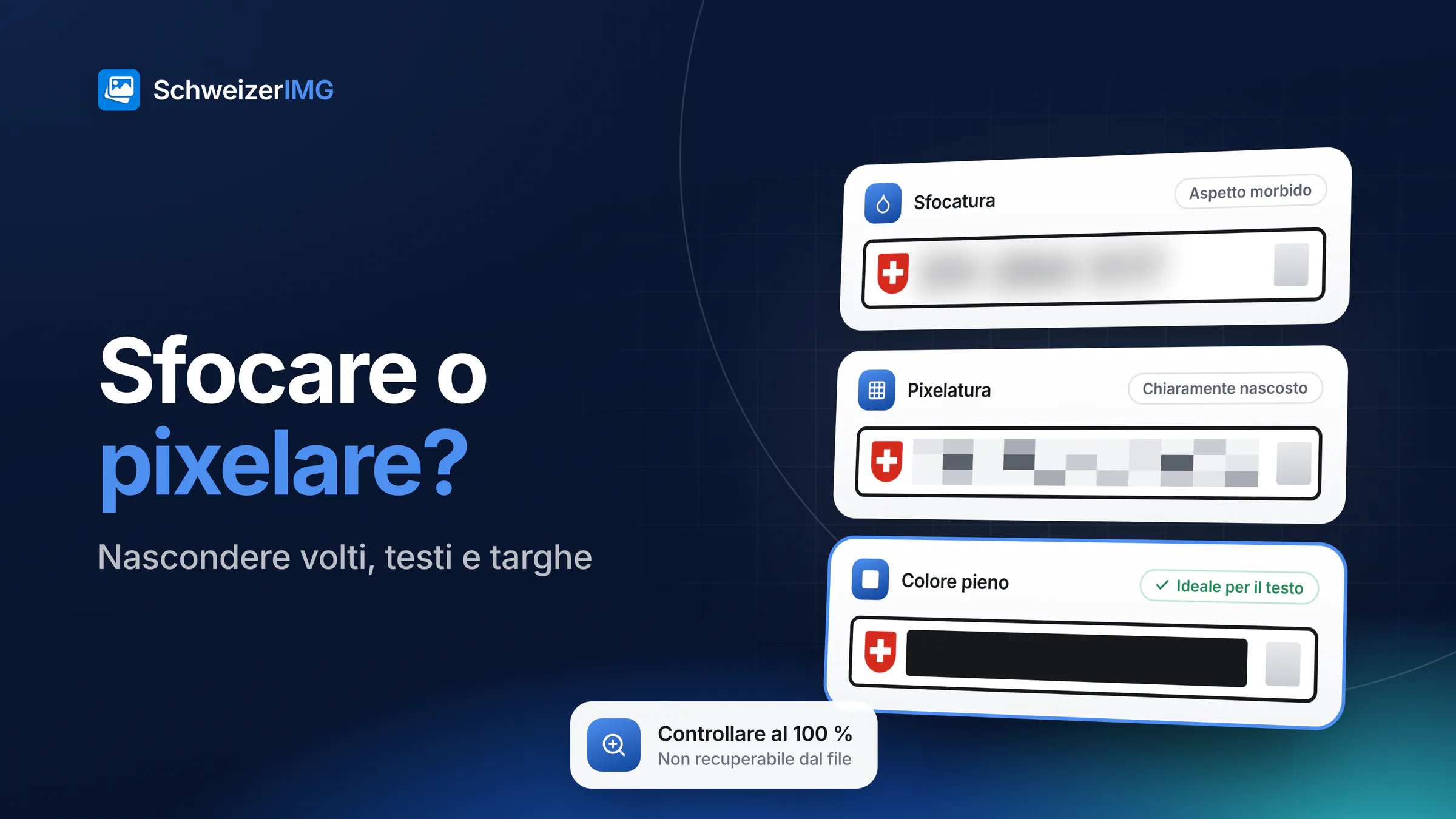
Sfocare o pixelare, in breve: per i volti funzionano bene entrambi se l’impostazione è forte; per testi, targhe e tutto ciò che si legge, un colore pieno è la scelta più sicura, e ritagliare lo è ancora di più quando il dettaglio non serve. Nel file esportato da SchweizerIMG nessuno dei tre effetti si può annullare — la differenza sta in ciò che si può ancora indovinare e nell’aspetto dell’immagine.
Questo confronto mette fianco a fianco cinque metodi: sfocare, pixelare, coprire con un colore pieno, ritagliare via e disegnare sopra con una forma o un livello. La procedura passo per passo è in sfocare volti e targhe; qui l’attenzione è sul perché i metodi differiscono e quale si adatta a quale dettaglio.
- Sfocare — l’area diventa una macchia morbida. Forme e colori restano vagamente visibili.
- Pixelare — l’area diventa una griglia di blocchi di un solo colore, ciascuno la media dei pixel che sostituisce.
- Colore pieno — l’area viene riempita con un colore a Sua scelta. Restano solo dimensione e posizione.
- Ritagliare via — il dettaglio viene tagliato e non fa più parte della nuova immagine.
- Disegnare sopra — un rettangolo, un tratto di evidenziatore o un adesivo sovrapposto, in un editor di immagini, un documento o una diapositiva.
Sfocare, pixelare o colore pieno: la tabella di confronto
| Metodo | Originale recuperabile dal file esportato? | Il contenuto si può ancora indovinare? | Aspetto | Ideale per |
|---|---|---|---|---|
| Sfocatura | No — i pixel vengono mediati e sostituiti | Con impostazioni deboli possono restare forme, colori e il contorno di testi brevi | Morbido, calmo | Volti, quando conta un aspetto discreto; da intensità 70 l’area viene prima pixelata |
| Pixelatura | No — ogni blocco conserva solo una media | Blocchi piccoli su un testo breve o una targa si possono talvolta ricostruire provando dei candidati | A blocchi, chiaramente nascosto | Volti, persone sullo sfondo |
| Colore pieno | No — un solo colore sostituisce tutto | No — solo dimensione e posizione dell’area | Una superficie piatta | Targhe, nomi, numeri, indirizzi, documenti |
| Ritagliare via | No — l’area non è nel nuovo file | No, a meno che il resto dell’immagine la riveli | Immagine più piccola, niente da vedere | Dettagli al bordo dell’inquadratura |
| Disegnare sopra | In un file a livelli: spesso sì, la forma si può spostare. In un’immagine appiattita: no | Un evidenziatore trasparente può lasciar trasparire il testo | Dipende dalla forma | Annotazioni — non come unico mezzo per nascondere |
Le prime tre righe si riferiscono al file esportato da Sfoca o pixela. La Sua immagine originale sul disco non viene modificata — quella copia mostra ancora tutto.
Che cosa significa «irreversibile» — e che cosa no
Sfocare e pixelare mediano entrambi i pixel: molti originali diversi producono gli stessi blocchi, quindi nessun software può ricalcolare da essi il dettaglio perso. Sfoca o pixela inoltre media prima di sfocare — sotto l’intensità 70 in blocchi piccoli, da 70 negli stessi blocchi della pixelatura –, così anche un’area sfocata non contiene più di quelle medie. Un colore pieno non conserva nulla.
Un file immagine può nascondere l’originale anche altrove: alcuni contengono nei metadati una piccola anteprima incorporata dell’immagine non modificata. Sfoca o pixela elimina le anteprime incorporate con qualsiasi impostazione dei metadati e rimuove i metadati per impostazione predefinita. Che cos’altro contiene un file fotografico è spiegato in cosa rivelano le Sue foto.
Irreversibile però non significa irriconoscibile. Un volto sfocato leggermente può ancora essere riconosciuto da chi conosce la persona, dai capelli, dai vestiti o dal luogo. E il testo ha una debolezza propria, descritta qui sotto.
Si può leggere un testo pixelato? Perché il vero rischio è indovinare
Nessuno può «spixelare» un blocco e ritrovare le lettere. Ciò che in alcuni casi può funzionare è indovinare: chi conosce carattere e dimensione genera testi candidati, li pixela allo stesso modo e confronta il risultato con i Suoi blocchi. Più il testo è breve e prevedibile, più è facile — una targa svizzera, per esempio, è composta da una sigla cantonale e da poche cifre.
- Dimensione dei blocchi — blocchi più piccoli di un carattere ne lasciano il contorno; blocchi più grandi di un’intera parola non lasciano quasi nulla da confrontare.
- Formato — targhe, numeri postali, date, importi e numeri di conto seguono formati che restringono i candidati.
- Carattere noto — screenshot e moduli stampati usano caratteri comuni, il che facilita la generazione di candidati.
- Più versioni — due foto della stessa targa, nascosta ogni volta in modo un po’ diverso, offrono più materiale da confrontare di una sola.
Un colore pieno non offre nulla da confrontare — per questo è la raccomandazione per tutto ciò che si legge.
Intensità e bordo morbido: come le impostazioni cambiano il risultato
In Sfoca o pixela l’intensità va da 1 a 100 e si adatta all’immagine: lo stesso valore nasconde un volto in modo paragonabile su una foto del telefono e su un grande file della fotocamera. Da 70 in su la Sfocatura viene pixelata prima di essere sfocata: resta morbida alla vista, ma non conserva più dettaglio di una pixelatura. Per i volti usi 70 o più, ancora di più per volti piccoli in immagini grandi.
Il bordo morbido fa sfumare l’effetto attorno all’area. La sfumatura si trova all’esterno del contorno tracciato e non indebolisce mai l’interno. Lasci comunque un margine generoso: orecchie, capelli e la cornice di una targa aiutano anch’essi a riconoscere.
Disegnare sopra: livelli o immagine appiattita
In un file a livelli — una diapositiva, un documento di testo o il formato di progetto proprio di un editor di immagini — un rettangolo sopra un nome è un oggetto separato sopra l’immagine. Chiunque riceva quel file può spostarlo o eliminarlo, e un evidenziatore trasparente può lasciar trasparire il testo. Una volta appiattito tutto in un’unica immagine, il rettangolo è solo pixel, come un colore pieno. Gli screenshot hanno insidie proprie, dalle notifiche alle schede aperte — veda cosa rivelano gli screenshot.
L’editor di immagini (Applica modifiche) esporta proprio un’immagine appiattita di questo tipo, alla risoluzione piena: forme, testo e aree nascoste diventano parte dei pixel e nessun livello viaggia con il file. Per nascondere qualcosa lì, usi la funzione nascondi aree — sfocare, pixelare o coprire, anche con il pennello — invece di una forma disegnata o di un adesivo: è fatta per questo ed elimina le anteprime incorporate dell’immagine non modificata. L’editor è descritto in usare l’editor di immagini.
Quale metodo scegliere
- Targhe, nomi, indirizzi, numeri, firme: Colore pieno — oppure li ritagli via se non devono stare nell’immagine.
- Volti e persone: Pixelatura o Sfocatura a intensità 70 o più, con un margine attorno alla testa.
- Qualcosa al bordo dell’inquadratura: Ritaglia — nella nuova immagine non ne resta nulla.
- Un intero schermo o un documento sullo sfondo: un colore pieno o una grande area pixelata; i testi piccoli resistono più a lungo alle impostazioni deboli.
- Frecce ed evidenziazioni: le disegni pure, ma non si affidi mai a una forma disegnata in un file a livelli per nascondere qualcosa.
Controlli sempre al 100 %
Apra il file esportato a grandezza reale, non l’anteprima. Guardi le aree nascoste, poi il resto: una targa riflessa in una vetrina, un nome su un badge, un volto in uno specchio. Se riesce ancora a indovinare, ingrandisca l’area o rafforzi l’impostazione.
Sfoca o pixela fa parte degli strumenti di modifica; Ritaglia degli strumenti di trasformazione. La descrizione completa dello strumento è in sfocare volti e targhe.
Le foto in cui bisogna nascondere qualcosa sono proprio quelle che è meglio non affidare prima a terzi. SchweizerIMG elabora le immagini nel Suo browser; non ci vengono mai inviate né vengono salvate da noi, e per ogni elaborazione il server riceve solo lo strumento e l’esito. Maggiori dettagli nella pagina sulla sicurezza e in strumenti per immagini nel browser o siti di caricamento.
Domande frequenti
È più sicuro sfocare o pixelare?
Da intensità 70 in su entrambi conservano in SchweizerIMG la stessa quantità di informazione: la sfocatura viene prima pixelata. Al di sotto, la pixelatura lascia in genere meno da indovinare. Per il testo, nessuno dei due è sicuro quanto un colore pieno.
Un software di miglioramento delle immagini può ripristinare un volto pixelato?
Un tale software può inventare un volto dall’aspetto plausibile, ma non restituire i tratti reali della persona: i blocchi contengono solo medie. Il rischio delle impostazioni deboli è il riconoscimento, non il ripristino.
Basta una barra nera per nascondere una targa?
Sì, se la barra fa parte dei pixel dell’immagine, come con Colore pieno, e copre tutta la targa. Verifichi che la stessa targa non compaia una seconda volta altrove nell’immagine.
Un bordo morbido indebolisce il mascheramento?
No. Il bordo morbido si trova all’esterno dell’area marcata; l’interno resta completamente nascosto.
Quali piani includono Sfoca o pixela e Applica modifiche è indicato nella pagina dei prezzi. Per confrontare gli effetti sulle Sue foto, crei un account.
Informazione generale
Questa pagina è un’informazione generale e un contenuto di marketing, non una consulenza legale o di sicurezza. Semplifica il funzionamento di sfocatura, pixelatura e copertura; se un dettaglio nascosto resta non identificabile dipende dall’immagine e dal suo contesto. Per una decisione sulla Sua situazione, si rivolga a un professionista qualificato.