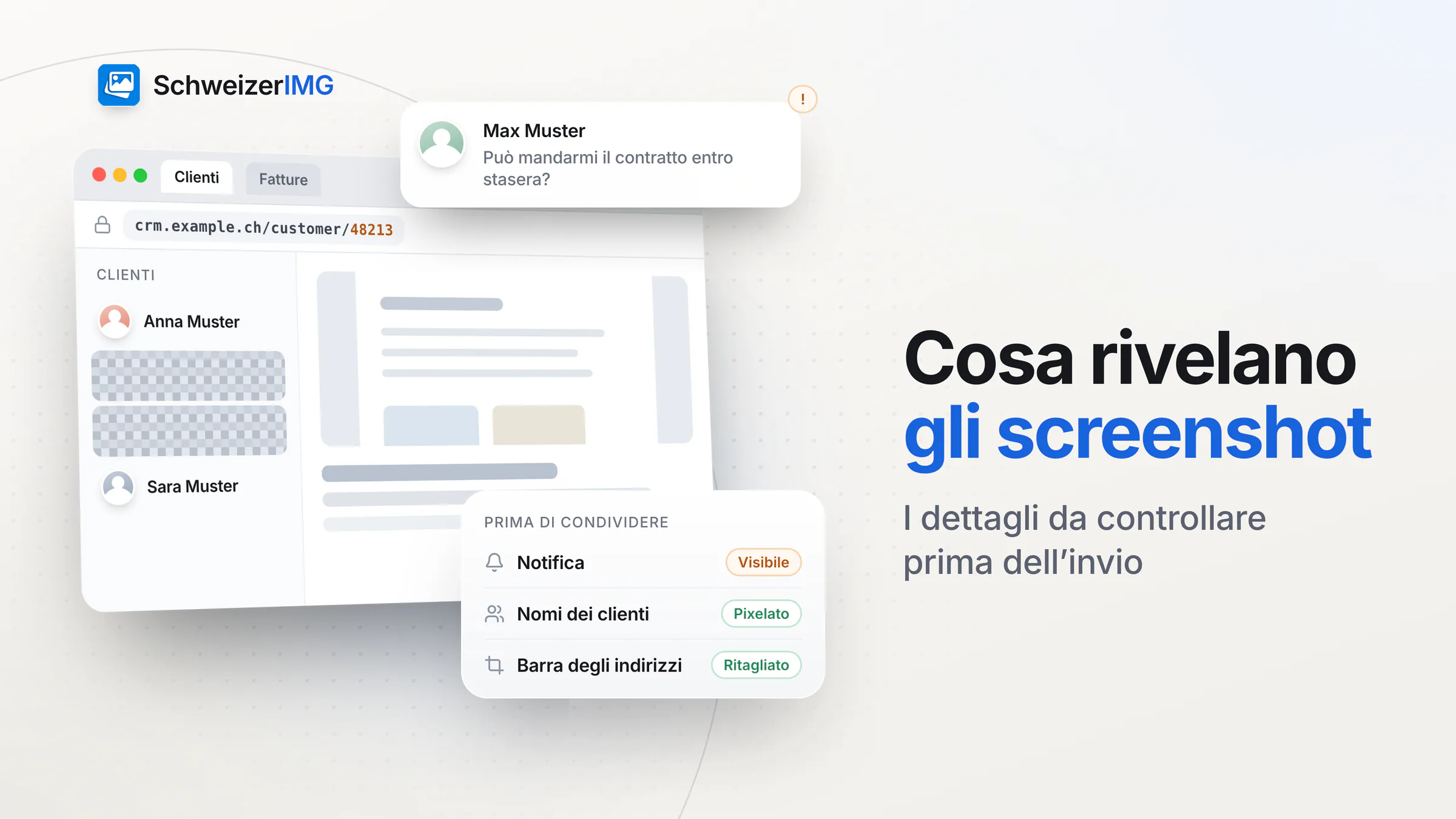
Uno screenshot sembra il modo più innocuo di condividere qualcosa: mostra esattamente ciò che è sullo schermo, niente di più. Proprio qui sta il problema. Uno schermo contiene molto più del messaggio, dell’errore o del grafico che vuole mostrare — una notifica che arriva, i nomi in una barra laterale, le schede in alto, un elenco di clienti nella finestra dietro.
La risposta breve: ciò che uno screenshot rivela è perlopiù visibile — controlli quindi tutta l’immagine, ritagli l’essenziale, nasconda ciò che deve restarvi con Sfoca o pixela e rimuova i pochi metadati con Rimuovi metadati. Tutto questo avviene sul Suo dispositivo, prima che l’immagine lo lasci. Questo articolo elenca gli indizi più comuni e mostra come ripulire uno screenshot passo dopo passo.
Cosa può rivelare uno screenshot
| Dove guardare | Cosa può rivelare |
|---|---|
| Notifiche e anteprime dei messaggi | Il nome del mittente e le prime righe di un messaggio privato o di un’e-mail arrivati nel momento sbagliato. |
| Schede, segnalibri e barra degli indirizzi | Quali siti e strumenti interni usa, i titoli di altre pratiche e indirizzi che contengono numeri di clienti o ID di sessione. |
| Nomi, indirizzi e-mail e immagini del profilo | Con chi lavora o scrive — in un elenco di contatti, nell’intestazione di una chat, nella riga «A» di un’e-mail o in un documento condiviso. |
| Dati sullo sfondo | Schede clienti, elenchi di pazienti, fatture o un’altra chat in una finestra dietro a quella che voleva mostrare. |
| Percorsi dei file e nomi utente | Nomi di cartelle e progetti e il nome dell’account in un percorso come C:\Users\anna.muster\Clienti. |
| Barra di stato: ora, batteria, rete | Di solito secondario — l’ora, l’operatore mobile o il nome di una rete Wi-Fi possono comunque dire più del previsto. |
Screenshot e dati personali nella vita di tutti i giorni
- Il ticket di assistenza. Invia il messaggio d’errore a un fornitore di software — e la barra laterale accanto mostra i nomi dei Suoi ultimi venti clienti.
- La chat inoltrata. Uno scambio divertente finisce in un gruppo; l’intestazione mostra il numero di telefono e l’immagine del profilo dell’altra persona.
- La segnalazione di un errore. La barra degli indirizzi contiene il nome di un server interno e un link con l’ID di un record che non dovrebbe mai uscire dall’azienda.
- La presentazione. Uno screenshot di una dashboard finisce nelle slide per un cliente, insieme alla notifica di un messaggio privato comparsa al momento dello scatto.
Gli screenshot contengono metadati?
Di solito molti meno di una foto scattata con la fotocamera. Uno screenshot contiene raramente una posizione GPS, ma a seconda del dispositivo e dell’app può includere una data di creazione, il dispositivo o il software che lo ha prodotto, il profilo colore dello schermo e — non appena un altro programma lo ha modificato e salvato — il nome di quel programma. Raramente è critico, ma è facile da verificare con Visualizza metadati e da rimuovere senza perdita con Rimuovi metadati. Cosa memorizzano le foto, dalla posizione al numero di serie, è spiegato in dettaglio in cosa rivelano le Sue foto.
Ritagliato non significa sempre eliminato
Molti editor integrati di foto e screenshot ritagliano in modo non distruttivo: conservano l’originale e salvano il ritaglio come istruzione, così l’immagine completa può essere ripristinata su quel dispositivo. Se il file condiviso contenga la parte tagliata dipende da come viene esportato. In passato, difetti di alcuni editor di screenshot integrati hanno persino lasciato recuperabili le parti rimosse nel file salvato. E una forma posata su uno screenshot in una slide o in un documento di testo è un oggetto a sé — chiunque abbia il file può spostarla.
La via affidabile è un nuovo file immagine che contiene solo ciò che tiene. Ritaglia scrive un file così a partire dall’area scelta, e Sfoca o pixela sostituisce i pixel nascosti nell’immagine esportata stessa.
Come ripulire uno screenshot prima di condividerlo
- 1
Guardare tutta l’immagine
Ingrandisca e controlli gli angoli, le schede, la barra di stato, la barra laterale e tutto ciò che sta dietro alla finestra principale. Leggere lo screenshot con gli occhi di un estraneo è il passo più importante.
- 2
Ritagliare l’essenziale
Apra Ritaglia e tenga solo la parte utile — spesso molto meno dello schermo intero. Può incollare uno screenshot direttamente dagli appunti invece di salvarlo prima.
- 3
Nascondere ciò che deve restare nell’immagine
Apra Sfoca o pixela, segni nomi, indirizzi e-mail, numeri o volti come rettangoli o ellissi e scelga sfocatura, pixelatura o colore pieno. Le aree segnate valgono per ogni immagine dell’elaborazione — comodo per una serie di screenshot della stessa schermata. Veda sfocare volti e dettagli.
- 4
Incorniciare (facoltativo)
Abbellisci screenshot posa l’immagine su uno sfondo con margine, angoli arrotondati, ombra morbida e cornice di finestra facoltativa. Lo screenshot appare ordinato; non nasconde però nulla — ritagli e sfochi prima.
- 5
Rimuovere i metadati
Concluda con Rimuovi metadati. Molti strumenti chiedono inoltre cosa fare con i metadati dei risultati; per impostazione predefinita li conservano senza i dati di posizione e del dispositivo. Veda rimuovere posizione e dati della fotocamera.
Sfocare, pixelare o colore pieno?
In breve: un colore pieno per il testo come nomi, indirizzi e-mail, numeri di conto e di telefono, una pixelatura o una sfocatura forti per i volti. Una sfocatura leggera può lasciare leggibile un testo grande: controlli quindi il risultato ingrandito. Che cosa ogni metodo lascia ancora indovinare è messo a confronto in sfocare, pixelare o coprire.
Nascosto per sempre — nel file esportato
Nel risultato i pixel nascosti vengono sostituiti e non si possono recuperare. Lo screenshot originale sul Suo disco resta invariato: lo elimini se non deve essere conservato, e si assicuri che non venga sincronizzato dove non vuole.
Perché ripulire gli screenshot sul Suo dispositivo
Uno screenshot pieno di nomi di clienti è proprio il tipo di immagine che non vuole caricare sull’ennesimo servizio online solo per sfocarla. SchweizerIMG esegue Ritaglia, Sfoca o pixela, Abbellisci screenshot e Rimuovi metadati nel Suo browser: l’immagine viene elaborata in memoria sul Suo dispositivo, e il nostro server apprende solo quale strumento è stato usato e se ha funzionato — mai nulla sul file. Come funziona è descritto nella pagina sulla sicurezza; le due architetture sono confrontate in strumenti nel browser o siti di caricamento. L’elaborazione locale non protegge da un dispositivo compromesso o da un’estensione del browser malevola: tenga in ordine entrambi.
Contesto svizzero
Uno screenshot che mostra nomi, indirizzi e-mail o schede clienti contiene dati personali ai sensi della legge federale sulla protezione dei dati (nLPD). Trasmettere solo ciò che serve al destinatario è una buona pratica — e ritaglio e sfocatura la rendono semplice.
Domande frequenti
Gli screenshot contengono la mia posizione?
Raramente come dati GPS — ma spesso in modo visibile: una mappa, un widget meteo, il nome di una rete Wi-Fi o un indirizzo nell’immagine. Controlli prima l’immagine stessa, poi la apra in Visualizza metadati per vedere cosa memorizza il file.
Uno screenshot sfocato si può rendere di nuovo nitido?
Non dal file esportato da Sfoca o pixela: i pixel nascosti vengono sostituiti. Una sfocatura debole su un testo grande e contrastato può però essere intuita, per questo il colore pieno è la scelta più sicura per il testo.
«Abbellisci screenshot» rimuove i dettagli sensibili?
No. Lo strumento aggiunge sfondo, margine, angoli arrotondati, ombra e, se vuole, una cornice di finestra. Tutto ciò che è nello screenshot resta com’è — ritagli e sfochi prima di incorniciare. Quali piani includono Abbellisci screenshot è indicato nella pagina dei prezzi.
Come evito che le notifiche finiscano negli screenshot?
Attivi la modalità «non disturbare» o concentrazione del Suo dispositivo prima dello scatto, chiuda le schede e le finestre superflue e per le dimostrazioni usi account di prova con dati fittizi come «Anna Muster» o «Muster SA».
Uno screenshot pulito richiede un minuto; un’intera serie per una guida utente è trattata in preparare screenshot per la documentazione. Inizi con gli strumenti di modifica, legga come funziona la sfocatura e come rimuovere i metadati, oppure crei un account gratuito.
Informazione generale
Questa pagina è un’informazione generale e un contenuto di marketing, non una consulenza legale. Semplifica la legge federale sulla protezione dei dati (nLPD), e ciò che dispositivi e app salvano negli screenshot varia secondo il modello e la versione del software. Per una decisione sulla Sua situazione, si rivolga a una persona qualificata.