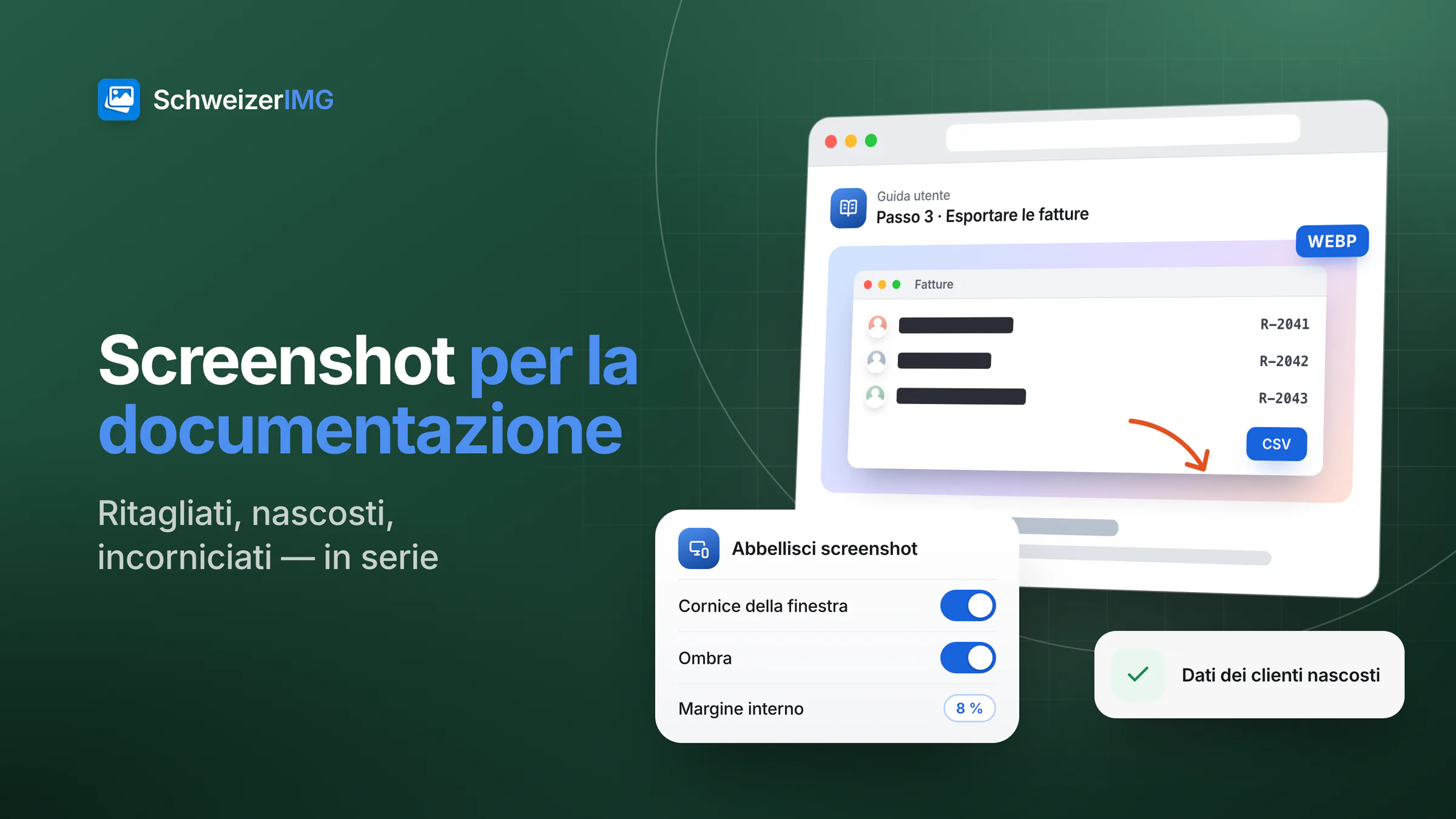
Una buona documentazione mostra invece di descrivere. Un manuale d’uso, un articolo di aiuto, una guida interna o un ticket di assistenza si seguono più facilmente quando gli screenshot formano una serie: ritagliati sull’essenziale, della stessa larghezza, con la stessa cornice, senza nomi di clienti sfuggiti — e abbastanza leggeri da caricarsi in fretta. Il lavoro si ripete a ogni versione; un flusso che elabora un intero lotto in una volta fa risparmiare tempo reale.
Questa guida mostra un flusso del genere con SchweizerIMG. Ogni passo si svolge nel Suo browser, così gli screenshot di sistemi interni e di schede clienti non lasciano mai il Suo dispositivo — perché conta è spiegato in strumenti nel browser o siti di caricamento. Le agenzie che documentano progetti per clienti trovano di più in SchweizerIMG per le agenzie.
Prima di iniziare: uno stile di casa per gli screenshot
- Usare dati dimostrativi. Il modo più sicuro per tenere i dati dei clienti fuori dagli screenshot è non catturarli: un account di prova con nomi fittizi come Anna Muster e Muster SA e indirizzi example.ch.
- Fissare una larghezza. Scelga la larghezza con cui la Sua documentazione mostra le immagini, e tenga una versione più grande se i lettori usano schermi ad alta densità. Tutti gli screenshot di una guida hanno la stessa larghezza.
- Decidere una cornice. Con cornice di finestra e ombra, o semplici sulla pagina — vanno bene entrambi, purché ogni screenshot della guida abbia lo stesso aspetto.
- Catturare in modo pulito. Attivi «non disturbare», chiuda le schede estranee e usi la stessa dimensione di finestra per una serie. Ciò che non è mai stato sullo schermo non va sfocato.
Screenshot per la documentazione: il flusso
Ogni passo qui sotto è uno strumento, applicato all’intera serie in un’elaborazione — e un’elaborazione è un’operazione, qualunque sia il numero di file. Può incollare uno screenshot direttamente dagli appunti, e Continua con un altro strumento passa i risultati senza scaricarli nel frattempo. Veda elaborare molte immagini insieme e continuare con un altro strumento.
- 1
Ritagliare l’area rilevante
Con Ritaglia tenga la parte dello schermo di cui parla il passo, con il contesto appena sufficiente per ritrovarla. L’area tracciata sulla prima immagine vale, in pixel, per ogni immagine dell’elaborazione — ideale per una serie presa dalla stessa finestra, con le stesse dimensioni.
- 2
Nascondere i dati dei clienti
Con Sfoca o pixela copra nomi, indirizzi e-mail, numeri o avatar. Per il testo, il colore pieno è la scelta più sicura. Le aree segnate valgono per ogni immagine dell’elaborazione: controlli quindi ogni risultato. Veda sfocare volti e dettagli.
- 3
Aggiungere frecce e testo (facoltativo)
L’editor di immagini (Applica modifiche) aggiunge testo, forme, frecce, evidenziazioni e disegno a un’immagine alla volta ed esporta a piena risoluzione; nello stesso passaggio può anche ritagliare e nascondere aree. Veda usare l’editor di immagini.
- 4
Dare a tutti gli screenshot la stessa dimensione
Con Ridimensiona e «Larghezza e altezza» (proporzioni mantenute) o «Lato lungo». Con «Ingrandisci le immagini più piccole» su «Mai», gli screenshot piccoli restano nitidi invece di essere gonfiati.
- 5
Incorniciare (facoltativo)
Abbellisci screenshot posa ogni immagine su uno sfondo con margine, angoli arrotondati, ombra morbida e cornice di finestra facoltativa con titolo. Le stesse impostazioni danno lo stesso aspetto a tutta la serie.
- 6
Convertire e comprimere
Con Converti formato in PNG o WebP e Comprimi immagine i file diventano più leggeri — mai più pesanti dell’originale. Veda comprimere e convertire.
Una cornice ordinata con «Abbellisci screenshot»
- Sfondo: una sfumatura, un colore, un’immagine propria o trasparente — uno sfondo trasparente si adatta a qualsiasi colore di pagina, chiaro o scuro.
- Margine, angoli e ombra: in percentuale del lato più corto, così screenshot di dimensioni diverse ricevono in proporzione la stessa cornice.
- Cornice di finestra: nessuna, nello stile di un sistema operativo o di un browser, in colori chiari o scuri, con un titolo di finestra facoltativo.
- Proporzioni: l’area si allarga a un rapporto fisso come 16:9, comodo per slide e immagini di testata.
Lo strumento incornicia uno screenshot; non nasconde nulla al suo interno — ritagli e sfochi prima. Quali piani includono Abbellisci screenshot è indicato nella pagina dei prezzi.
PNG o WebP per gli screenshot della documentazione?
| Formato | Adatto a | Da sapere |
|---|---|---|
| PNG | Interfacce, testo e bordi netti; accettato da quasi tutti i sistemi di documentazione, wiki e ticket | Senza perdita, quindi file più grandi; «Riduci a una tavolozza di colori — solo se l’aspetto resta identico» può alleggerirli senza differenze visibili |
| WebP | Centri assistenza e siti web, dove file più leggeri si caricano più in fretta | Con o senza perdita; verifichi che il Suo sistema di documentazione lo accetti |
| JPG | Screenshot composti soprattutto da foto | Lascia artefatti visibili attorno alle lettere e alle linee sottili — da evitare per gli screenshot di interfacce |
Comprimi immagine in modalità «Solo senza perdita» conserva ogni pixel di uno screenshot di interfaccia e spesso rende comunque il file più leggero. Molti strumenti chiedono inoltre cosa fare con i metadati dei risultati; per impostazione predefinita li conservano senza i dati di posizione e del dispositivo.
Screenshot per i ticket di assistenza
- Mostrare l’errore e il contesto. Ritagli sul messaggio e sul campo o pulsante a cui si riferisce — non sullo schermo intero.
- Guardare i bordi. Barre laterali, elenchi di elementi recenti e pannelli di chat mostrano spesso i nomi di altri clienti; li copra.
- Controllare la barra degli indirizzi. I link possono contenere ID di record, nomi di server interni o token di sessione; tagli via la barra o la copra.
- Fare attenzione alle notifiche. Un’anteprima di messaggio comparsa nel momento sbagliato sfugge facilmente.
L’elenco completo di ciò che uno schermo può rivelare — e perché un ritaglio non sempre elimina tutto — si trova in cosa rivelano gli screenshot.
Domande frequenti
Che larghezza devono avere gli screenshot in una documentazione?
Non esiste un numero universale: usi la larghezza della colonna di contenuto della Sua documentazione, o un multiplo per gli schermi ad alta densità. Ciò che conta di più è che tutti gli screenshot di una guida vengano portati alla stessa larghezza.
Posso nascondere la stessa area su molti screenshot in una volta?
Sì. In Sfoca o pixela le aree segnate valgono per ogni immagine dell’elaborazione — affidabile quando gli screenshot sono stati presi con la stessa dimensione e posizione della finestra. Controlli ogni risultato prima di pubblicarlo.
Posso aggiungere frecce e testo a uno screenshot?
Sì, nell’editor di immagini (Applica modifiche): testo, forme, frecce, evidenziazioni e disegno, un’immagine alla volta, esportata a piena risoluzione.
Gli screenshot della documentazione devono mantenere i metadati?
Raramente. Uno screenshot contiene pochi metadati, ma non c’è motivo di pubblicare il dispositivo o il software che lo ha prodotto. Rimuovi metadati li toglie senza perdita, senza toccare i pixel.
Pronto per le prossime note di rilascio? Inizi con gli strumenti di creazione e gli strumenti di ottimizzazione, legga la guida all’editor di immagini oppure crei un account gratuito.
Informazione generale
Questa pagina è un’informazione generale e un contenuto di marketing, non una consulenza legale o professionale. Semplifica il modo in cui sistemi di documentazione, wiki e ticket trattano le immagini, che varia da sistema a sistema e cambia nel tempo. Gli screenshot di schede clienti possono contenere dati personali ai sensi della legge federale sulla protezione dei dati (nLPD); per la Sua situazione verifichi i requisiti del Suo sistema o si rivolga a una persona qualificata.