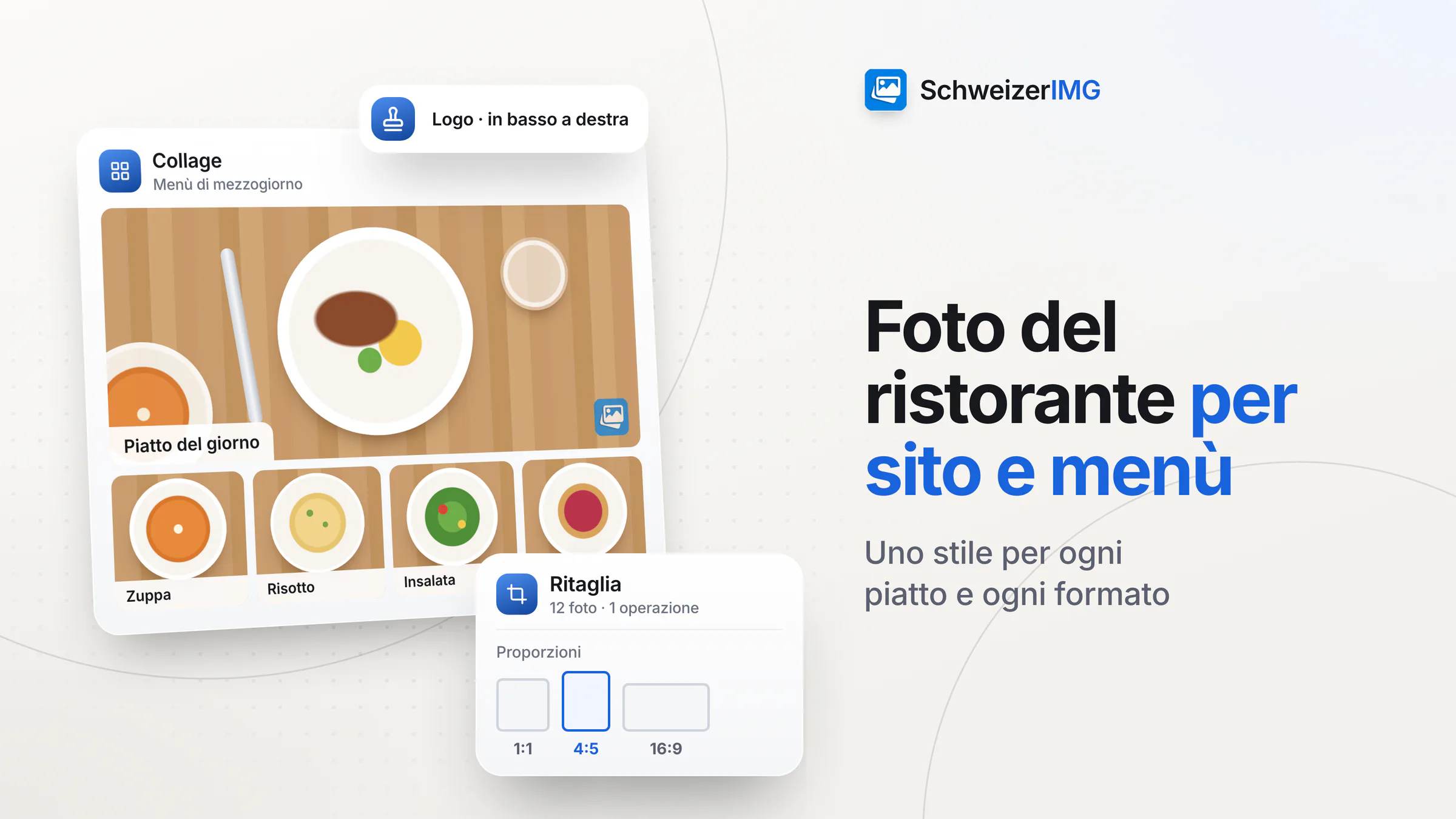
Per preparare le foto del ristorante per il sito e il menù, dia a tutta la serie uno stile con Regola colori e Filtri, la ritagli nei pochi formati che usa davvero con Ritaglia — quadrato, 4:5 verticale e 16:9 –, componga lavagne del menù e piatti del giorno con Collage, aggiunga un piccolo logo con Filigrana e crei le versioni per il sito con Ottimizza per il web.
Tutto avviene nel Suo browser: le foto di un nuovo menù o di una sala ancora in ristrutturazione non vengono quindi caricate sui nostri server prima che Lei sia pronto a mostrarle. Gli ospiti sullo sfondo meritano un attimo di riflessione prima della pubblicazione — veda più sotto. Di più per ristoranti, alberghi e turismo: SchweizerIMG per l’ospitalità.
Prima di iniziare: una breve lista di scatti
- Un luogo, una luce. Fotografi i piatti sullo stesso tavolo vicino a una finestra, alla stessa ora. La luce del giorno laterale fa sembrare il cibo naturale; le luci calde del soffitto della sala colorano tutto di arancione.
- Un’angolazione per tipo. Piatti piani e ciotole dall’alto, hamburger, torte e bicchieri di lato, all’altezza del tavolo. Mantenga questa regola per tutto il menù.
- Le sale prima dell’apertura. Sala, terrazza e camere d’albergo sono più ordinate — e senza ospiti — prima del servizio.
- Conservi gli originali. Lavori su copie; le foto a piena grandezza restano per la stampa e per i tagli della prossima stagione.
Foto ristorante per sito e menù, passo dopo passo
Ogni passo è uno strumento applicato a tutte le foto in un’unica elaborazione, e un’elaborazione è un’operazione, qualunque sia il numero di foto — veda elaborare molte immagini insieme. Continua con un altro strumento passa i risultati direttamente allo strumento successivo senza scaricarli nel frattempo (continuare con un altro strumento). Gli strumenti si trovano nella pagina delle funzionalità.
- 1
Uniformare i colori
Regola colori applica le stesse correzioni a ogni foto di un’elaborazione: Bilanciamento del bianco verso il freddo per le foto scattate sotto lampade calde, Esposizione per un angolo buio, Luci e ombre per una finestra chiara dietro un piatto, un po’ di Vividezza per verdure ed erbe. Il miglioramento automatico bilancia ogni foto per sé — utile per una serie eterogenea, ma le foto si somigliano poi meno.
- 2
Scegliere uno stile (facoltativo)
Filtri dà uno stile alla serie — per esempio Caldo o Nitido — con l’Intensità che sceglie Lei. Per il cibo la tenga bassa: uno stile forte mostra i piatti in colori che nel piatto non hanno.
- 3
Ritagliare per ogni uso
Ritaglia con le Proporzioni necessarie. Ogni formato è un’elaborazione a sé dalla stessa serie corretta: uno per le miniature quadrate, uno per i post verticali 4:5, uno per un’immagine di testata 16:9 del sito. La Posizione vale per ogni foto dell’elaborazione; i piatti non centrati vanno quindi in un’elaborazione separata.
- 4
Aggiungere un piccolo logo (facoltativo)
Filigrana con Immagine del logo, una Dimensione piccola, un’Opacità ridotta e la Posizione «In basso a destra» colloca il Suo logo allo stesso modo su ogni foto. Sul proprio sito può farne a meno; per le foto che circolano — stampa, partner, piattaforme di prenotazione — un segno discreto aiuta.
- 5
Creare le versioni per il sito
Ottimizza per il web crea in un’unica elaborazione diverse larghezze in AVIF, WebP e JPEG con il codice HTML pronto da incollare. Quali piani includono Ottimizza per il web è indicato nella pagina dei prezzi.
- 6
Rimuovere i metadati
Rimuovi metadati con «Solo i dati privati» toglie senza perdita la posizione, i numeri di serie della fotocamera e i dati di contatto.
Una nota sull’Editor di immagini: lavora su un’immagine alla volta — ideale per l’immagine principale della Sua homepage, con un taglio curato e un breve testo. Non conserva una modifica da riutilizzare su altre foto; per una serie, gli strumenti in blocco qui sopra mantengono tutto uniforme.
Quale taglio per il sito, il menù e i social?
Ogni supporto mostra le immagini nella propria forma. Siti, piattaforme di prenotazione e social network pubblicano le proprie raccomandazioni e le cambiano di tanto in tanto — verifichi i valori attuali. Come punto di partenza:
| Supporto | Forma usuale | Come |
|---|---|---|
| Testata del sito, galleria delle camere | 16:9 o 3:2 orizzontale | Ritaglia con 16:9 o 3:2 |
| Menù online, miniature dei piatti | 1:1 (quadrato) o 4:3 | Ritaglia con 1:1 |
| Post nel feed dei social network | 1:1 o 4:5 verticale | Ritaglia con 4:5 |
| Storie e formati a schermo intero | 9:16 verticale | Estendi area con «Immagine sfocata», per non tagliare una foto orizzontale di un piatto |
| Menù stampato o segnatavolo | A4, A5 e simili | Ritaglia con «A4, A3… (verticale)», a piena risoluzione |
Ritagliare toglie pixel; estendere l’area aggiunge spazio. Quando usare l’uno o l’altro è spiegato in ridimensionare, ritagliare o estendere l’area.
Una lavagna del menù o il piatto del giorno con Collage
Collage dispone più foto su un’unica area. Per un menù di mezzogiorno, «Grande in alto, 4 piccole» mette il piatto del giorno sopra altri quattro; una Dimensione dell’area di lavoro 4:5 o quadrata va bene per i post, «A4, A3… (verticale)» per una lavagna stampata. Ogni cella riceve una didascalia — il nome del piatto — e il collage un Titolo, per esempio «Menù di mezzogiorno della settimana». «Riempi la cella (ritaglio)» dà bordi puliti; «Adatta nella cella (foto intera)» mantiene ogni piatto completo. Rilegga due volte prezzi e indicazioni sugli allergeni prima di stampare: il collage li trasforma in pixel, e un refuso si corregge solo rifacendo il collage.
Ospiti e personale nella foto
Una sala piena invoglia, ma le persone che vi si trovano non hanno necessariamente accettato di comparire sul Suo sito. Fotografi le sale prima del servizio, chieda ai clienti abituali che desiderano comparire in una foto, e chieda al personale prima di pubblicarne il ritratto. Se un ospite è riconoscibile sullo sfondo, ritagli la foto o renda il volto irriconoscibile con Sfoca o pixela — la procedura è in sfocare volti e targhe, il funzionamento del consenso in foto di persone in Svizzera.
File per il sito, il menù e la stampa
- Il Suo sito: la serie di Ottimizza per il web. Perché immagini leggere contano per il tempo di caricamento è spiegato in ottimizzare le immagini del sito.
- Menù online e piattaforme di prenotazione: di solito JPG nella dimensione richiesta — Ridimensiona con «Lato lungo».
- Stampa: il taglio a piena risoluzione, senza compressione aggiuntiva; la tipografia indica dimensione e formato necessari.
- Post sui social: JPG nel taglio previsto per quel supporto; il social network comprime di nuovo l’immagine al caricamento.
I formati stessi sono confrontati in WebP, AVIF, JPEG o PNG. I risultati esistono solo nella scheda aperta finché non li scarica; per ogni elaborazione il nostro server riceve solo quale strumento è stato eseguito e se è terminato — dettagli nella pagina sulla sicurezza.
Domande frequenti
Posso applicare le stesse modifiche a tutte le foto del ristorante in una volta?
Sì, con gli strumenti in blocco: Regola colori, Filtri, Ritaglia e Filigrana applicano ciascuno le stesse impostazioni a ogni foto di un’elaborazione. L’Editor di immagini lavora su un’immagine alla volta.
Come creo una lavagna del menù da più foto?
Con Collage: scelga una disposizione come «Grande in alto, 4 piccole», una dimensione dell’area di lavoro, una didascalia per foto e un titolo. Lo salvi a piena grandezza per la stampa e in una versione più piccola per il sito.
Le foto del ristorante dovrebbero avere una filigrana?
Sul proprio sito raramente. Per le foto consegnate a stampa, partner o piattaforme, un piccolo logo a bassa opacità mantiene visibile la fonte; verifichi prima se la piattaforma ammette loghi nelle immagini.
Pronto per le foto del nuovo menù? Crei un account.
Informazione generale
Questa pagina è un’informazione generale e un contenuto di marketing, non una consulenza legale o professionale. Semplifica il modo in cui siti, piattaforme di prenotazione e social network mostrano le immagini, che varia da un servizio all’altro e cambia nel tempo, e non valuta se una foto che mostra ospiti o personale possa essere pubblicata. Per il Suo caso verifichi i requisiti attuali delle piattaforme o si rivolga a un professionista qualificato.