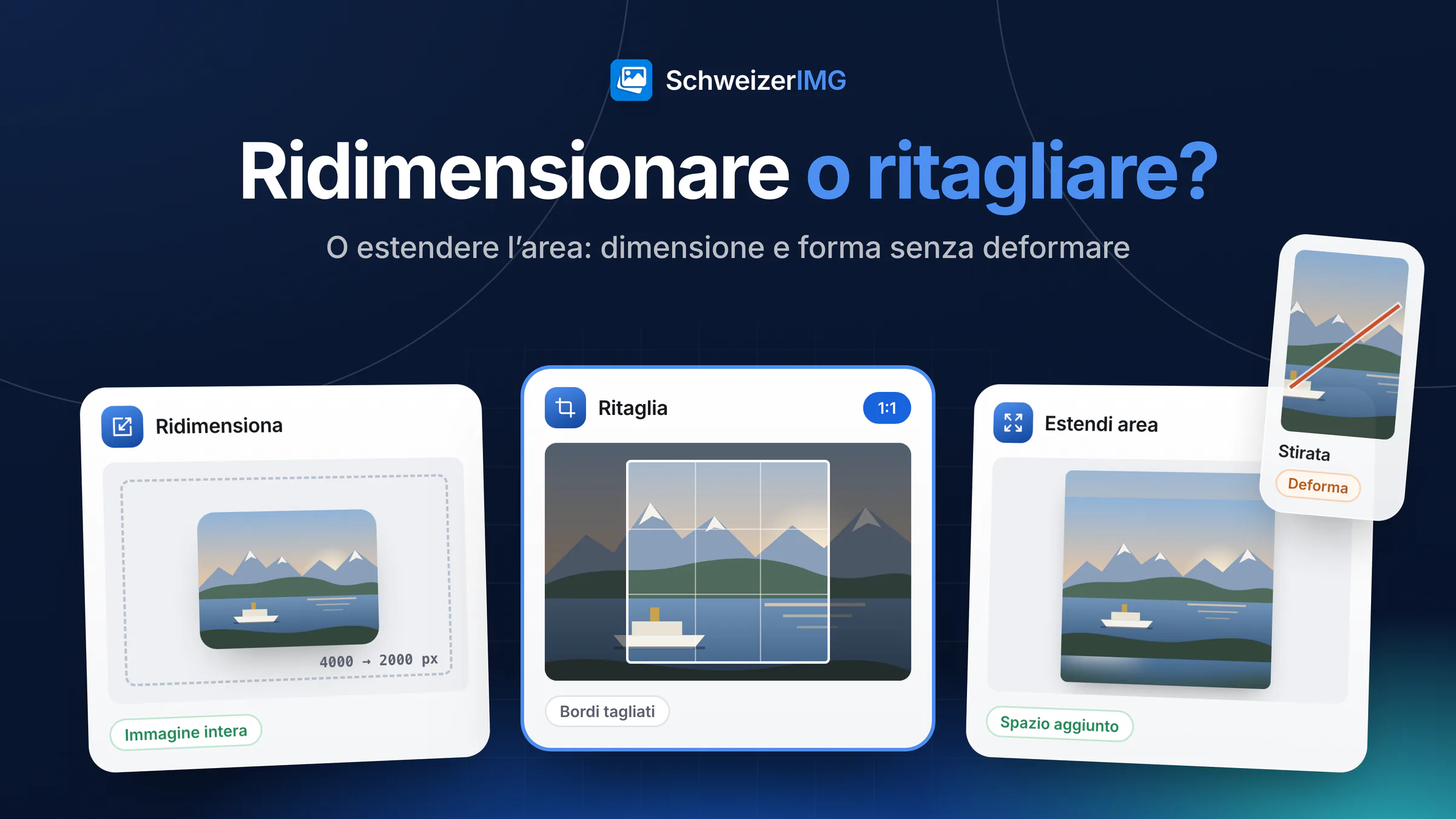
Ridimensionare cambia il numero di pixel di un’immagine e mantiene tutta l’immagine nella stessa forma. Ritagliare taglia i bordi per cambiare ciò che l’immagine mostra — e spesso la sua forma. Estendere l’area aggiunge spazio intorno all’immagine per raggiungere una nuova forma senza perdere nulla. Una quarta via, stirare larghezza e altezza in modo indipendente, cambia anch’essa la forma, ma deformando l’immagine — e non è quasi mai ciò che desidera.
In breve: ridimensioni per rimpicciolire un’immagine o portarla a una dimensione in pixel, ritagli per cambiare l’inquadratura o raggiungere delle proporzioni, estenda l’area quando l’immagine deve raggiungere delle proporzioni ma nulla può essere tagliato. In SchweizerIMG sono Ridimensiona, Ritaglia ed Estendi area; Dividi in griglia è un quinto parente che taglia un’immagine in tessere. Funzionano tutti nel Suo browser, su intere serie quando ha senso.
Ridimensionare: tutta l’immagine, un altro numero di pixel
Ridimensiona mantiene tutto ciò che l’immagine mostra e ne cambia le dimensioni in pixel. In «Ridimensiona per» sceglie ciò che conosce: «Lato lungo» o «Lato corto» per una serie mista di foto verticali e orizzontali, «Larghezza e altezza», «Percentuale», «Formato di stampa» in centimetri, millimetri o pollici a una risoluzione in dpi, o «Dimensione del file» per una dimensione obiettivo. Il ricampionamento usa Lanczos per impostazione predefinita, il metodo più nitido; Nitidezza dopo il ridimensionamento restituisce definizione dopo una forte riduzione.
Ingrandisci le immagini più piccole è impostato su «Mai» per impostazione predefinita. Ingrandire aggiunge pixel ma non dettagli: una foto piccola ingrandita appare morbida, con qualunque strumento. SchweizerIMG non ha un ingrandimento con IA che inventa dettagli.
Adattare in un riquadro o riempire un riquadro?
Due modalità mirano a un riquadro di larghezza e altezza date. «Adatta in un riquadro» scala l’immagine finché ci sta completamente — il risultato può essere più stretto o più basso del riquadro, e nulla viene tagliato. «Riempi un riquadro (ritaglio)» la scala finché il riquadro è coperto e taglia ciò che sporge, nella Posizione del ritaglio scelta — il risultato ha esattamente la dimensione del riquadro. Riempire un riquadro significa ridimensionare e ritagliare in un solo passo.
Ritagliare: tagliare ciò che non serve
Ritaglia toglie pixel ai bordi. Traccia l’area Lei stesso o sceglie delle Proporzioni — «Libere», «Originale», 1:1, 4:3, 3:2, 16:9, 4:5, 9:16, 21:9 o i formati carta della serie A — e una Posizione: uno dei nove punti, o una posizione in base al dettaglio, che sposta il ritaglio sulla parte più dettagliata di ogni immagine. La Forma può essere anche un cerchio o un’ellisse, con uno sfondo a scelta all’esterno.
Per i file JPEG, il Ritaglio JPEG senza perdita «Quando possibile» ritaglia senza ricodifica dove l’area inizia sulla griglia dei blocchi del file; «Allinea alla griglia dei blocchi» sposta il bordo di pochi pixel perché il ritaglio sia sempre senza perdita. Ciò che viene tagliato manca nel nuovo file: conservi quindi gli originali.
Estendere l’area: aggiungere spazio invece di tagliare
Estendi area cambia l’area di lavoro, non l’immagine. In «Ottieni» sceglie Quadrato, delle Proporzioni, dei Margini su ogni lato o una Dimensione dell’area di lavoro (un’area più piccola dell’immagine la ritaglia). La Posizione dell’immagine colloca l’immagine sulla nuova area. La nuova superficie viene riempita con un Colore — bianco per impostazione predefinita –, lasciata Trasparente o riempita con un’Immagine sfocata: una copia sfocata e ingrandita dell’immagine stessa, uno stile diffuso per i formati verticali.
I pixel dell’immagine restano invariati. Estendere l’area rende il file più grande in pixel; un Ridimensiona successivo lo porta alla dimensione necessaria.
Stirare: perché deforma
Quando larghezza e altezza vengono imposte con proporzioni diverse — Ridimensiona con «Larghezza e altezza» e Mantieni le proporzioni disattivato –, l’immagine viene schiacciata o tirata: i piatti rotondi diventano ovali, i volti più larghi, loghi e testi compressi. Anche una piccola deformazione si nota su volti e cerchi. Lasci attive le proporzioni; se indica solo uno dei due valori, l’altro segue. Quando un supporto richiede una dimensione esatta in un’altra forma, usi «Riempi un riquadro (ritaglio)», oppure Estendi area seguito da Ridimensiona.
Dividi in griglia: un’immagine, molte tessere
Dividi in griglia taglia un’immagine in tessere — per Righe e colonne, per Dimensione delle tessere o per Formato carta (poster), con un margine non stampato e una sovrapposizione per incollare i fogli. Usi tipici: un panorama distribuito su più post della griglia di un profilo su un social network, un poster stampato su fogli A4, uno sprite sheet per un gioco o un sito. Prende un’immagine per elaborazione e restituisce molti file; nulla viene deformato.
Ridimensionare, ritagliare, estendere: il confronto
| Metodo | Mantiene tutta l’immagine? | Deforma? | Cambia le proporzioni? | Uso tipico |
|---|---|---|---|---|
| Ridimensiona (proporzioni mantenute) | Sì | No | No | E-mail, larghezze per il sito, limiti di caricamento |
| Ridimensiona, «Adatta in un riquadro» | Sì | No | No | Una dimensione massima per un portale o un modulo |
| Ridimensiona, «Riempi un riquadro (ritaglio)» | No — ciò che sporge viene tagliato | No | Sì, quelle del riquadro | Miniature esatte, quadrati per il negozio da prodotti centrati |
| Ritaglia | No | No | Sì (o le mantiene) | Inquadratura, banner, immagini del profilo, formati di stampa |
| Estendi area | Sì | No | Sì | Quadrati per prodotti alti, formati verticali da foto orizzontali, un bordo bianco |
| Stirare (proporzioni disattivate) | Sì | Sì | Sì | Quasi mai |
| Dividi in griglia | Sì, distribuita sulle tessere | No | Ogni tessera ha le proprie | Poster su più fogli, griglie del profilo, sprite sheet |
Quale metodo per quale lavoro?
- File più leggeri per e-mail o sito: Ridimensiona con «Lato lungo». Per immagini responsive del sito in più larghezze, veda ottimizzare le immagini del sito.
- Immagini quadrate per il negozio: Ritaglia a 1:1 quando il prodotto è centrato con spazio intorno, Estendi area con «Quadrato» e bianco per bottiglie, sciarpe e cornici che non vanno tagliate — la procedura è in foto dei prodotti per il negozio online.
- Banner e testate del sito: Ritaglia a 16:9 o 21:9 e scelga la posizione; «Riempi un riquadro (ritaglio)» quando il tema richiede pixel esatti.
- Immagini del profilo: Ritaglia a 1:1, con la forma Cerchio se l’immagine stessa deve essere rotonda.
- Formati verticali da una foto orizzontale: Estendi area con proporzioni 9:16 o 4:5 e un’immagine sfocata — nulla viene tagliato.
- Stampe: una stampa 10 × 15 cm è 2:3, l’A4 segue le proporzioni della serie A. Ritaglia a quelle proporzioni, o Estendi area in bianco per un bordo; poi Ridimensiona con «Formato di stampa» alla risoluzione richiesta dalla tipografia.
- Un poster su più fogli: Dividi in griglia con «Formato carta (poster)».
Social network, sistemi di negozio online e tipografie pubblicano le proprie dimensioni consigliate e le cambiano di tanto in tanto — usi i loro valori attuali. Un esempio completo con diversi di questi passi: foto del ristorante per sito e menù.
In quale ordine?
Prima ritagliare, poi ridimensionare, così il ritaglio lavora con la piena risoluzione. Estendere l’area, poi ridimensionare all’obiettivo esatto. Converta o comprima per ultimo — i formati sono confrontati in WebP, AVIF, JPEG o PNG. Continua con un altro strumento passa i risultati da un passo all’altro senza download; veda continuare con un altro strumento. Gli strumenti si trovano in Trasforma e Ottimizza.
Domande frequenti
Ridimensionare un’immagine ne riduce la qualità?
Rimpicciolire toglie pixel, ma su schermi della dimensione prevista la differenza di solito non si vede. Ingrandire non aggiunge dettagli e appare morbido. Ogni nuovo salvataggio in JPEG costa un po’ di qualità: ridimensioni quindi partendo dall’originale.
Meglio ritagliare o ridimensionare prima?
Prima ritagliare. Il ritaglio dispone così di tutti i pixel dell’originale, e il ridimensionamento porta il risultato alla dimensione finale.
Come rendo quadrata un’immagine senza tagliarla?
Con Estendi area e «Quadrato»: sul lato più corto viene aggiunto spazio in un colore a scelta, trasparenza o una copia sfocata dell’immagine.
Come ridimensiono un’immagine senza stirarla?
Lasci attivo Mantieni le proporzioni, oppure usi «Lato lungo», «Adatta in un riquadro» o «Riempi un riquadro (ritaglio)». Nessuna di queste modalità deforma l’immagine.
Le Sue immagini vengono elaborate nel Suo browser e non vengono caricate sui nostri server — dettagli nella pagina sulla sicurezza. Quali piani includono ciascuno strumento è indicato nella pagina dei prezzi. Per provare i tre sulle Sue foto, crei un account.
Informazione generale
Questa pagina è un’informazione generale e un contenuto di marketing. Semplifica i formati d’immagine, le proporzioni e le dimensioni consigliate da piattaforme e tipografie, che variano da un servizio all’altro e cambiano nel tempo; per un lavoro specifico verifichi i requisiti attuali del servizio o della tipografia che utilizza.