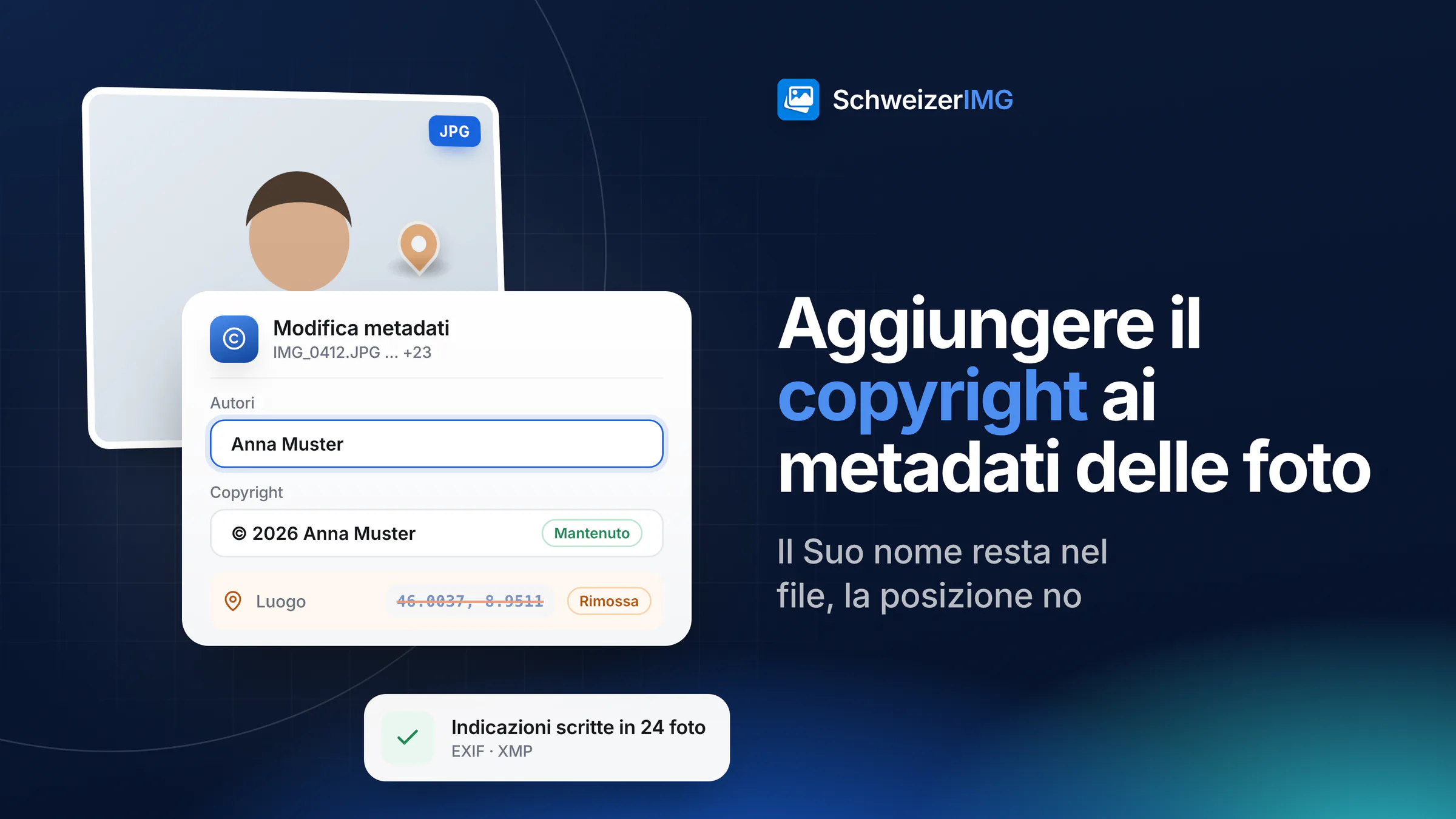
Per aggiungere il copyright ai metadati di una foto, scriva il Suo nome nel campo autore e una nota come «© 2026 Anna Muster Fotografia» nel campo copyright del file. Modifica metadati lo fa per una foto o per un’intera serie in un’unica elaborazione: scrive entrambi i valori nei dati EXIF e XMP della foto, e nei dati IPTC dove il file ha già un blocco IPTC — senza ricodificare un solo pixel.
Queste indicazioni nel file aiutano l’attribuzione e le licenze, ma non sono una serratura, e stanno accanto a dati che probabilmente non vuole condividere, come la posizione GPS. Questo articolo spiega quali campi contengono autore e diritti, che cosa permettono e che cosa no, e come mantenere il Suo nome nel file mentre la posizione sparisce.
Dove stanno autore e copyright in una foto: EXIF, IPTC e XMP
Una foto può contenere tre tipi di metadati. EXIF è scritto dalla fotocamera e ha un breve campo per l’autore (Artist) e uno per il copyright. IPTC è lo standard più vecchio delle agenzie di stampa e delle redazioni fotografiche, con campi come By-line, Credit Line e Copyright Notice. XMP è il formato più recente ed estensibile che oggi leggono quasi tutti i programmi fotografici; i suoi campi per autore e diritti provengono dal vocabolario Dublin Core. Che cos’altro contengono questi blocchi — posizione, numeri di serie, anteprime — è spiegato in cosa rivelano le Sue foto.
| Campo | Standard | Scritto da *Modifica metadati* |
|---|---|---|
| Artist | EXIF | Sì — da Autori |
| Copyright | EXIF | Sì — da Copyright |
| dc:creator | XMP | Sì — da Autori, una voce per nome |
| dc:rights | XMP | Sì — da Copyright |
| By-line e Copyright Notice | IPTC | Sì, dove il file ha già un blocco IPTC; non ne viene creato uno nuovo |
| Credit Line, condizioni d’uso, link alla licenza | IPTC / XMP | No — lo strumento non li scrive; Rimuovi metadati li mantiene con Solo i dati privati |
Scrivere lo stesso valore in più punti è importante perché programmi diversi leggono blocchi diversi: uno mostra l’autore EXIF, un altro l’autore XMP. Modifica metadati li mantiene concordanti. I campi vuoti restano come sono: può quindi impostare il copyright senza toccare titolo, parole chiave o data di scatto.
A cosa servono i metadati di copyright: attribuzione e licenze
- Il Suo nome viaggia con il file. Quando una foto viene inoltrata senza didascalia o senza l’e-mail con cui era arrivata, il campo autore dice ancora chi l’ha scattata.
- La si può trovare per una licenza. Una redazione, l’agenzia di una cliente o un ex collega che vuole riutilizzare l’immagine sa a chi chiedere.
- Redazioni fotografiche e archivi leggono questi campi. Nei flussi di lavoro dei media e della gestione fotografica i crediti vengono spesso ripresi dai campi autore e copyright invece di essere richiesti di nuovo.
- Una serie resta coerente. Un’elaborazione scrive la stessa nota in ogni foto di un servizio, così nessun file esce senza.
Cosa i metadati di copyright non fanno
I metadati sono un’etichetta, non una protezione. Molti siti web, social network e app di messaggistica li rimuovono in tutto o in parte al caricamento; uno screenshot o una copia salvata di nuovo li perde del tutto; e chiunque può modificarli con un editor di metadati. Un segno visibile ha la debolezza opposta — sopravvive all’inoltro ma si può ritagliare –, per questo molti fotografi usano entrambi.
Né la nota crea i Suoi diritti: secondo la legge sul diritto d’autore (LDA), un’opera è protetta dal momento in cui è creata (art. 29 cpv. 1), con o senza nota. Che cosa significa per le foto, e quale ruolo hanno le filigrane, è spiegato in cosa protegge una filigrana — e cosa no.
Mantenere il copyright, rimuovere la posizione
Una foto che pubblica con il Suo nome di solito non dovrebbe rivelare anche il punto in cui si trovava. Sono due gruppi di metadati distinti: può mantenere l’uno e rimuovere l’altro. Ecco come li trattano le opzioni di Rimuovi metadati:
| Opzione di *Rimuovi metadati* | Posizione | Autore e copyright |
|---|---|---|
| Solo i dati privati (consigliata per condividere) | Rimossa — GPS e nomi di luoghi | Mantenuti; i dati di contatto personali (e-mail, telefono, indirizzo) vengono rimossi |
| Dati privati, software, ID univoci e persone | Rimossa | Mantenuti |
| Solo la posizione | Rimossa | Mantenuti |
| Scegliere i gruppi | Secondo le caselle (Posizione GPS, Nomi di luoghi) | Mantenuti, a meno che non spunti Titolo, didascalia, autore, copyright, parole chiave |
| Tutto ciò che non serve per mostrare l’immagine (preselezionata) | Rimossa | Rimossi |
Anche Modifica metadati può svuotare un campo: in Rimuovi questi campi, Luogo cancella le coordinate GPS ovunque nel file. Nomi di luoghi, numeri di serie e anteprime incorporate restano però al loro posto — per le foto che condivide, Rimuovi metadati con Solo i dati privati è la pulizia più completa.
Come aggiungere il copyright a un’intera serie di foto
- 1
Controllare cosa c’è nei file
Apra le foto in Visualizza metadati. Vede se un autore o un copyright è già impostato e se i file contengono una posizione.
- 2
Aprire Modifica metadati e aggiungere la serie
Aggiunga tutte le foto del servizio. Per quante ne contenga un’elaborazione entro i file per elaborazione del Suo piano, conta come un’operazione — veda elaborare molte immagini in una volta.
- 3
Compilare Autori e Copyright
Scriva un nome per riga in Autori, per esempio «Anna Muster», e la nota in Copyright, per esempio «© 2026 Anna Muster Fotografia». Lasci vuoti tutti gli altri campi per mantenere ciò che c’è.
- 4
Rimuovere la posizione
In Rimuovi metadati passi Cosa rimuovere dall’opzione più severa, preselezionata, a Solo i dati privati. Rimuove GPS, nomi di luoghi, numeri di serie e anteprime e mantiene le Sue indicazioni. L’ordine dei due strumenti non conta, tranne con l’opzione più severa, che rimuove anche autore e copyright — in quel caso li aggiunga dopo.
- 5
Verificare il risultato
Apra un file finito in Visualizza metadati: nome e nota ci sono, la posizione non c’è più. Nessuno dei due strumenti ricodifica i pixel; la qualità dell’immagine resta invariata.
Cosa scrivere nei campi
- Un nome, non un numero di telefono. Il Suo nome professionale o quello della Sua ditta basta. I dati di contatto privati non c’entrano in una foto pubblica, e Solo i dati privati li toglie comunque.
- Una nota breve. «© anno nome» è la forma abituale. La tenga breve: il vecchio blocco IPTC ammette solo valori corti e accorcia quelli più lunghi.
- Più autori, uno per riga — per esempio una fotografa e un assistente. Ognuno viene salvato come voce distinta in XMP.
- Conservi gli originali. SchweizerIMG non salva i risultati: scarichi i file finiti e tenga separati gli originali non modificati — sono la Sua prova migliore di paternità.
Indicazioni d’autore e dati di posizione vengono elaborati nel Suo browser: le foto vengono lette dal Suo dispositivo e salvate di nuovo lì, mai inviate né conservate da noi, e per ogni elaborazione il nostro server riceve solo lo strumento e l’esito. I dettagli sono nella pagina sulla sicurezza; i flussi di lavoro per fotografia e comunicazione sono in strumenti per immagini per media e comunicazione.
Domande frequenti
Modifica metadati sovrascrive una nota di copyright esistente?
Sì, per i campi che compila: il nuovo valore sostituisce il vecchio in EXIF, XMP e, se presente, IPTC. I campi lasciati vuoti restano come sono. Per cancellare una nota senza scriverne una nuova, spunti Copyright in Rimuovi questi campi.
Il mio copyright resta dopo il caricamento della foto?
Dipende dal servizio e può cambiare con ogni aggiornamento. Se è importante, scarichi la copia pubblicata e la apra in Visualizza metadati. Se i metadati sono stati rimossi, La nomina ancora solo un segno visibile o un credito accanto all’immagine.
Rimuovi metadati cancella i miei campi autore e copyright?
Non con Solo i dati privati, né con Solo la posizione o con l’opzione di riservatezza più severa. Solo Tutto ciò che non serve per mostrare l’immagine — l’opzione preselezionata all’apertura –, oppure Scegliere i gruppi con Titolo, didascalia, autore, copyright, parole chiave spuntato, li rimuove.
I metadati di copyright riducono la qualità dell’immagine?
No. Modifica metadati riscrive solo i metadati; i pixel non vengono ricodificati, l’immagine resta esattamente com’era.
Inizi con gli strumenti per i metadati, legga la guida rimuovere posizione e dati della fotocamera, veda nella pagina dei prezzi quali piani includono Modifica metadati, oppure crei un account e firmi la Sua prossima serie.
Informazione generale
Questa pagina è un’informazione generale e un contenuto di marketing, non una consulenza legale. Semplifica la legge sul diritto d’autore (LDA) e gli standard dei metadati (EXIF, IPTC, XMP); il modo in cui altri programmi e servizi leggono o rimuovono questi campi varia. Per una decisione sulla Sua situazione, si rivolga a una persona qualificata.